













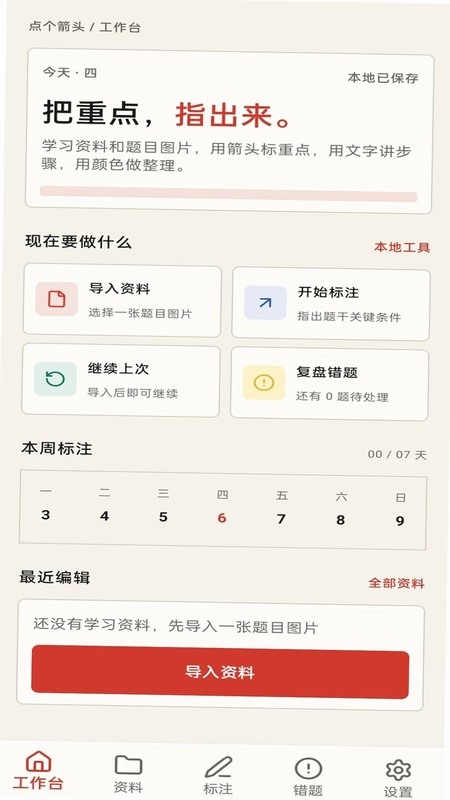

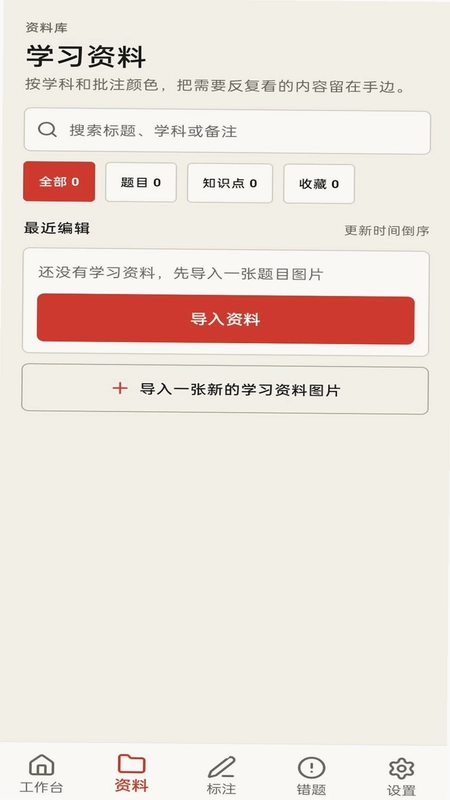
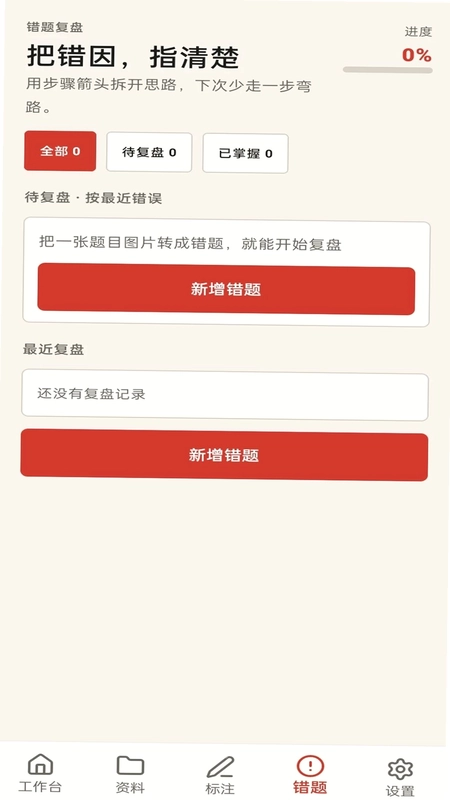
点个箭头是一款专注于学习资料整理、题目标注与错题复盘的本地工具,它通过直观的箭头标注和分类管理方式,帮助学生高效梳理解题思路、巩固薄弱知识点。软件界面简洁清晰,工作台集中展示当天学习安排、本周标注记录和最近编辑内容,并提供导入资料、开始标注、继续上次、复盘错题等快捷入口,操作路径一目了然。无论是日常作业练习还是考前冲刺复习,点个箭头都能让资料导入、重点标注、内容整理与错题复盘无缝衔接,真正成为学生书桌旁的智能学习助手。
点个箭头怎么标注题目中的关键条件?
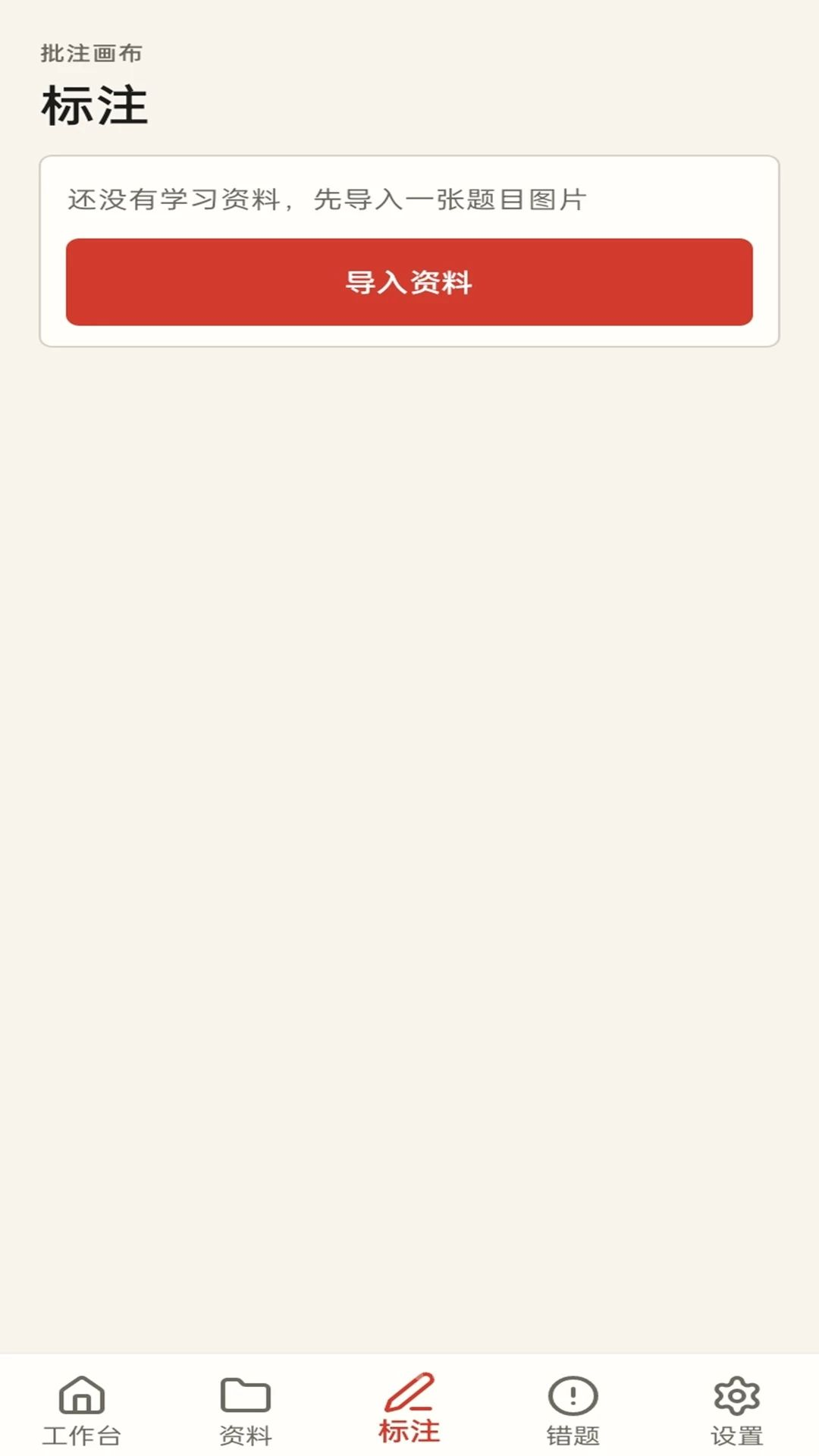
1. 打开点个箭头应用,点击首页的“导入资料”按钮,从相册或文件中选择需要标注的题目图片,支持批量导入。
2. 图片加载进入标注画布后,您会看到底部工具栏中有箭头、画笔、文字、颜色等多种标注工具,点击箭头图标即可进入箭头标注模式。
3. 在题目图片上,用手指按住您认为的关键条件起点,拖拽至条件终点,松开后即可生成一个清晰的方向箭头,箭头指向处即为重点内容。
4. 如果标注位置不够精准,可以点击已生成的箭头,通过拖拽两端的控制点来调整箭头的长度和指向,确保准确覆盖关键信息。
5. 标注完成后,点击右上角的“保存”按钮,这张带标注的题目图片会自动存入资料库,后续可随时查看或重新编辑。
点个箭头如何导入学习资料和题目图片?
1. 启动点个箭头应用,在首页工作台找到“导入资料”入口,点击进入资料导入页面。
2. 选择导入来源,您可以从手机相册中直接选取已有的题目截图或学习照片,也可以使用相机现场拍摄纸质题目,图片会自动存入应用相册。
3. 若需要导入PDF或文档中的题目,建议先截图保存为图片格式,再通过相册方式导入,因为当前版本主要支持图片格式的资料。
4. 导入时可以为每张图片命名,例如“数学第三章错题”,并选择所属学科(如数学、物理、语文等),方便后续检索与分类。
5. 确认导入后,图片会出现在“资料库”列表中,并显示导入时间,您可以在该列表中快速浏览或点开进行标注操作。
点个箭头哪里查看本周标注记录和学习安排?
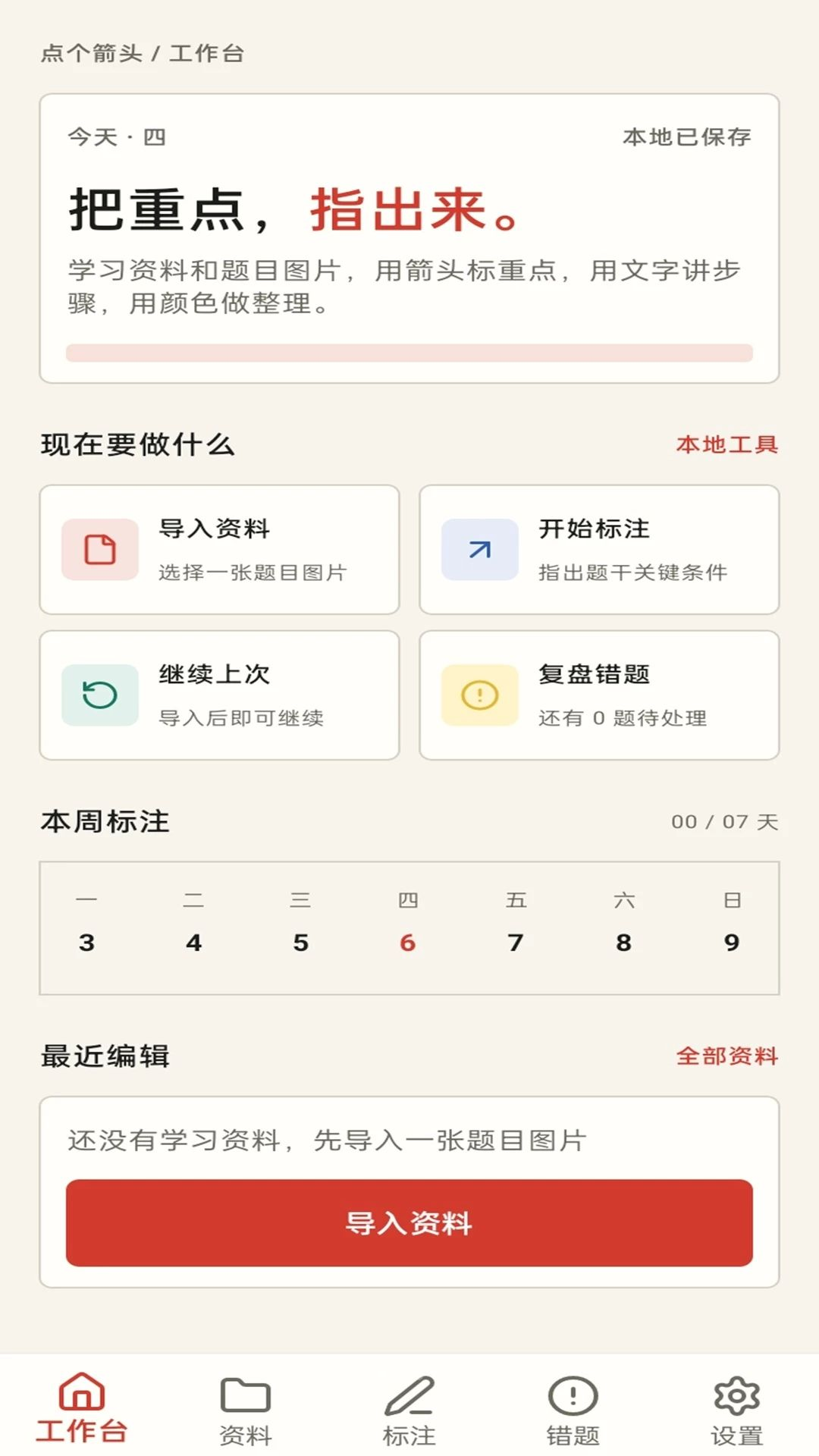
1. 打开点个箭头应用,进入首页工作台,工作台顶部区域会清晰展示当天的学习安排,包括计划时间、任务名称和完成状态。
2. 工作台中部设有“本周标注记录”模块,这里按时间顺序列出您本周内创建的所有标注资料,每条记录会显示标注的题目缩略图、学科和创建时间。
3. 点击工作台上的“本周标注记录”区域,可以展开完整的本周标注列表,并支持按日期筛选,快速定位某一天的具体标注内容。
4. 工作台下方还提供“最近编辑”列表,集中展示您最近修改过的资料,方便继续未完成的标注任务。
5. 若想自定义学习安排,可以进入“设置”模块中的“学习计划”选项,添加或修改当天的学习任务,保存后工作台会实时同步更新。
点个箭头怎样在资料库中搜索和筛选题目?
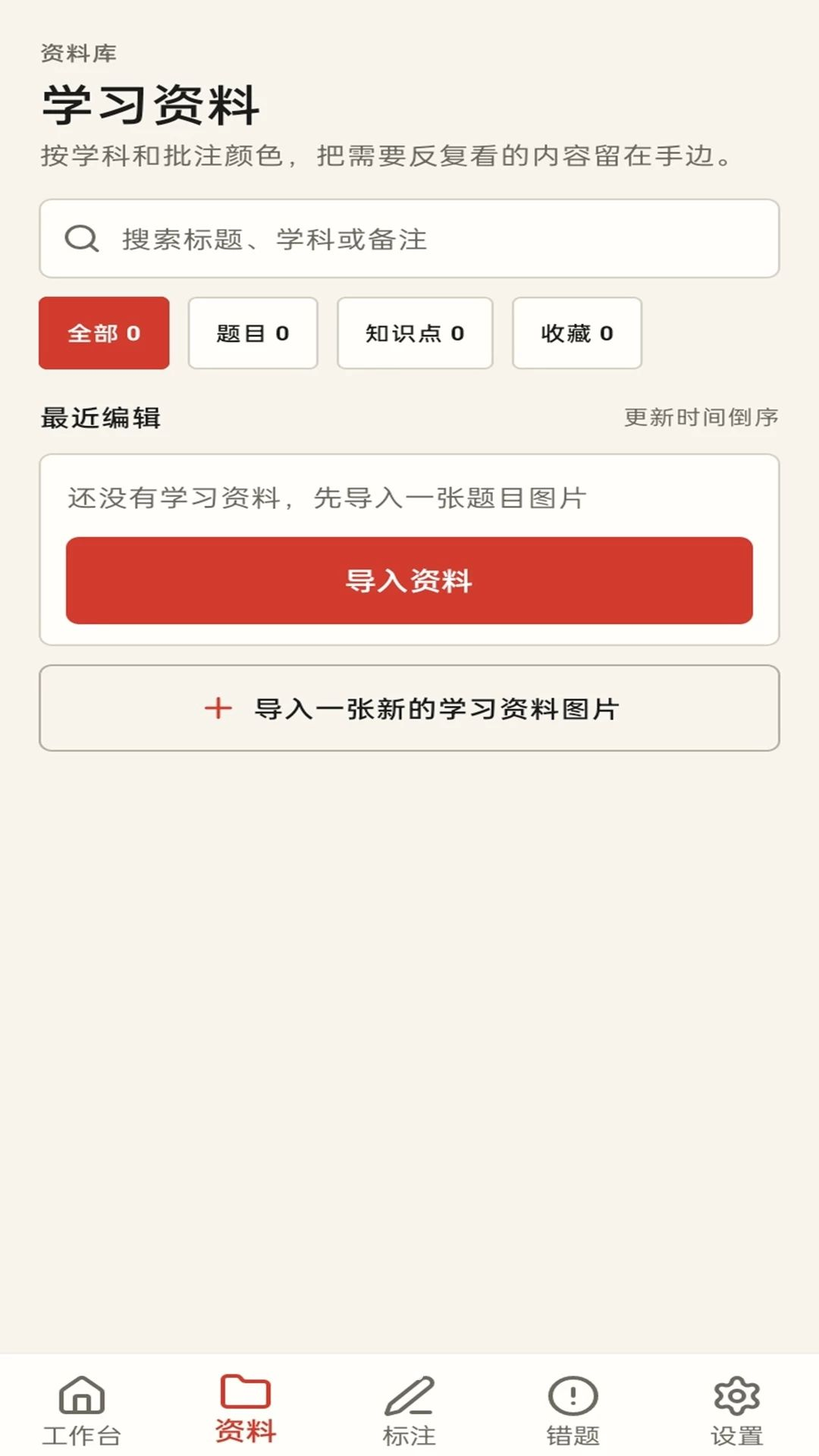
1. 进入点个箭头的“资料库”模块,您会看到页面顶部有一个搜索框,点击后可以输入关键词进行搜索,支持按题目名称、学科名称或备注内容查找。
2. 搜索框下方提供了分类筛选标签,包括“全部”、“题目”、“知识点”和“收藏”,点击对应标签即可快速筛选出符合特定类型的资料。
3. 若想按更新时间查看资料,可以点击列表右上角的排序按钮,选择“按更新时间排序”,最新编辑或导入的资料会排在最前面。
4. 资料库中的每张卡片都显示了题目缩略图、学科标签、创建时间和备注信息,长按卡片可以编辑备注或加入收藏。
5. 在筛选结果中,点击任意一张卡片即可进入标注画布,进行重新标注或修改内容,所有操作自动保存并更新资料库状态。
点个箭头如何新增错题并记录复盘进度?
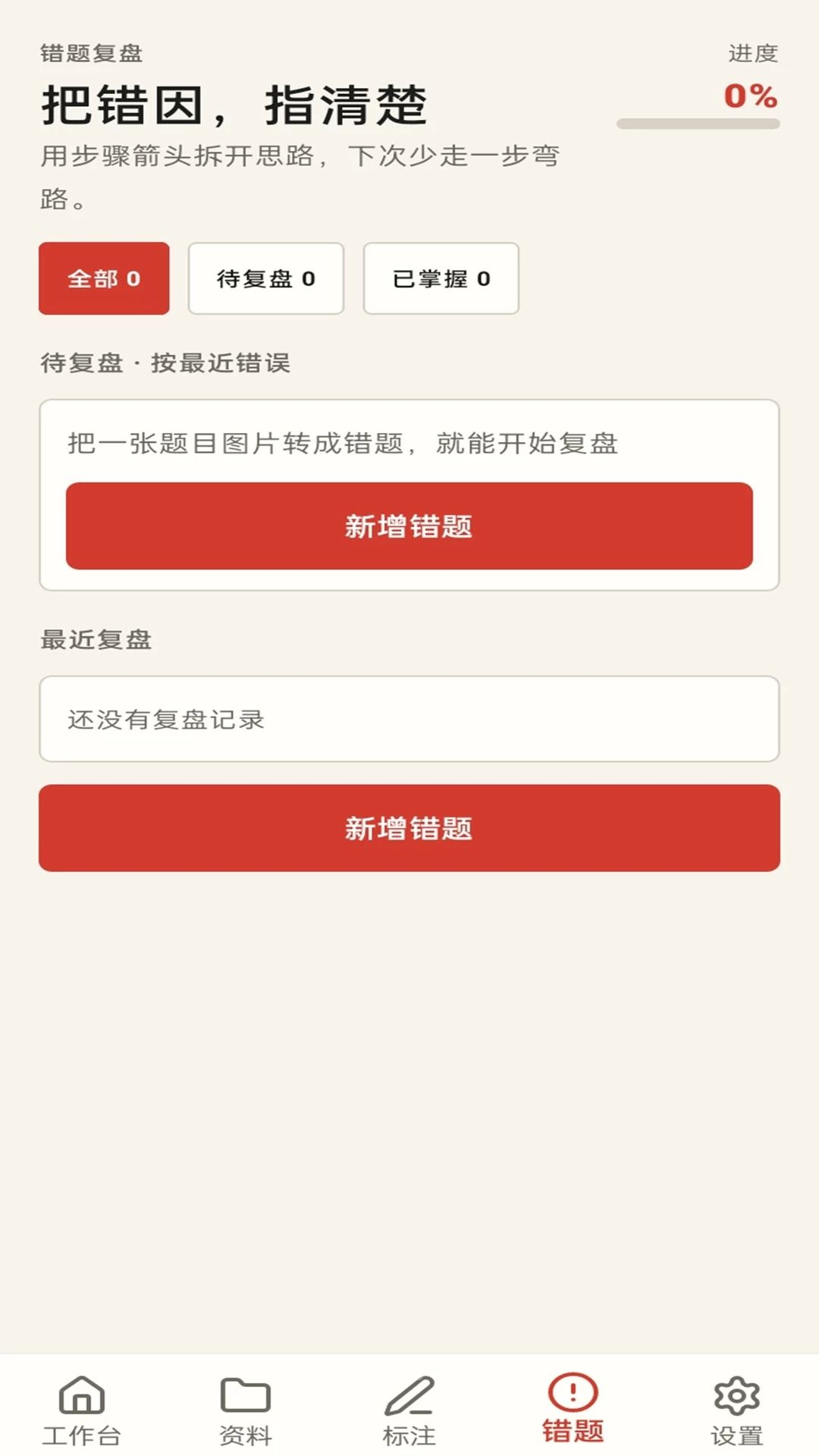
1. 在点个箭头首页,点击“复盘错题”快捷按钮,进入错题模块的错题列表页面。
2. 点击页面右下角的“新增错题”按钮,选择“拍摄题目”直接拍摄纸质错题,或从相册中选取已保存的错题图片。
3. 图片添加成功后,可在下方填写错题所属学科、错误原因、知识点标签等备注信息,便于后续归类复习。
4. 保存错题后,该错题会自动进入“全部”分类中,您可以通过上方的“待复盘”和“已掌握”标签来区分不同掌握程度的错题。
5. 每次复盘时,打开具体错题,点击“开始复盘”按钮,应用会引导您重新分析题目,并支持使用箭头标注新思路;复盘完成后,点击“标记为已掌握”即可更新进度。
点个箭头怎样对标注内容进行颜色分类整理?
1. 在点个箭头标注画布中,选择左侧工具栏中的“颜色”图标,会弹出调色板,提供红、黄、蓝、绿、紫等多种预设颜色。
2. 您可以根据自己的习惯为不同学科或不同类型的条件设置固定颜色,例如用红色标注关键数据、蓝色标注定理公式、绿色标注易错点。
3. 在箭头标注模式下,先选择一种颜色,再拖拽箭头,生成的箭头颜色就会与所选颜色一致,让不同重要程度的信息一目了然。
4. 对于已创建的标注,点击选中后,在工具栏中选择“修改颜色”,即可快速更改该标注的颜色,实现分类调整。
5. 颜色信息会与标注内容一同保存,在资料库列表和错题模块中,缩略图会保留颜色标记,帮助您快速识别不同类型的题目信息。
点个箭头怎么设置使用选项和自定义界面?
1. 在点个箭头首页,点击右下角的“设置”图标进入设置模块,这里提供了应用的所有功能开关与个性化选项。
2. 在“通用”设置中,您可以开启或关闭“自动保存标注”、“显示网格线”、“启用触觉反馈”等功能,根据自己的操作习惯进行优化。
3. 若希望调整标注画布的背景颜色或网格样式,可以在“画布设置”中选择黑色、白色或护眼绿色背景,并调整网格密度。
4. 设置模块还支持管理存储空间,点击“清理缓存”可释放临时文件占用的空间,保证应用运行流畅。
5. 如果使用过程中遇到问题,可以查看“帮助与反馈”页面,获取常见问题解答或直接联系开发者提交建议,让应用持续改进。
 e生涯4.14.1 最新版
 学而思国际4.3.0 最新版
 myneo 迈纽英语学习助手1.11.0 最新版
 虎硕教育5.3.0.1 安卓版
 学测网教师版1.17.13最新版
 企培云企业版2.7.1安卓版
 军队文职题库5.1.3安卓版
 励步云app安卓版6.37.8官方版
 众合在线法考app5.1.0最新版
 小学宝app2.5.7安卓版
 广财慕课app最新版本1.1.13安卓版
 星题库官方版5.63.0 安卓版
 大思英语app1.5.6安卓版
 大招魔方app官方版1.23.0 手机版





 可以做物理实验的软件
 05网软件大全
 日语翻译软件大全
 扫一扫作业出答案软件
 小学生作业辅导app
用户留言