













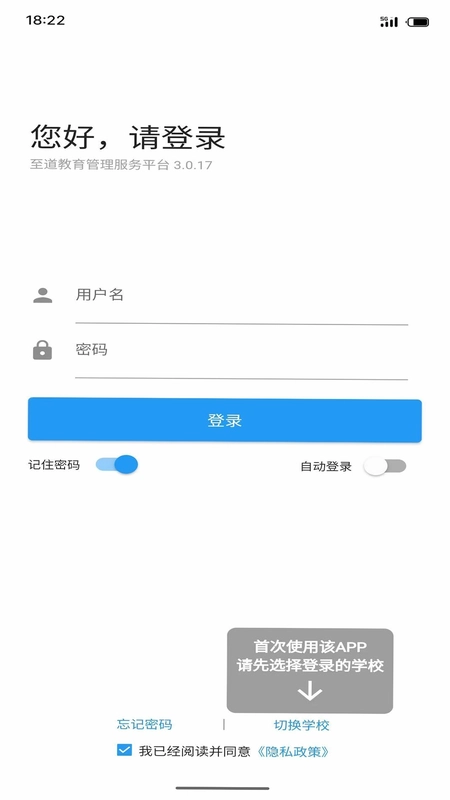
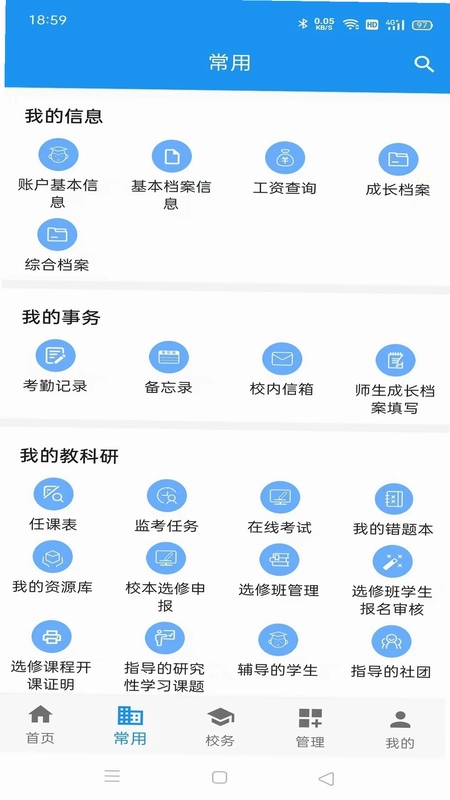
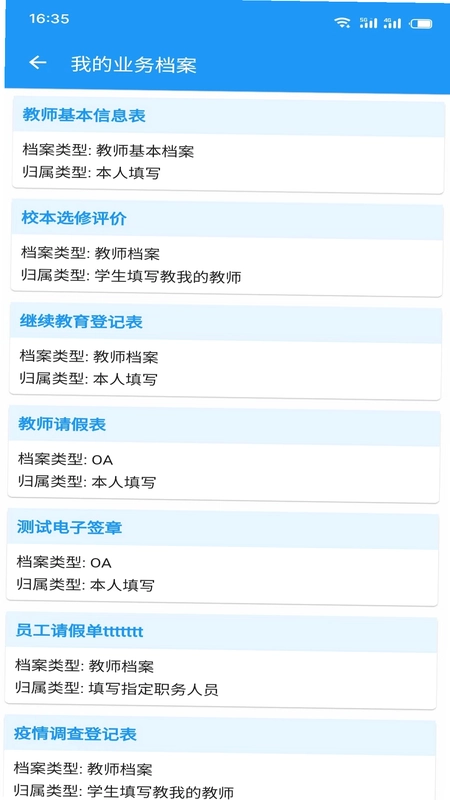
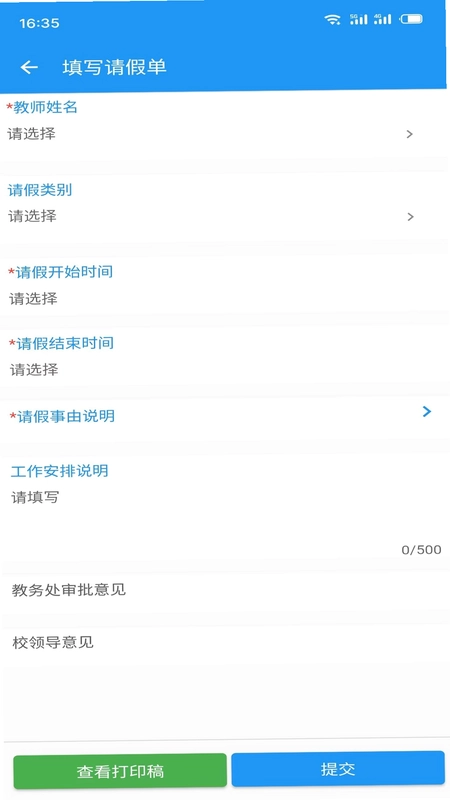
至道教育管理服务平台是一款专为学校打造的综合性教务教学管理应用,它深度融合了日常办公、家校互动、教务管理、新高考选排课等核心场景,致力于为教育管理者、教师、学生及家长提供一站式信息化解决方案。通过该平台,用户可以轻松实现档案信息管理、智能排课、成绩考务、门禁考勤、社团实践等多维度功能协同,有效提升学校整体运行效率,让校园管理更加智能、高效、便捷。
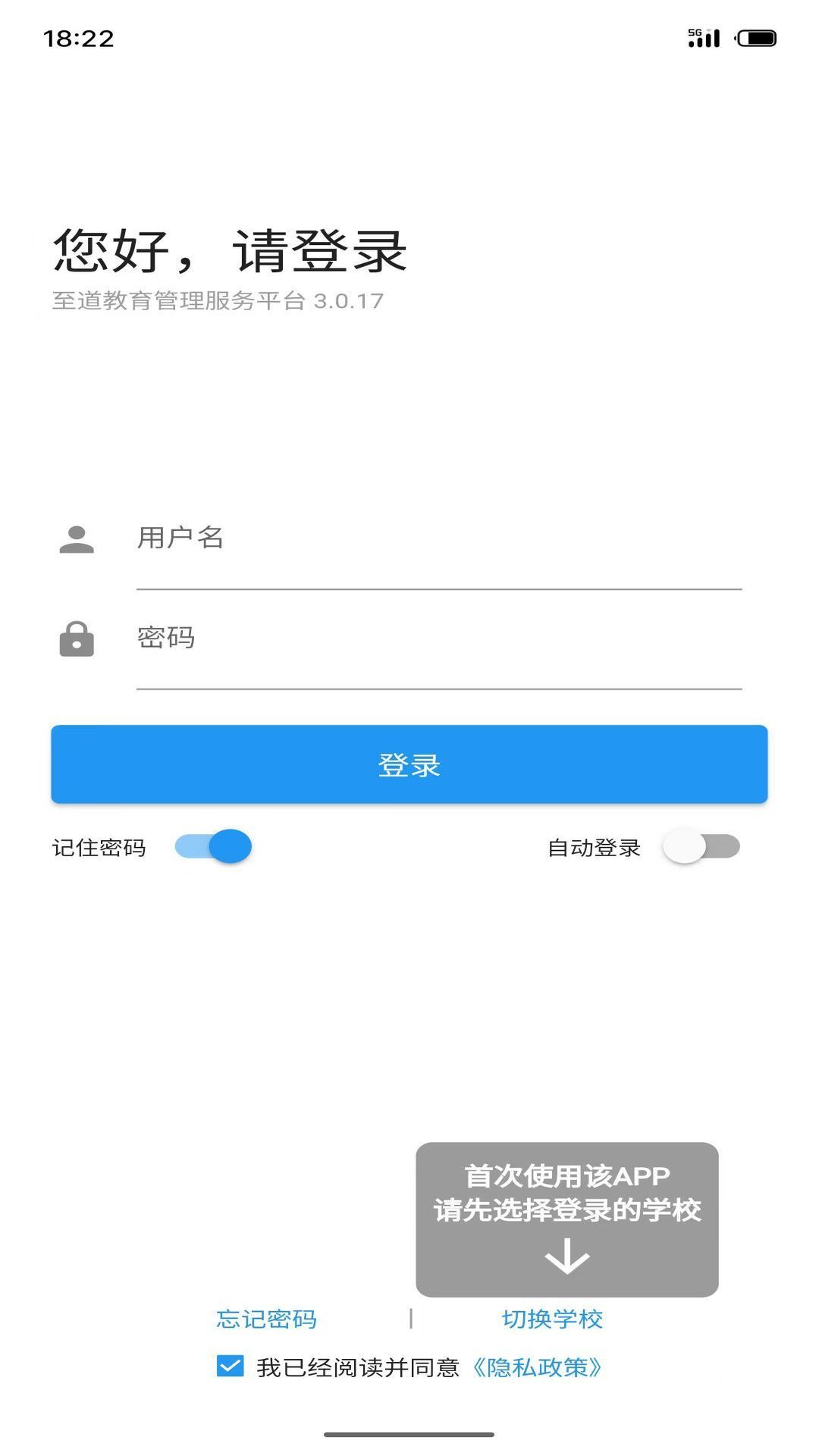
至道教育管理服务平台怎么注册账号?
1.首先,在手机应用商店或官方网站下载并安装至道教育管理服务平台客户端。
2.打开App,在登录界面下方找到“注册账号”或“新用户注册”按钮,点击进入注册流程。
3.根据页面提示,选择您的身份类型,如教师、学生或家长,不同身份需要填写的信息会有所不同。
4.按照要求输入手机号码,获取并填写短信验证码,然后设置登录密码,密码需要符合安全要求。
5.完善基础信息,如真实姓名、所属学校、班级等,请确保信息准确无误。
6.提交注册申请,等待学校管理员审核通过后,即可使用账号登录至道教育管理服务平台。
至道教育管理服务平台如何添加学生信息?
1.登录至道教育管理服务平台,进入首页后点击右下角“我的”或个人中心图标。
2.在个人中心页面中找到“学生管理”或“家庭成员”选项,点击进入学生信息管理界面。
3.点击页面下方的“添加学生”或“+”按钮,开始录入新的学生档案。
4.填写学生的基本资料,包括姓名、性别、出生日期、学籍号、所在班级等必填项。
5.根据需要补充学生的健康信息、家庭住址、紧急联系人等扩展内容,方便学校管理。
6.确认所有信息填写无误后,点击“保存”按钮,系统会提示添加成功,学生信息即出现在列表中。
7.如需批量导入学生数据,可以在电脑端管理后台使用Excel模板批量上传,效率更高。
至道教育管理服务平台成绩查询功能在哪里?
1.打开至道教育管理服务平台App,使用具备成绩查看权限的账号(如学生、家长或教师)登录系统。
2.登录成功后,在首页的功能模块区域中找到“成绩管理”或“成绩查询”图标,点击进入。
3.进入成绩管理页面后,系统会自动展示当前学期已发布的成绩列表,点击对应考试名称即可查看详细分数。
4.为了更直观地了解学习情况,可以点击成绩单右上角的“分析”按钮,查看学科雷达图、班级排名等统计信息。
5.家长账号还可以在“消息通知”中接收成绩发布提醒,点击提醒可直接跳转至成绩详情页面,无需手动查找。
6.如果对成绩有疑问,可以在成绩详情页底部点击“申请复核”按钮,按照流程提交复核申请。
至道教育管理服务平台如何发起家校互动?
1.登录至道教育管理服务平台,在首页底部导航栏选择“沟通”或“消息”标签,进入家校沟通中心。
2.在沟通页面点击右下角“发起会话”或“新建聊天”按钮,进入联系人选择界面。
3.在联系人列表中,选择需要沟通的老师或家长,支持按班级、姓名搜索快速定位。
4.选择联系人后,进入聊天窗口,您可以通过文字、图片、语音等方式发送消息内容。
5.如需发送重要通知,可以点击输入框上方的“通知”图标,选择通知类型并设置接收人群,发送后对方将收到强提醒。
6.除了单聊,还可以在班级群组中发布公告,所有成员都能看到,适合班级事务沟通。
至道教育管理服务平台选课功能怎么使用?
1.登录至道教育管理服务平台,在首页找到“校本选课”或“新高考选课”模块,点击进入选课系统。
2.系统会首先展示选课须知和开放时间,请仔细阅读规则,确保在规定时间段内完成操作。
3.进入选课页面后,查看本学期开放的课程列表,每个课程会显示课程名称、授课教师、上课时间、剩余名额等信息。
4.根据自己的兴趣和学业规划,点击心仪课程右侧的“选课”按钮,课程会被加入待选列表。
5.在待选列表中核对所选课程,确认无误后点击“提交选课”,系统会提示选课成功。
6.选课结束后,可以在“我的课表”中查看最终确定的课程安排,如有冲突可及时调整。
至道教育管理服务平台如何查看考务安排?
1.登录至道教育管理服务平台,在首页点击“考务管理”或“考试安排”入口,进入考务信息页面。
2.页面默认展示当前学期的考试日历,用不同颜色标记各年级、各类型的考试日期。
3.点击某一场考试的名称,可以查看详细的考务信息,包括考试科目、时间、考场号、座位号等。
4.教师账号还可以在考务管理模块中下载监考安排表、打印考生签到表,便于线下组织。
5.如果考试安排有变动,系统会推送更新通知,再次进入页面即可看到最新版本,请及时刷新查看。
6.家长和学生也可以在“消息通知”中开启考务提醒,避免错过重要考试时间节点。
至道教育管理服务平台学生请假如何操作?
1.打开至道教育管理服务平台App,使用学生或家长账号登录并进入首页。
2.在首页常用功能中找到“请假管理”或“日常申请”模块,点击进入请假申请页面。
3.点击“发起请假”按钮,选择请假类型,如事假、病假、公假等,并填写请假开始和结束时间。
4.在请假原因文本框中详细描述请假事由,如有需要可上传医院诊断证明等附件材料。
5.确认信息无误后,点击“提交”按钮,请假申请将自动发送给班主任进行审批。
6.班主任审批通过后,系统会将结果同步给任课老师和门禁系统,请假学生出入校门时会有相应记录。
7.学生可以在“请假记录”中随时查看审批进度和结果,如需撤销或修改请及时联系班主任。
 旐徙驾考1.0.0 安卓版
 寰文翻译官1.0.0 最新版
 学拼音学汉字1.4.6 安卓版
 途正1.0.2 最新版
 蒙氏家园3.15.0 最新版
 口算战争2.0.51 最新版
 奇易门1.1.5 安卓版
 驾证考题宝1.0.1.1002 最新版
 八字排盘查询1.0.0 最新版
 放射医学技术百分题库4.5.0 安卓版
 快乐英学1.2.6 最新版
 八大员考试宝库6.0.1 最新版
 悦脑速记2.0.0 最新版
 DeepAI写作生图1.0.2 最新版





 可以做物理实验的软件
 05网软件大全
 日语翻译软件大全
 扫一扫作业出答案软件
 小学生作业辅导app
用户留言