










EVEBOT SNAP(奕宝打印)是一款专为EVEBOT SNAP智能打印笔打造的移动端控制与创意编辑工具,它打破了传统打印设备的操作壁垒,将手机与打印笔无缝连接,让用户能够随时随地通过App传输图片、输入文字、自由涂鸦,并快速生成个性化打印内容。无论是制作创意标签、装饰手账,还是打印趣味图案,EVEBOT SNAP都能提供流畅、便捷的创作体验,成为创意手工爱好者和智能硬件玩家的得力助手。

EVEBOT SNAP怎么连接手机使用?
1. 首先确保EVEBOT SNAP打印笔电量充足,并长按电源键开机,等待蓝牙指示灯闪烁。
2. 打开手机蓝牙功能,并在手机上启动EVEBOT SNAP应用。
3. 在App主界面点击“连接设备”按钮,应用会自动扫描附近的EVEBOT SNAP设备。
4. 在扫描结果列表中找到对应的设备名称(通常以EVEBOT开头),点击进行配对,若提示配对码,输入0000或1234即可。
5. 连接成功后,设备状态显示为“已连接”,此时即可开始传图或输入文字进行打印。
EVEBOT SNAP如何编辑图片并打印?
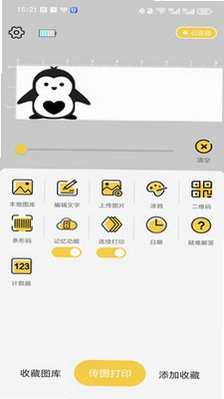
1. 打开EVEBOT SNAP应用,点击主界面下方的“图片打印”功能图标。
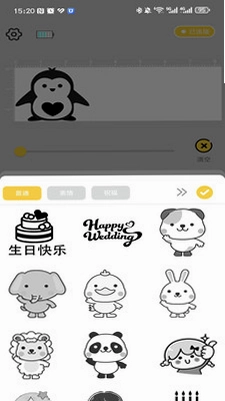
2. 从手机相册中选择一张图片,或直接使用相机拍摄新照片。
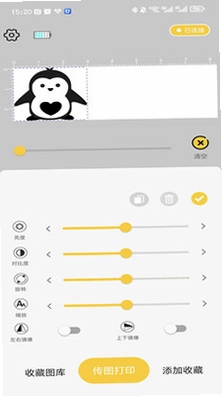
3. 进入编辑界面,可对图片进行裁剪、旋转、调整亮度与对比度等基础操作。
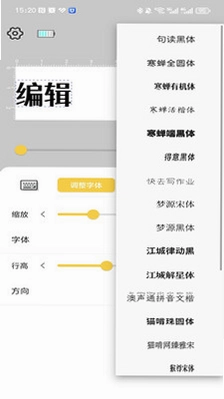
4. 点击“文字”工具,可在图片上添加自定义文字,支持调整字体、大小与颜色。
5. 点击“涂鸦”工具,可使用手指在图片上自由绘制线条或图案。
6. 编辑完成后点击“保存并打印”,App会通过蓝牙将数据发送至打印笔,打印笔即可开始工作。
EVEBOT SNAP支持哪些打印材质?
1. EVEBOT SNAP打印笔主要适配官方专用热敏打印纸,该纸张表面经过特殊处理,无需墨水即可显色。
2. 官方耗材分为普通白色纸卷和彩色纸卷,彩色纸卷可打印出不同底色图案,增加趣味性。
3. 打印纸宽度需与打印笔规格一致,请勿使用非官方纸卷,以免卡纸或损坏打印头。
4. 使用时请确保纸卷安装正确,纸头从出纸口伸出,并在App中点击“进纸”测试。
5. 若打印效果不清晰,可尝试在App中调整喷墨浓度或更换打印纸。
EVEBOT SNAP如何实现分行打印?
1. 升级至EVEBOT SNAP 3.18.1及以上版本,App已增加辅助线功能。
2. 在文字编辑界面,输入多行文字时,每行文字前会自动显示水平辅助线。
3. 拖动文字行可将其对齐至辅助线上,确保打印时各行内容垂直对齐,避免歪斜。
4. 若需手动分行,可在需要换行的位置点击键盘回车键,或点击“添加文本行”按钮。
5. 打印预览中可直观看到分行效果,确认无误后即可发送打印任务。

EVEBOT SNAP喷墨浓度怎么调节?
1. 在EVEBOT SNAP主界面,点击右下角“设置”图标进入参数设置。
2. 在设置列表中找到“喷墨浓度”或“打印深度”选项。
3. 拖动滑块即可调整浓度,数值越高打印颜色越深,反之则越浅。
4. 建议先使用普通纸张进行测试打印,根据实际效果微调浓度。
5. 若打印内容较淡,可适当增加浓度;若出现晕染或透纸,则需降低浓度。
6. 调整完成后,点击“保存”,后续打印任务将默认使用新浓度参数。
EVEBOT SNAP社区功能有哪些?
1. EVEBOT SNAP应用内置社区模块,用户可注册并登录个人账号。
2. 在社区中,用户可以浏览其他创作者分享的打印作品与创意模板。
3. 支持对喜欢的作品点赞、评论和收藏,与创作者互动交流。
4. 用户也可以上传自己的打印作品,分享创作灵感,获取粉丝关注。
5. 社区内定期举办主题创作活动,参与即有机会获得官方耗材奖励。
6. 后续版本还将增加模板一键下载功能,让打印创作更加简单快捷。

更新日志
3.18.3
本次更新主要优化了应用稳定性,修复了已知问题。
提升了EVEBOT SNAP在Android系统上的运行流畅度。
建议所有用户升级至最新版本以获得最佳体验。
 奥佳华健康管家 HD4.0.24 安卓版
 菲斯曼互联官方版5.1.3 最新版
 Cherryversion桥跃云1.0.0 安卓版
 智屏通官方版2.2 最新版
 管家智能空调遥控器1.2.3 安卓版
 舒福德3.2.11 最新版
 轻琳健康6.10 安卓版
 数制云工单设备管理2.2.05 安卓版
 Bestway SmartSpa1.0.8 安卓版
 智能空调遥控器万能大师app1.5.8 安卓版
 WiZ CN V21.37.5 安卓版
 CHASING GO24.0.12.7 安卓版
 HeyCyan智能眼镜助手1.0.162CN_20260916 安卓版
 小智云会控软件7.6.2603261 安卓版
 帕纳佳世1.3.2 安卓版


 灯控软件大全
用户留言