









Lumin+是一款专为专业摄影师和灯光师打造的智能灯光控制应用,它打破了传统灯光设备操作的繁琐限制,通过移动设备即可实现对所有兼容灯具的无线操控。Lumin+内置了色温、HSI、RGBW、XY色坐标、GEL色纸、特效、音韵及预设等多种专业控制模式,能够满足从影视拍摄到创意布光的全方位需求。无论是棚拍人像还是户外动态捕捉,Lumin+都能以直观简洁的交互界面,让复杂的灯光调节变得轻松高效,助您快速打造理想的光影效果。

Lumin+怎么连接灯光设备?
1. 确保您的移动设备(手机或平板)与需要控制的灯光设备处于同一个无线网络环境中,部分设备也支持蓝牙直连。
2. 打开Lumin+应用,首次使用会提示授予定位和蓝牙权限,请务必允许,否则无法搜索到灯光设备。
3. 在主界面点击“设备”或“连接”图标,应用会自动扫描周围可用的灯光设备,此时请确保灯光设备已开启并处于配对状态。
4. 在扫描结果列表中找到您的灯光设备名称,点击即可完成配对,通常默认密码为1234或0000,具体可参考灯光说明书。
5. 连接成功后,设备状态会变为已连接,您就可以通过Lumin+的各个功能模块对灯光进行实时控制了。
6. 如果遇到无法搜索到设备的情况,请检查路由器是否开启AP隔离,或尝试重启灯光设备及移动设备的蓝牙功能。
Lumin+有哪些专业灯光控制模式?
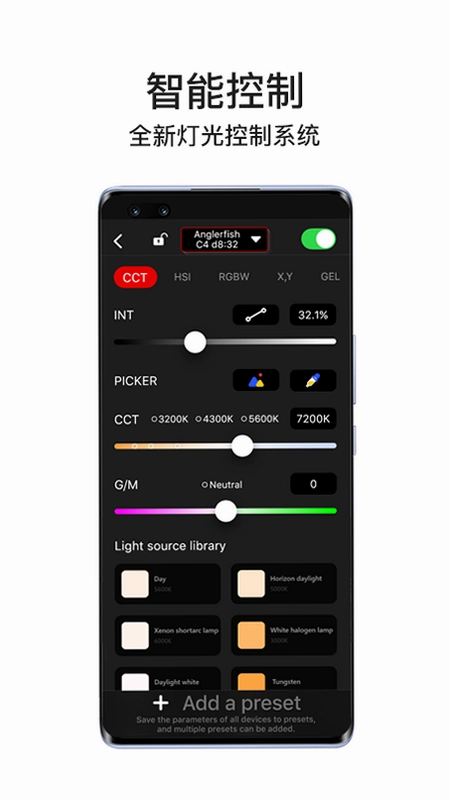
1. 色温模式:通过滑动条精确调整灯光的色温值(2700K-10000K),并支持调节亮度(0-100%),适合需要恒定色温的拍摄场景。
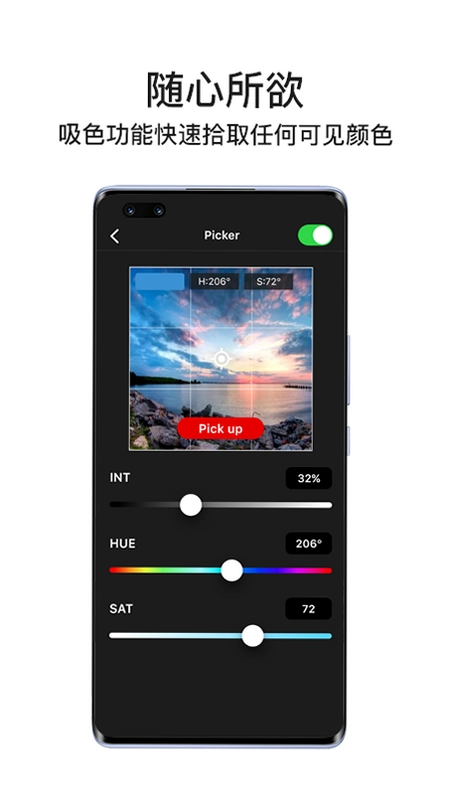
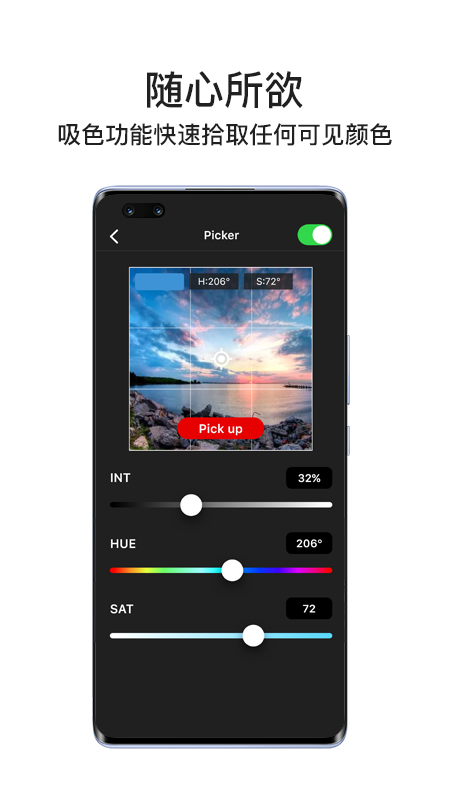
2. HSI模式:分别控制色调(Hue)、饱和度(Saturation)和亮度(Intensity),可混合出任意色彩,适合创意氛围光。
3. RGBW模式:分别调节红、绿、蓝、白四颗灯珠的亮度,实现精准的颜色混合,常用于舞台或演播室布光。
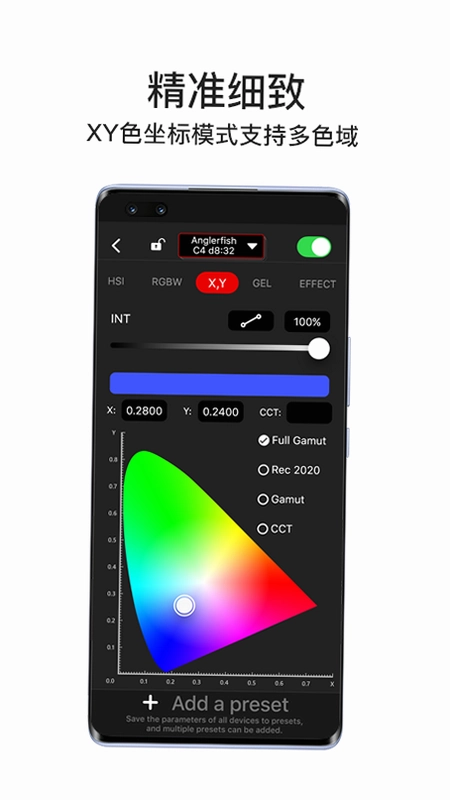
4. XY色坐标模式:基于CIE1931色度图,通过输入X、Y坐标值来确定标准颜色,适合对色彩准确性要求极高的专业应用。
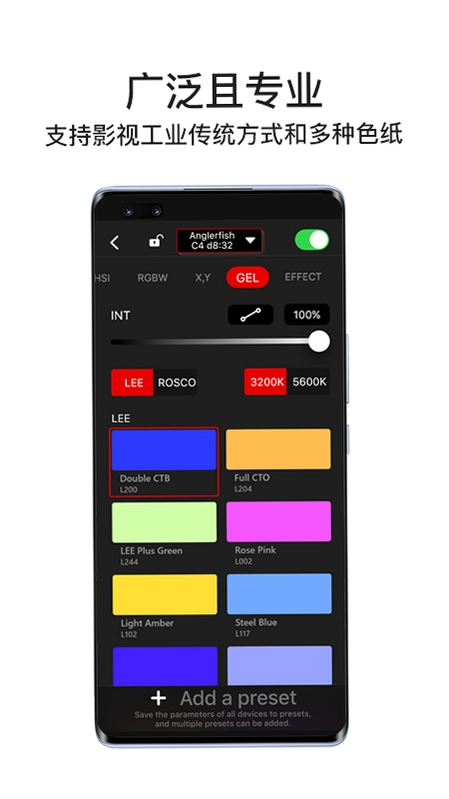
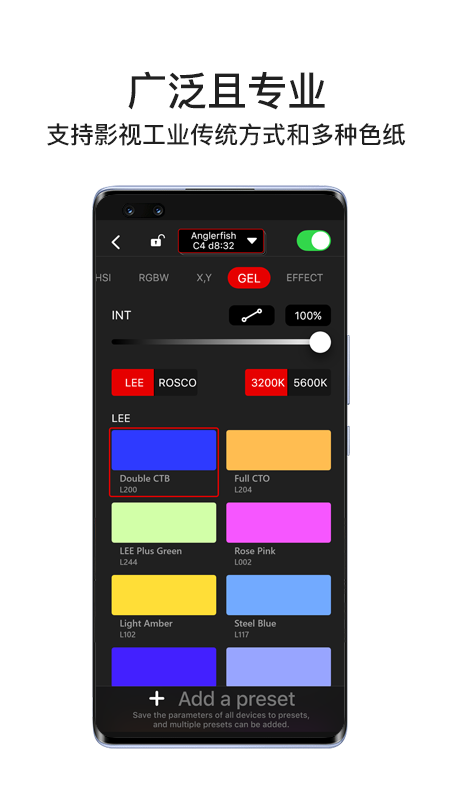
5. GEL色纸模式:内置大量常用色纸(如Rosco、Lee系列)的数值,一键调用,免去手动查表换算的麻烦。
6. 特效模式:提供闪电、火焰、电视、坏灯泡等多种动态光效,模拟真实场景,增强画面表现力。
7. 音韵模式:内置麦克风拾取环境声音,让灯光随音乐节奏自动闪烁变化,非常适合派对或音乐现场。
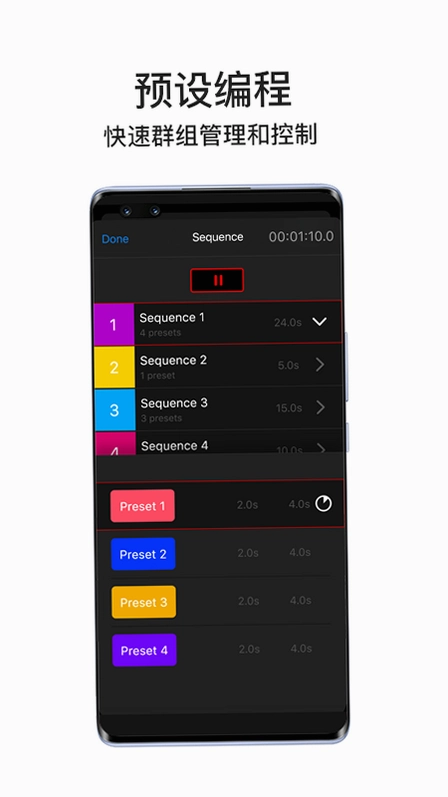
8. 灯光预设功能:您可以将常用的灯光设置保存为预设,下次拍摄时一键调出,极大提升工作效率。
Lumin+能同时控制多少台灯光设备?
1. Lumin+支持同时连接并控制多台灯光设备(具体数量取决于您的路由器性能和灯光设备型号),实现主从同步控制。
2. 在设备列表中,您可以对每台设备进行分组管理,例如将背景灯分为一组,主灯分为另一组,方便独立调节。
3. 支持群组功能,将多台设备绑定为一个群组后,可以统一调节亮度、颜色等参数,保持整体光效一致。
4. 在特效模式或音韵模式下,所有已连接的设备会同步触发效果,无需逐个设置。
5. 您还可以通过场景功能,为不同拍摄环节设置不同灯光组合,一键切换场景,告别繁琐的重复调节。
6. 注意:控制超多设备时建议使用专业级无线路由器,并确保灯光设备与手机信号稳定,避免延迟。
Lumin+支持Android系统吗?对手机有什么要求?
1. Lumin+目前支持Android系统,要求系统版本在5.0以上,以保证蓝牙和网络功能的正常运作。
2. 手机需要有蓝牙4.0及以上模块,且支持Wi-Fi 2.4G频段(部分高级功能可能需要5G频段)。
3. 建议内存不低于2GB,以保证多设备连接和界面动画的流畅度。
4. 安装时请允许应用获取定位权限(安卓6.0及以上需要),否则蓝牙扫描将无法进行。
5. 部分国产手机需在后台任务中锁定Lumin+,防止应用被系统清理导致连接中断。
6. 如果手机系统过旧,可能会出现兼容性问题,建议升级至最新系统版本。
Lumin+怎么使用音韵模式让灯光随音乐律动?
1. 确保灯光设备已成功连接Lumin+,并处于可控状态。
2. 在主界面下方功能栏中找到“音韵”或“音乐律动”图标,点击进入音韵模式设置页面。
3. 首次使用会提示麦克风权限请求,请选择允许,因为音韵模式需要收集环境声音。
4. 您可以设置声音灵敏度,灵敏度越高,灯光对微弱声音的响应越明显,建议根据现场环境调整到合适位置。
5. 接下来选择灯光颜色变化方式,例如单色渐变、多彩循环或跟随音乐节拍闪烁等。
6. 点击“开始”按钮,此时Lumin+会实时分析声音频率并驱动灯光做出反应,您可以通过手机音量键微调灵敏度。
7. 如果音韵模式下灯光反应不灵敏,可尝试降低环境噪音或提高音乐音量,或者检查麦克风是否被遮挡。
Lumin+的预设场景怎么设置和调用?
1. 调整好一组您满意的灯光参数(包括颜色、亮度、色温等),然后点击“保存预设”按钮。
2. 在弹出的对话框中为预设命名,例如“人像暖调”、“冷色科幻”等,方便识别。
3. 预设保存后,会出现在“预设”列表中,您可以随时点击预设图标快速应用。
4. 您还可以对预设进行排序、编辑或删除,长按预设名称即可弹出操作菜单。
5. 当需要调用预设时,只需在预设列表点击对应预设,所有连接的灯光设备会自动调整到该预设状态。
6. 建议为常用拍摄场景设置多个预设,并利用“场景”模式将多个预设组合起来,实现一键切换整套布光方案。
Lumin+固件升级失败怎么办?
1. 升级前请确保灯光设备电量充足(建议50%以上),并保持与手机连接稳定。
2. 如果升级过程中断或失败,请尝试重新连接设备,并检查网络是否正常,部分升级需要连接电源。
3. 可以尝试关闭Lumin+应用并重新打开,再次进入设备详情页查看是否有升级提醒。
4. 若多次失败,请重启灯光设备(断开电源10秒后重新上电),再重新进行升级操作。
5. 也可以尝试将手机靠近灯光设备,排除无线信号干扰。
6. 如果问题依旧,建议联系官方客服或查阅灯光设备说明书,获取固件升级的详细指引。

Lumin+在使用过程中耗电快吗?如何优化?
1. Lumin+在连接灯光设备时会持续使用蓝牙或Wi-Fi,因此耗电相对较快,这是正常现象。
2. 建议在不需要控制时断开连接或退出应用,避免后台长时间占用资源。
3. 关闭不必要的特效模式或音韵模式,这些动态效果会加大手机与灯光设备的通信频率,增加功耗。
4. 降低屏幕亮度或缩短息屏时间,也能有效延长手机续航。
5. 在手机设置中,可以限制Lumin+的后台活动,但注意不要完全禁止,否则可能影响连接稳定性。
6. 如果长时间不使用Lumin+,建议在系统设置中手动关闭其后台运行权限,以节省电量。
更新日志
1.3.7
新增 Android 系统兼容性支持,优化移动端显示效果。
修复了部分已知问题,提升应用稳定性与流畅度。
界面细节微调,带来更优质的视觉体验。
 CATLINK手机版4.3.7 最新版
 ZXFANS智有范2.0.16.6 最新版
 易立智研2.0.10 安卓版
 探鱼打窝船1.1.516 最新版
 百跑管车5.0.8 安卓版
 泰想家1.2.0 最新版
 万拍智联手机版1.0.31 最新版
 WearJoy1.2.6 最新版
 ECO能管云2.6.10 安卓版
 两只兔子最新版本2.8.6手机版
 艾罗云7.8.0 最新版
 zwsvibe官方版V V V 1.2.36 最新版
 Vmed Mobile 健康检测3.0.7 安卓版
 拍拍查1.3.7 安卓版
 手机实时看家监控1.20 安卓版


 灯控软件大全
用户留言