













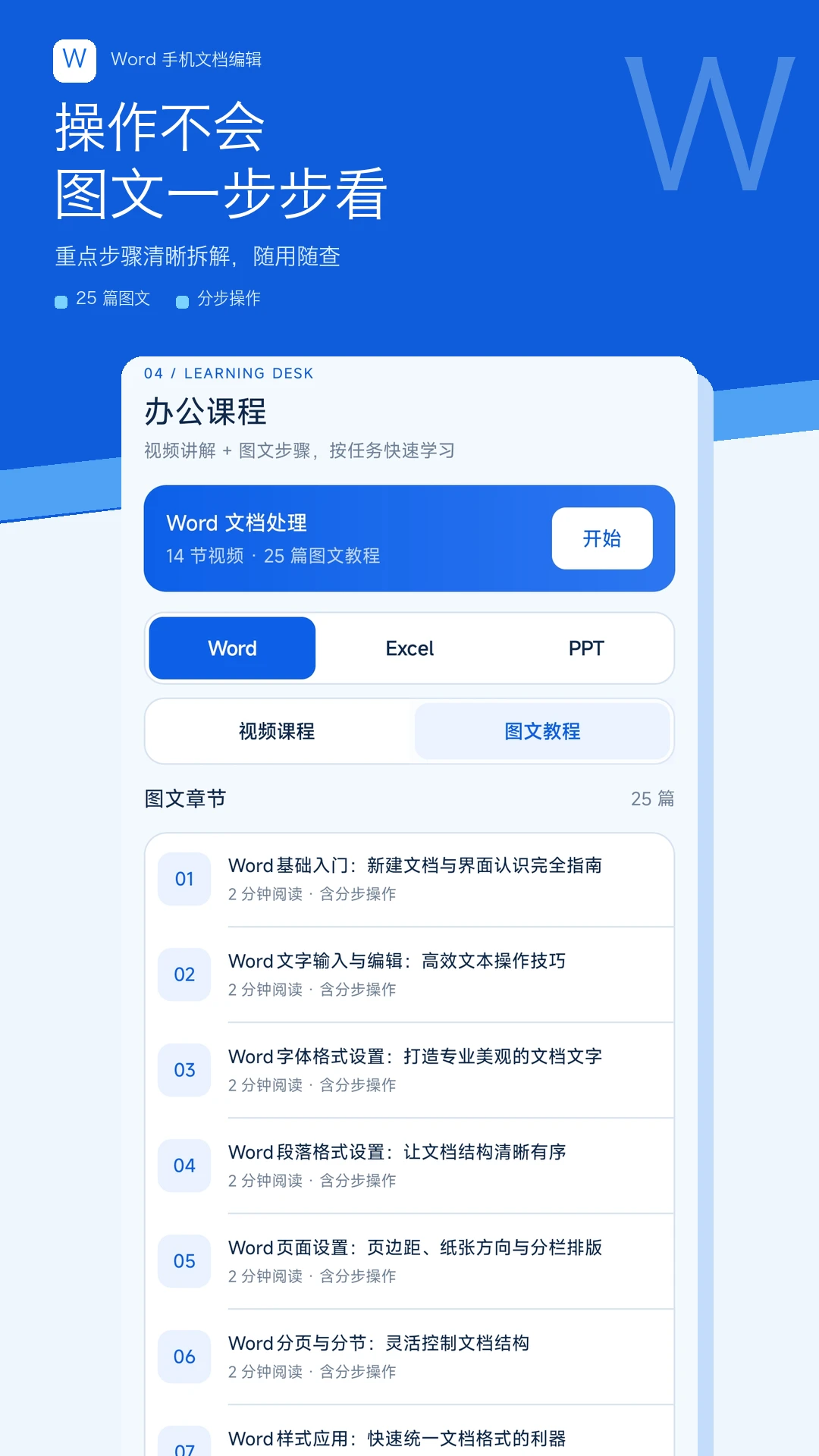
Word手机文档编辑是一款专为移动端打造的办公文档处理工具,它将文档新建、导入编辑、模板套用和多格式管理集于一身,让用户摆脱电脑束缚,随时随地在手机上处理Word、Excel、PPT和PDF等文件。无论是学生修改论文、职场人撰写报告,还是出差途中快速浏览合同,这款应用都能提供轻便流畅的文档操作体验,帮助用户高效完成各类办公任务。

Word手机文档编辑支持哪些文件格式
1. 支持常见的Word文档格式,包括.docx和.doc,可以新建、打开并编辑文字内容。
2. 支持Excel表格的导入与查看,方便处理数据报表和简单统计。
3. 支持PPT演示文稿的浏览,适合在手机上进行幻灯片预览和演示。
4. 支持PDF文件的阅读与查看,满足日常查阅文档的需求。
5. 应用内提供文件管理功能,可按类型筛选和搜索,方便快速定位各类办公文件。
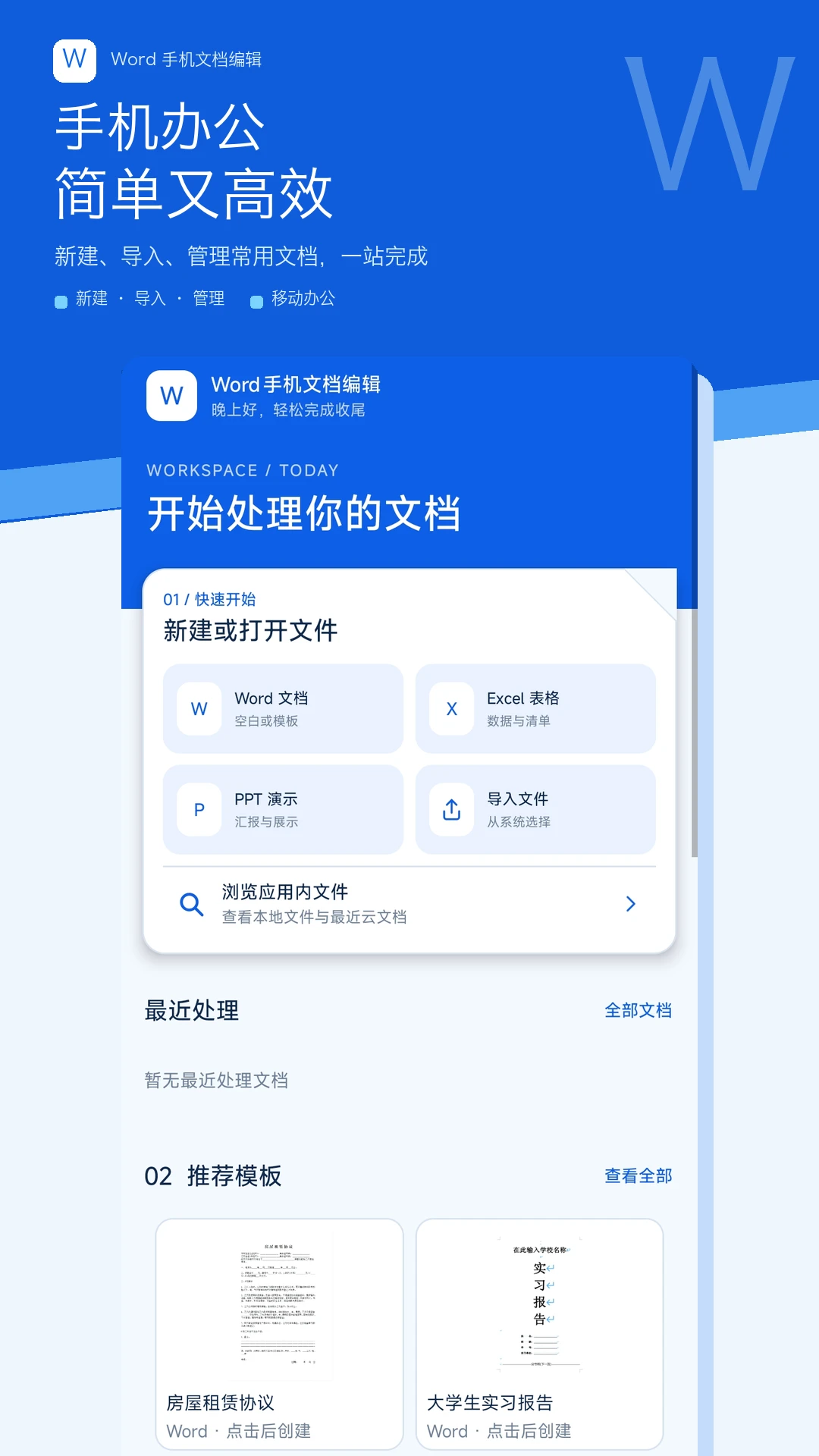
Word手机文档编辑的模板中心有哪些实用模板
1. 教育学习类模板丰富,包括实习报告、毕业设计、课程表等常用文档格式。
2. 求职面试类模板,如个人简历、求职信等,帮助用户快速制作专业简历。
3. 计划总结类模板,涵盖工作计划、年终总结、会议纪要等职场必备文档。
4. 通用工具类模板,包括租赁协议、合同范本、活动策划方案等日常办公所需。
5. 用户可以直接套用模板,只需修改相应内容即可快速生成标准文档,提升办公效率。
Word手机文档编辑如何导入电脑上的文档
1. 打开Word手机文档编辑应用,在主界面找到“导入”或“打开”按钮并点击。
2. 在文件选择器中,选择“系统文件”选项,浏览手机内部存储或SD卡中的文件目录。
3. 找到存放文档的文件夹,点击需要导入的Word、Excel或PPT文件即可完成导入。
4. 也可以通过第三方应用分享功能,将电脑传输到手机上的文档直接发送至Word手机文档编辑打开。
5. 如果使用云存储服务,可以先在云端下载文件到本地,然后再通过应用导入。
6. 导入后的文档会自动出现在“近期文档”列表中,方便后续快速访问和编辑。
Word手机文档编辑的近期文档管理功能如何使用
1. 打开应用后,首页默认展示“近期文档”区域,按时间顺序排列最近打开过的文件。
2. 用户可以通过顶部筛选按钮,按Word、Excel、PPT或PDF类型快速过滤文档列表。
3. 在搜索框中输入文件名关键字,可以快速查找目标文档,节省翻阅时间。
4. 点击文档右侧的更多操作按钮,可以进行重命名、复制、删除或分享等管理操作。
5. 登录账号后,近期文档会自动同步云端,在不同设备间保持一致,方便办公文件无缝切换。
Word手机文档编辑如何新建和编辑Word文档
1. 在主界面点击“新建文档”按钮,选择创建Word文档进入编辑界面。
2. 输入文字内容后,可以调整字体大小、颜色、加粗、斜体等基础排版格式。
3. 使用工具栏中的对齐、缩进、行距等选项,对段落进行精细调整。
4. 支持插入图片、表格和列表,满足图文混排的编辑需求。
5. 编辑完成后点击“保存”,文档会存储在应用内部,并支持导出为Word或PDF格式。
6. 也可以从模板库中新建文档,直接套用模板后再修改内容,提高制作效率。
Word手机文档编辑登录后有哪些云端优势
1. 登录账号后,可以将应用内的文档上传至云端备份,防止手机丢失导致数据损坏。
2. 云端文档支持在多个设备间同步,比如手机和电脑之间可以随时切换继续编辑。
3. 通过云端共享功能,可以将文档链接发送给同事或同学,实现多人协同办公。
4. 云端存储还提供更多的文件管理分类选项,让办公文件整理更加系统化。
5. 登录后还可以使用更多进阶功能,如文档格式转换等,为后续的办公需求提供便利。
 全民猜成语最新版2024.6.17 安卓版
 橙鹿1.0.28 安卓版
 潜水员大夫免费版1.0 最新版
 环保小宝宝9.93.00.00 安卓版
 小启熊1.1.11 安卓版
 古诗词赏析2.4.5 安卓版
 执业护士易题库app4.4.0 安卓版
 庄氏紫微2.1.3 安卓版
 学而思素养10.25.05 安卓版
 06成长汇5.03.04 安卓版
 同步小学课堂5.2.0 安卓版
 粤语派2.7.0 最新版
 伴鱼阅读营1.4.912 最新版
 学习打卡6.5.658 最新版
 ABC英语角2.08.05 最新版





 科目一模拟考试软件
 可以做物理实验的软件
 05网软件大全
 日语翻译软件大全
 扫一扫作业出答案软件
用户留言