









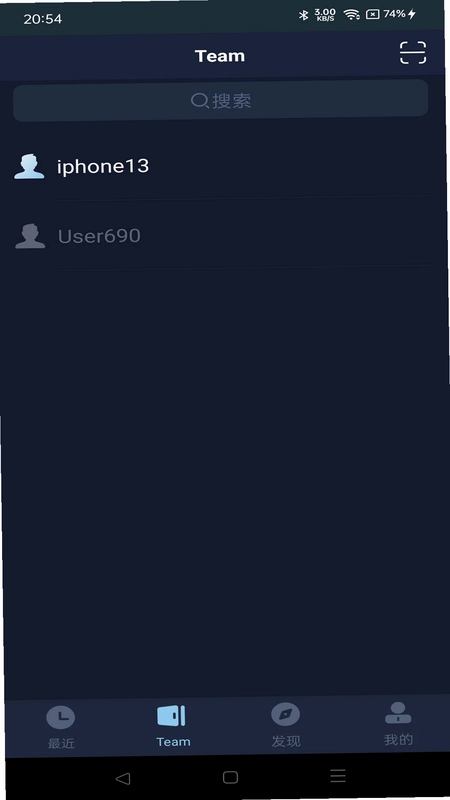

TeamFree是一款专为现代团队协作打造的轻会议软件,它彻底颠覆了传统会议对服务器、账号和通信录的依赖,让团队沟通变得前所未有的简单与自由。无需繁琐的登录配置,只需通过扫描二维码即可建立安全连接,将工作交流与个人隐私完美隔离。TeamFree不仅支持即时发起会议,更赋予了每位参与者平等的发言与选择权,让每一次协作都轻松高效,是远程办公、项目讨论和团队管理的得力助手。

TeamFree会议软件如何添加好友?
1. 在主界面点击右上角的“+”号或“添加好友”按钮,进入添加好友页面。
2. 页面会生成一个专属的二维码,您可以让对方使用TeamFree扫描该二维码。
3. 如果对方在异地,您也可以点击“分享二维码”按钮,将二维码图片通过其他聊天工具发送给对方。
4. 对方扫描您的二维码后,您的手机会收到一个好友申请通知,点击“同意”即可完成添加。
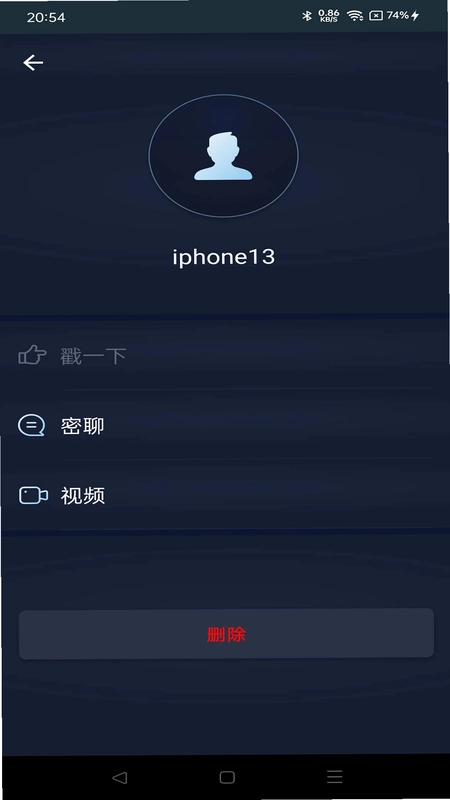
5. 添加成功后,双方即可在好友列表中看到彼此,并一键发起会议或聊天。

TeamFree怎么发起即时会议?
1. 在TeamFree主界面,点击底部的“会议”图标,进入会议管理页面。
2. 点击页面中央的“发起会议”按钮,系统会立即创建一个新的会议室,无需提前预约。
3. 创建成功后,您会看到会议室详情,包括会议主题、参会人列表以及一个专属的会议邀请二维码。
4. 点击“邀请”按钮,从好友列表中选择需要参会的成员,或者将邀请二维码分享到微信群、钉钉群等。
5. 被邀请的成员扫码或点击链接后即可直接加入会议,无需管理员审核,实现真正的自由参会。
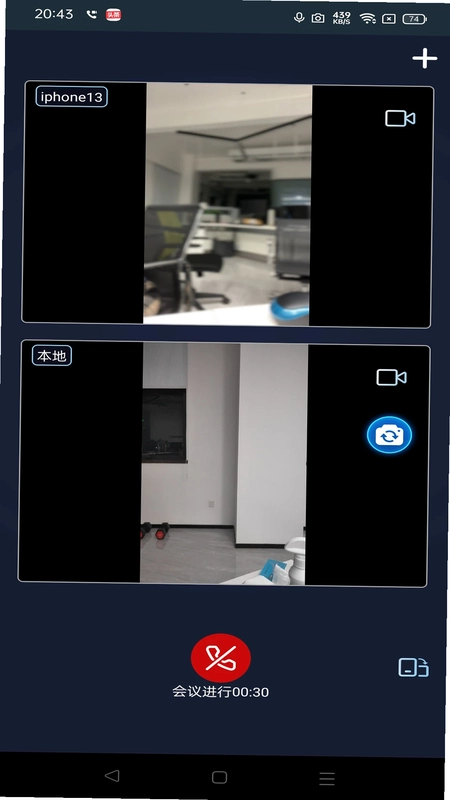
6. 会议期间,每位成员都可以自由开启或关闭摄像头和麦克风,随时发言或观看,互不干扰。

TeamFree软件会议中如何共享屏幕?
1. 进入TeamFree会议后,在会议控制栏找到“共享”按钮,通常位于屏幕下方或侧边。
2. 点击“共享”后,系统会弹出选项菜单,您可以选择共享整个屏幕、某个应用窗口或手机屏幕。
3. 选择您想要共享的内容后,点击“开始共享”,会议室内的其他成员即可实时看到您的屏幕画面。
4. 如果您需要标注重点,可以在共享工具栏中开启“画笔”模式,直接在共享画面上进行圈画。
5. 如需结束共享,点击屏幕顶部的红色“停止共享”按钮即可恢复普通会议模式。
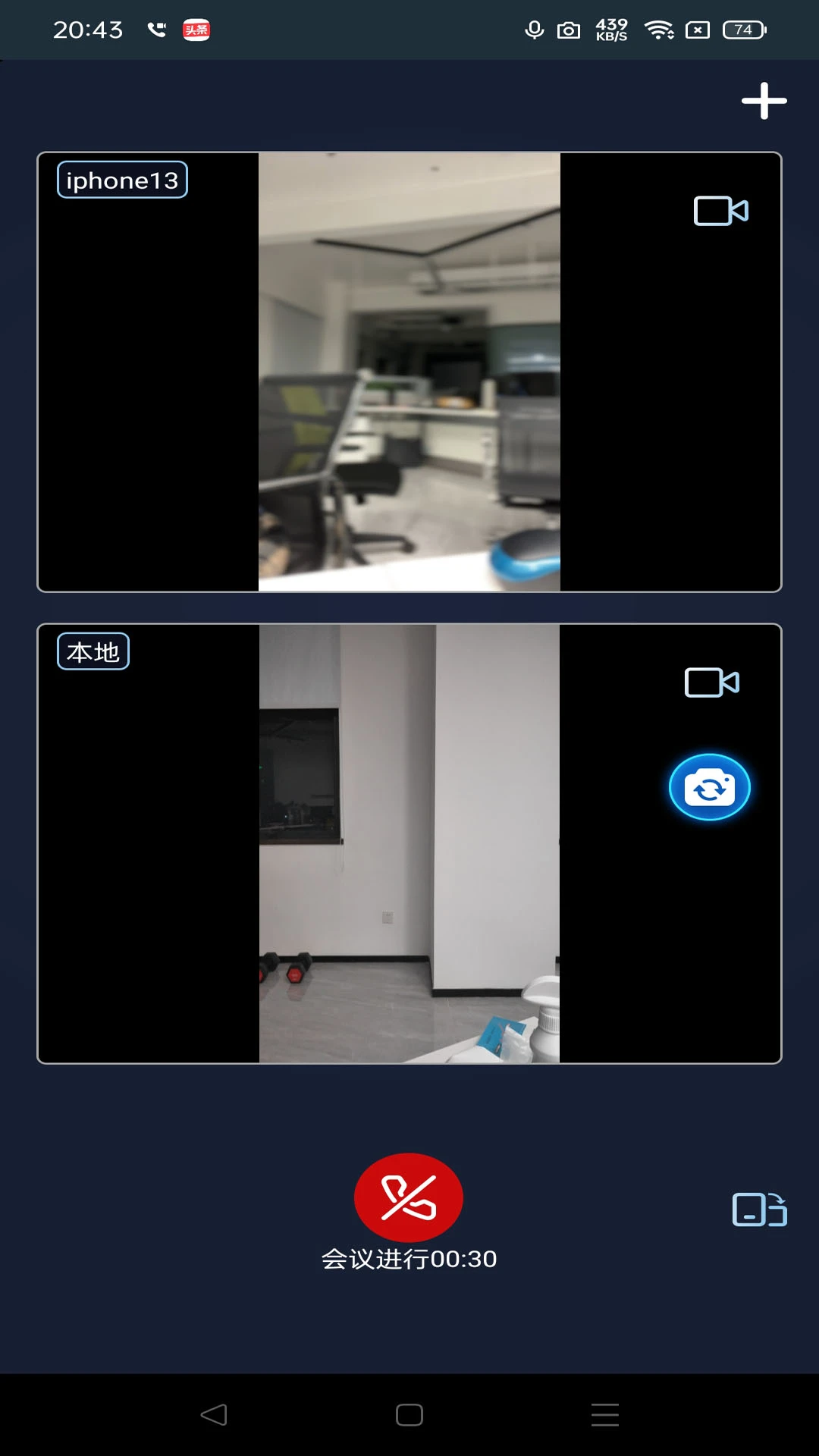
TeamFree会议软件参会人如何自由发言?
1. 在TeamFree会议中,默认所有参会人都是“自由发言”模式,无需主持人点名。
2. 如果您想发言,只需点击麦克风图标使其变为高亮状态,即可开始说话,其他成员会立刻听到。
3. 如果您暂时不想发言,可以再次点击麦克风图标静音自己,避免背景噪音干扰会议。
4. 会议过程中,每个参会人都可以随时查看当前发言列表,了解谁在讲话。
5. 如果您想观看其他成员的视频画面,可以在视频布局中切换至“演讲者视图”或“画廊视图”,自由选择关注对象。

TeamFree的二维码有什么作用?
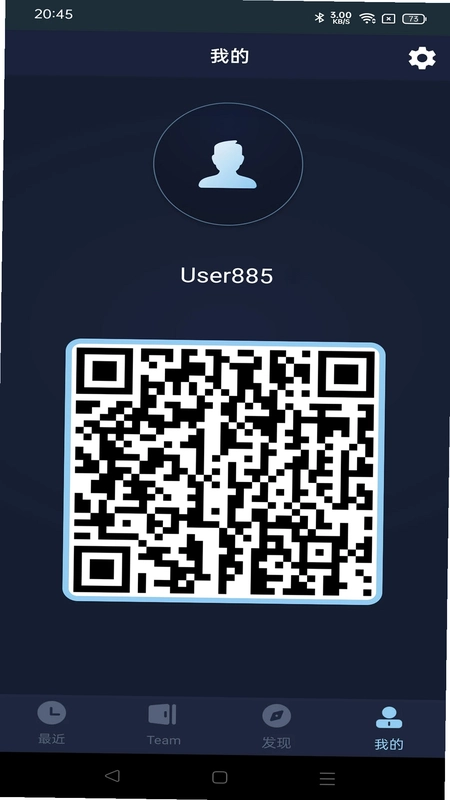
1. TeamFree生成的二维码是每个用户的唯一身份标识,相当于您的“团队名片”。
2. 通过扫描他人二维码,您可以快速发送好友申请,对方同意后即可建立联系,无需搜索手机号或邮箱。
3. 在会议邀请中,二维码同样扮演重要角色,它可以帮助外部成员快速进入会议室,省去手动输入会议号的麻烦。
4. 二维码还用于TeamFree的“面对面建群”功能,多人扫描同一二维码即可快速创建临时讨论组。
5. 由于二维码是动态加密的,每次使用都安全可靠,有效防止信息被窃取,确保团队沟通的私密性。
TeamFree是否支持跨平台使用?
1. TeamFree目前提供Android和iOS手机客户端,以及Windows和Mac电脑桌面端,全面覆盖主流设备。
2. 您可以在手机端发起会议,电脑端加入会议,所有数据通过云端实时同步。
3. 如果您在电脑上使用TeamFree,可以更便捷地共享文档和PPT,适合正式汇报场景。
4. 手机端则更注重移动灵活性,支持随时随地进行语音或视频沟通,适合外勤人员。
5. 无论使用何种平台,TeamFree的界面和功能都保持一致,切换设备时无需重新学习,体验流畅无缝。
TeamFree与普通会议软件有何不同?
1. 普通会议软件通常需要注册账号、登录服务器,而TeamFree无需任何账号和服务器,下载即可用。
2. 普通软件会读取手机通信录,导致隐私泄露风险;TeamFree不获取通信录,仅通过二维码交互,隐私更安全。
3. 传统会议需要管理员审批参会人,TeamFree则赋予参会人双向选择权,每个成员都能自由决定是否加入。
4. TeamFree的会议是即时发起的,不需要预约,比传统软件的“预定会议室”流程更直接。
5. 在会议过程中,TeamFree允许所有成员同时自由发言,信息传递更平等,更符合敏捷团队的工作方式。
 声屿10.0.82.3安卓版
 allo官方版3.16.2安卓版
 药未来3.5.8 最新版
 嘤鸣3.2.7 最新版
 csdn社区6.14.0安卓版
 CUCU语音app官方版2.38.2安卓版
 花选最新版本1.5.0.0手机版
 带带陪玩app4.2.5最新版
 搭个伴儿1.1.0 最新版
 非鱼之乐免费聊天1.6.1安卓版
 南乔木3.4.5 最新版
 安浅1.4.4 最新版
 媒上囍1.0.0 最新版
 趣搭子1.2.1 安卓版





 乙女向聊天软件
 语音开黑
语音开黑 女性种草社区
 AI聊天软件
 动漫表情包app大全
用户留言