













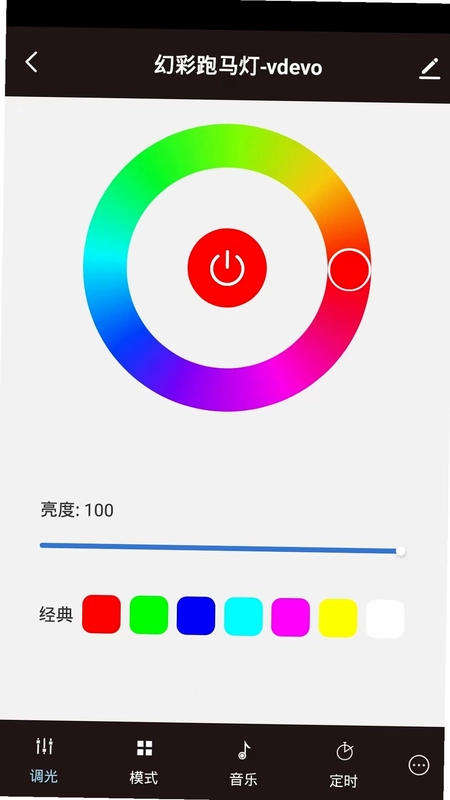


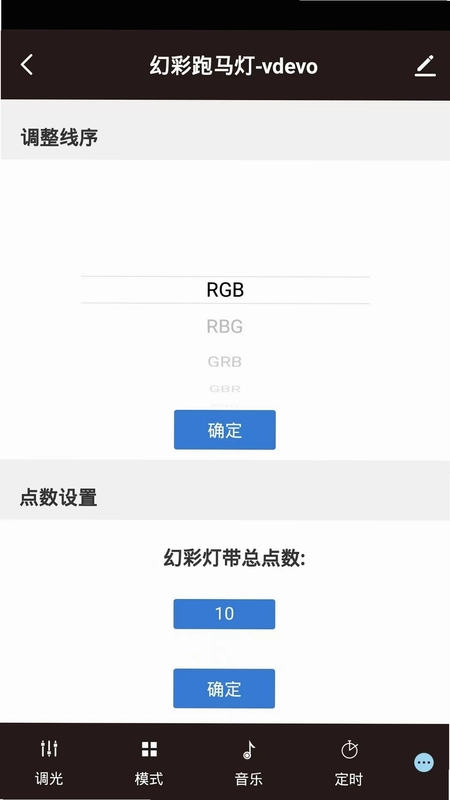
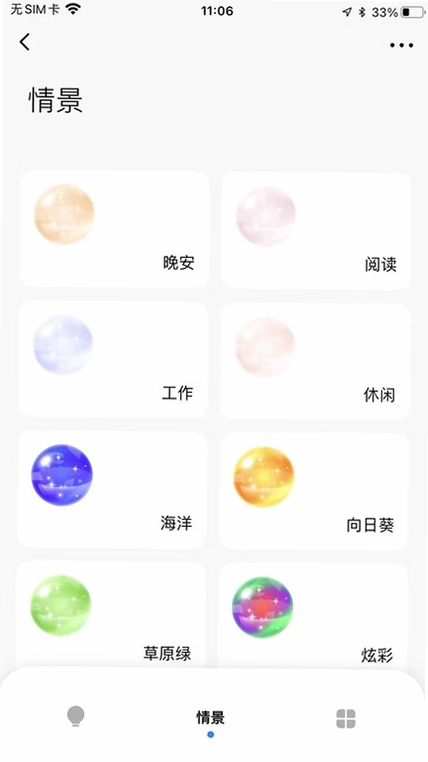
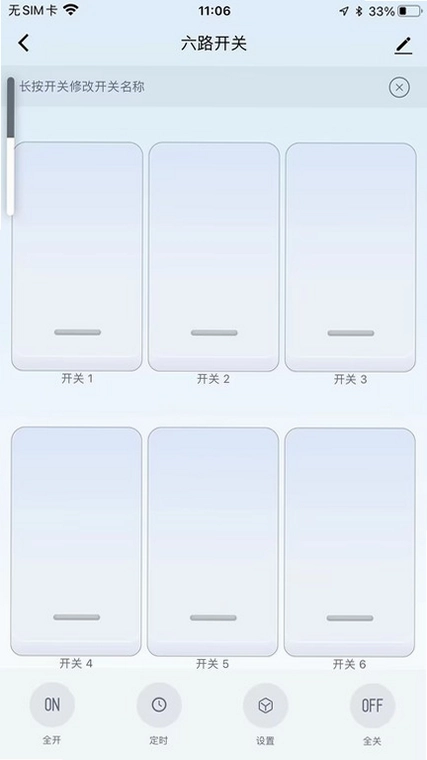

MOES是一款专为智能家居场景打造的移动管理工具,它通过整合涂鸦生态设备,让用户能够在一个应用内轻松操控灯光、窗帘、插座、安防摄像头等多种智能硬件。软件以远程控制为核心,搭配定时任务与场景联动功能,真正实现“一键开启智能生活”的便捷体验。无论是日常居家还是外出办公,MOES都能帮助用户高效管理家中设备,享受科技带来的舒适与安全。其界面简洁直观,配网流程快速稳定,同时支持多设备群组控制与家庭共享,非常适合追求智能化生活方式的现代家庭使用。
MOES如何设置设备定时开关功能?
1. 在手机上下载并安装MOES应用,打开后注册或登录账号,确保手机与智能设备连接在同一Wi-Fi网络下。
2. 在主界面点击“添加设备”按钮,应用会自动扫描附近的涂鸦设备,按照提示完成设备配对与网络配置。
3. 设备成功接入后,回到首页找到需要设置定时的设备,点击进入该设备的控制详情页。
4. 在详情页下方找到“定时”或“计划”选项,点击进入定时设置界面。
5. 点击“添加定时”按钮,选择定时模式(如单次、每天或自定义周重复),然后设置具体的开启或关闭时间。
6. 保存设置后,设备将在指定时间自动执行相应操作,同时可在定时列表中查看、修改或删除已创建的定时任务。
MOES支持哪些语音助手进行语音控制?
1. MOES兼容市面上主流的语音助手设备,包括亚马逊Alexa、谷歌助手以及天猫精灵等,用户可通过语音指令控制接入的智能设备。
2. 首先确保智能设备已通过MOES成功添加并处于在线状态,然后在对应的语音助手App中启用MOES技能或服务。
3. 在语音助手中绑定MOES账号,授权后语音助手将同步MOES中的设备列表和场景信息。
4. 使用语音命令如“打开客厅灯”、“关闭空调”等即可实现免手动控制,让日常操作更加便捷。
5. 若遇到语音控制无效,请检查设备名称是否包含特殊字符,或重新同步MOES与语音助手的设备列表。
MOES设备配网失败如何解决?
1. 检查手机Wi-Fi是否为2.4GHz频段,MOES设备不支持5GHz网络,请在路由器设置中切换或关闭5G优选功能。
2. 确保设备处于配网模式,通常需要长按设备上的物理按键直到指示灯快闪,具体操作可参考设备说明书。
3. 在MOES应用中选择“添加设备”,点击右上角的“兼容模式”或“AP模式”尝试重新连接,部分路由器需要手动选择设备发出的热点。
4. 关闭手机的移动数据或蓝牙功能,避免干扰配网过程,同时将手机靠近设备以增强信号强度。
5. 重启路由器并等待1-2分钟,再尝试重新配网,若多次失败可尝试重置设备为出厂设置后再次操作。
6. 若问题依旧,可在应用内提交帮助反馈,或查看在线教程获取更多配网解决方案。
MOES怎样创建家庭共享和群组控制?
1. 在MOES主界面点击右下角的“我的”按钮,进入个人信息页面,选择“家庭管理”选项。
2. 点击“创建家庭”按钮,输入家庭名称并设置房间划分(如客厅、卧室、厨房),方便后续分组管理。
3. 创建成功后,点击“邀请成员”按钮,可通过微信、QQ或手机号生成邀请链接,发送给家人朋友加入家庭。
4. 成员接受邀请后,即可在各自手机上查看并控制同一家庭内的所有智能设备,还可设置不同的操作权限。
5. 返回首页,点击右上角的“批量控制”图标,勾选多个设备后选择“群组”选项,可将常用设备编组,一键同时开关。
6. 群组控制也支持自定义场景联动,例如设置“离家模式”一键关闭所有灯光和电器,让家庭管理更高效。

MOES如何实现全屋智能场景联动?
1. 打开MOES应用,进入“场景”页面,点击右上角的“+”号创建新场景。
2. 在场景编辑器中,选择“触发条件”,可以设置为手动触发、定时触发或设备状态变化触发。
3. 接着点击“添加任务”,选择要执行的设备动作,例如开启窗帘、调整空调温度、播放音乐等。
4. 可添加多个任务,实现多设备联动,例如“回家模式”自动打开门锁、灯光和空气净化器。
5. 设置完成后保存场景,在首页点击场景卡片即可一键执行,也可通过语音助手或自动化定时触发。
6. 利用场景联动功能,用户可根据生活习惯定制专属智能方案,让全屋设备协同工作,提升居住舒适度。
MOES远程控制功能需要哪些条件?
1. 确保MOES应用已注册并登录账号,所有智能设备已添加至该账号下。
2. 确认设备已连接互联网,且MOES服务器状态正常,建议检查路由器网络连接是否稳定。
3. 在手机端开启MOES应用的“远程控制”权限,该功能默认开启,但部分手机系统可能需要允许后台运行。
4. 外出时,打开MOES应用即可看到所有设备在线状态,点击任意设备即可进行远程开关、调节等操作。
5. 远程操作的响应速度受网络环境影响,建议保持手机网络通畅,若设备离线请检查家庭网络或设备电源。
MOES固件升级失败怎么办?
1. 在MOES应用首页找到需要升级的设备,进入设备详情页,点击右上角的设置图标,选择“固件升级”选项。
2. 若升级失败,首先检查设备电量是否充足,或是否已连接电源适配器,避免升级过程中断电。
3. 确认手机与设备处于同一局域网,且Wi-Fi信号稳定,升级过程中不要切换网络或关闭应用。
4. 尝试重启设备和路由器,然后重新进入固件升级页面,点击“检查更新”手动触发升级流程。
5. 若多次尝试仍失败,可在应用内联系客服或查看设备说明书,获取替代升级方案或维修支持。
MOES场景定时功能怎么设置?
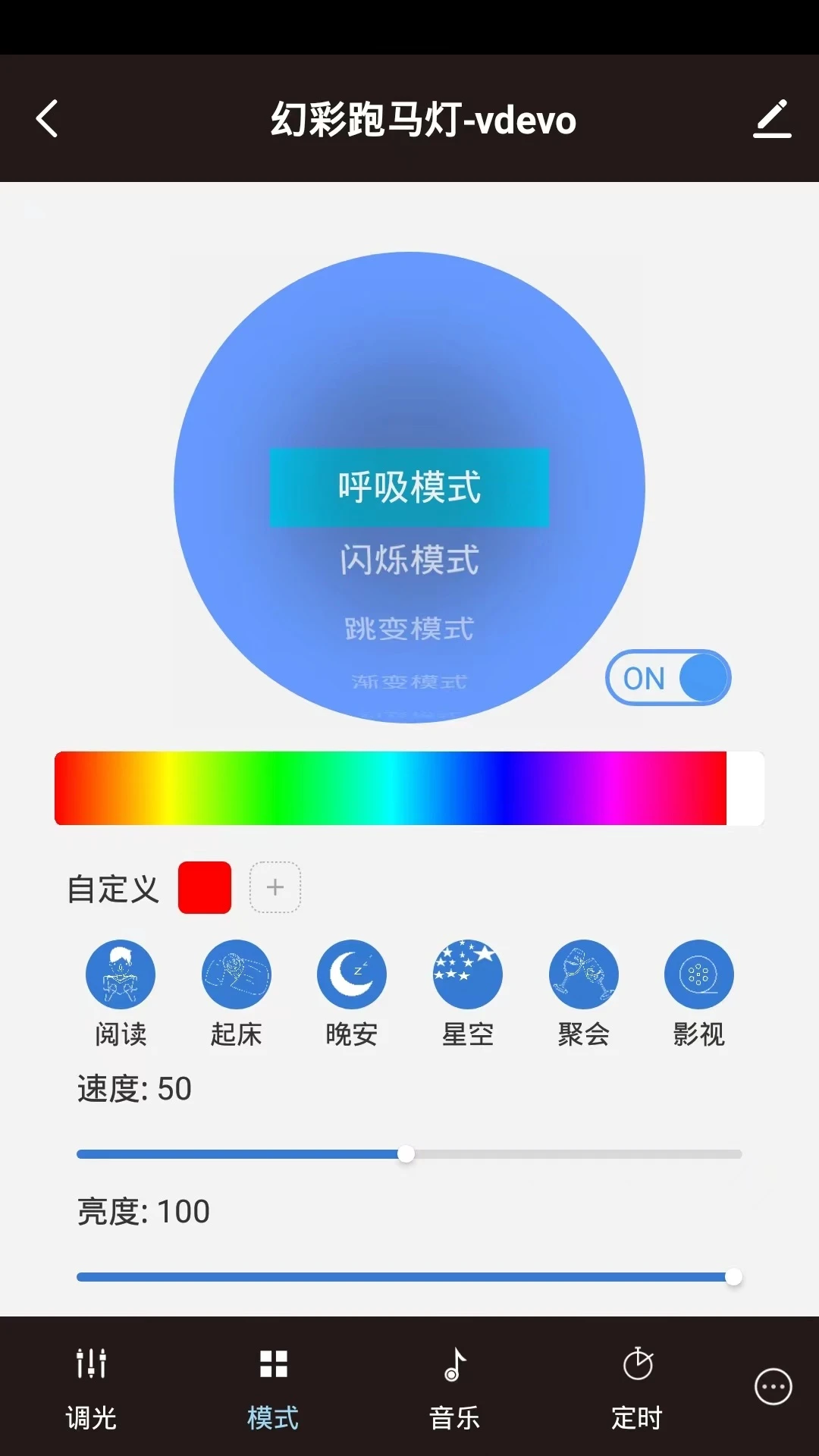
1. 打开MOES应用,进入“场景”页面,选择需要设置定时的场景卡片,点击编辑按钮。
2. 在场景编辑界面,找到“定时”选项,点击“添加定时”按钮。
3. 设定具体执行时间,并选择重复周期,例如“每天”、“工作日”或自定义星期。
4. 保存后,场景将在预设时间自动执行,例如早晨7点自动开启窗帘和播放音乐。
5. 可设置多个定时任务,不同时间段执行不同场景,实现全天候自动化管理。
6. 定时任务需要手机保持联网,但场景一旦创建并同步到云端,即使手机关机也会正常触发。
MOES添加设备时搜索不到设备如何处理?
1. 确认设备已进入配网模式,通常指示灯会快闪,若指示灯未闪,请长按设备按键5秒以上重置配网状态。
2. 在MOES主界面点击“添加设备”,确保手机蓝牙已开启,部分设备支持蓝牙辅助配网。
3. 检查设备是否支持2.4G Wi-Fi,并确认路由器未开启AP隔离或MAC地址过滤功能,避免设备无法连接网络。
4. 尝试将手机靠近设备1米范围内,排除信号干扰因素,再点击“重新搜索”。
5. 若仍搜索不到,可选择“手动添加”选项,输入设备型号或品牌名称,按照引导完成连接。

MOES如何解除绑定设备?
1. 打开MOES应用,进入“我的”页面,点击“设备管理”或直接进入首页设备列表。
2. 找到需要解绑的设备,长按设备图标或点击设备右上角的“...”菜单,选择“删除设备”或“解除绑定”。
3. 系统会弹出确认提示,点击“确认”即可将设备从账号中移除,设备将恢复出厂设置状态。
4. 若设备属于家庭共享,需要家庭创建者或管理员才能解绑,普通成员只能移除自己房间内的设备。
5. 解绑后若想重新连接,需重新执行配网流程,同时原设备上的定时和场景设置将被清除。
 物联安防2.0.7 最新版
 物联小管家1.2.1 最新版
 千吉智科1.88 安卓版
 CO FIT2.1.2.9 最新版
 立达信1.25.0 最新版
 宠爱视界01.05.31 最新版
 琅智care2.0.0.4 安卓版
 作业帮手表1.3.3最新版
 HEC Lighting1.1.16 安卓版
 友好物1.21.3 最新版
 HHOGene GPods最新版1.3.0 安卓版
 得力摄像头1.0.0.03安卓版
 利仁科技家1.0.3 最新版
 老人儿童亲情守护GPS(青柠守护)3.1.0 安卓版
 AN智控V6.46.02.86 最新版


 灯控软件大全
用户留言