










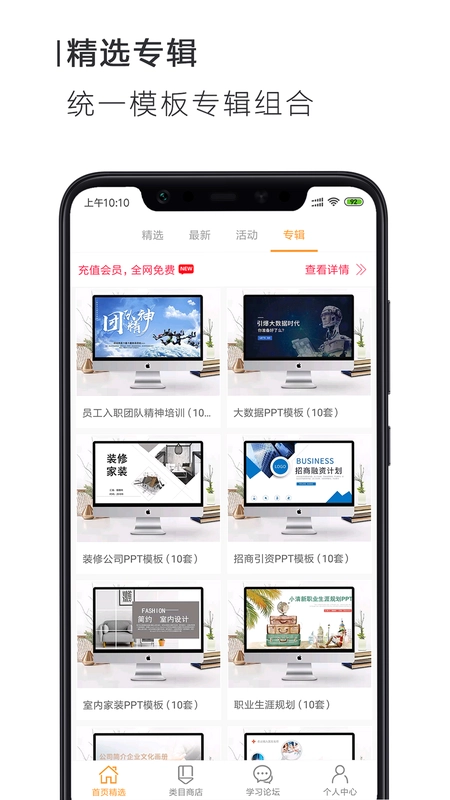
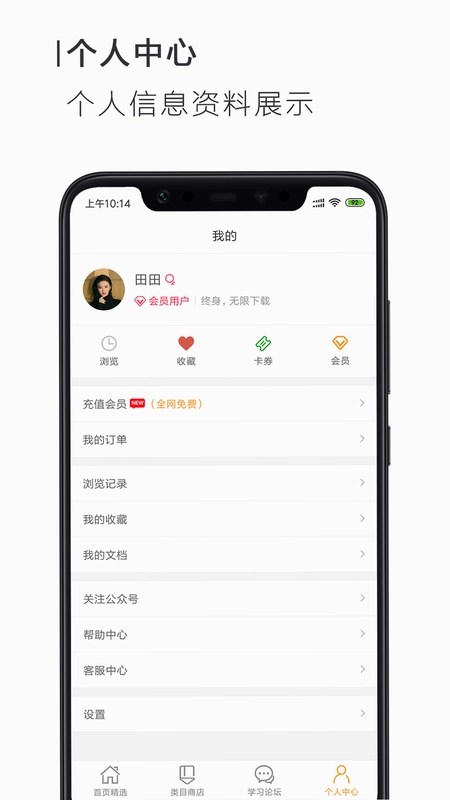
PPT制作手机版是一款专为移动端用户打造的幻灯片编辑工具,让用户摆脱电脑束缚,随时随地在手机上完成演示文稿的创建、编辑与展示。软件内置丰富模板、海量字体和流畅的动画效果,无论是办公汇报、课堂演讲还是产品路演,都能轻松应对。其简洁直观的界面设计降低了上手门槛,配合云端存储功能,多设备同步无缝衔接,极大提升工作效率。经过深度适配,PPT制作手机版在主流安卓机型上运行稳定,支持手势缩放与触控笔输入,满足专业与日常使用的双重需求。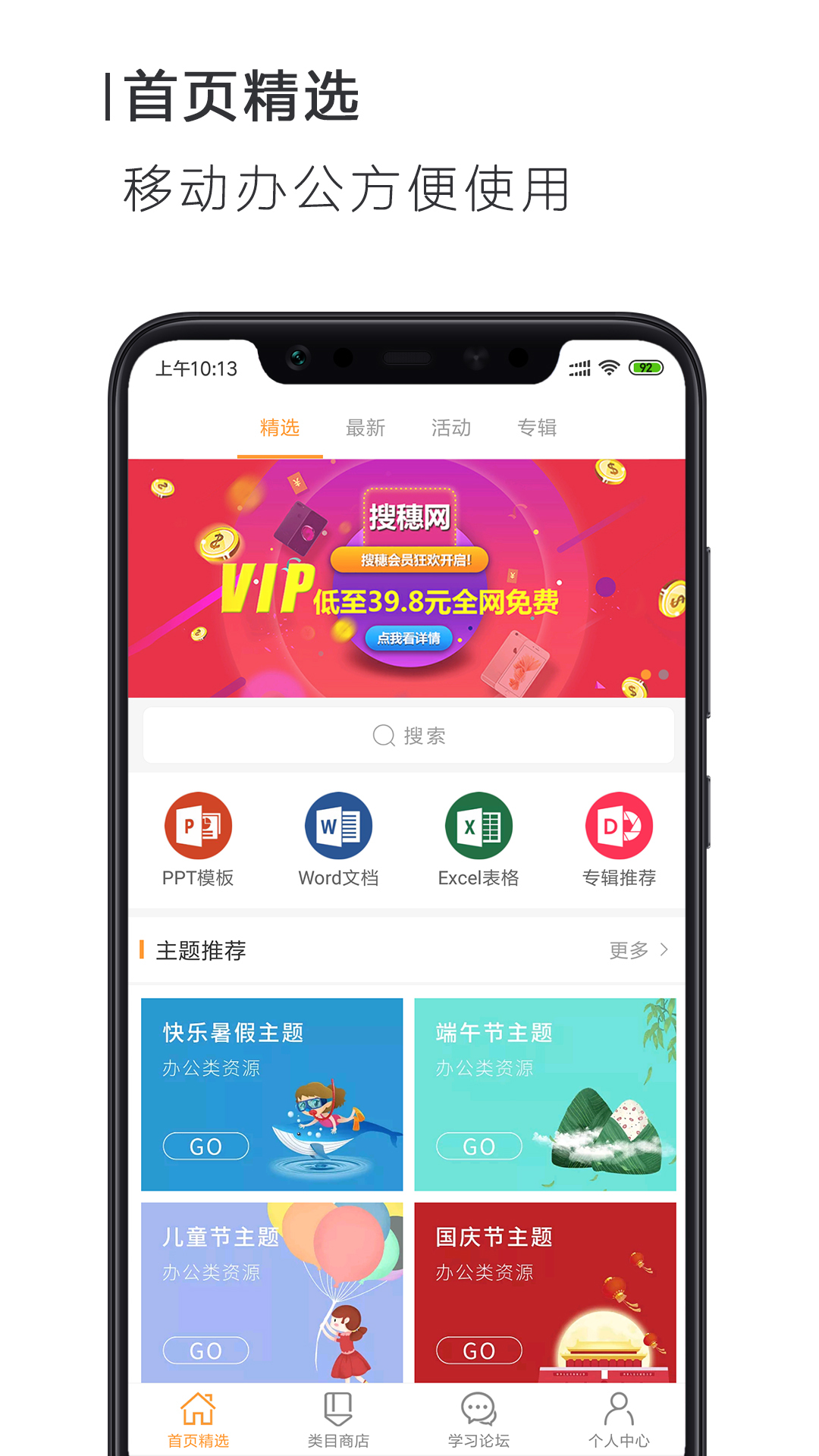
PPT制作手机版怎么编辑文字内容
1. 在手机桌面点击PPT制作手机版图标进入主界面,选择“新建空白项目”或打开已有文件。
2. 在幻灯片画布上双击任意文本框,系统会自动弹出虚拟键盘和顶部编辑工具栏。
3. 选中需要修改的文字,通过下方浮动菜单调整字体、字号、颜色及对齐方式,点击色块可自定义RGB值。
4. 如需添加新文本,点击工具栏“文本框”图标,在画面任意位置拖拽生成输入区域,并输入相应内容。
5. 编辑完成后,点击右上角“完成”按钮退出文字编辑状态,长按文本框可进行复制、粘贴或删除操作。
6. 所有文字修改实时保存,无需手动点击保存图标,退出应用时自动同步至云端草稿箱。
PPT制作手机版插入图片后文字环绕怎么设置
1. 打开PPT制作手机版,进入包含图片的幻灯片页面,点击选中需要调整环绕方式的图片对象。
2. 在弹出的快捷操作栏中,找到“图片格式”按钮(通常显示为画笔图标),点击进入详细设置面板。
3. 在“布局”分类下选择“文字环绕”模式,系统提供“上下型”“嵌入型”“浮于文字上方”等多种选项。
4. 推荐选择“上下型”以保持画面整洁,文字将自动排列在图片上方或下方,不会出现重叠遮盖。
5. 若希望文字紧密围绕图片轮廓,可切换至“四周型”并拖动图片边缘的蓝色锚点调节间距。
6. 设置完毕后,轻触幻灯片空白区域预览效果,不满意可再次点击图片重新调整,所有更改即时生效无需额外确认。
PPT制作手机版怎么添加过渡动画效果
1. 在PPT制作手机版中打开演示文稿,点击屏幕底部“幻灯片”缩略图图标,进入页面列表视图。
2. 选择需要设置切换动画的幻灯片,点击底部工具栏“动画”选项卡,切换至动画编辑模式。
3. 在“切换动画”分类下,左右滑动浏览淡入、推挤、覆盖、溶解等系统预设效果,点击即可预览。
4. 若想自定义动画参数,点击所选效果右下角的齿轮图标,可调整持续时间(0.5秒至3秒)、触发方式(点击或自动)以及方向(从左向右、从下向上等)。
5. 点击“应用到所有页面”按钮可快速统一全局风格,避免逐页重复设置。
6. 设置完成后,点击顶部“播放”按钮,从当前页开始演示,观察动画流畅度与真实视觉反馈。
7. 如对效果不满意,进入“无”选项可一键移除动画,恢复静态切换,操作非常灵活。
PPT制作手机版怎么保存导出pdf文件
1. 完成PPT制作手机版中的所有编辑操作后,点击界面左上角的“菜单”按钮(三条横线图标)。
2. 在展开的侧边栏中选择“文件”子菜单,再点击“另存为”或“导出”选项。
3. 系统弹出导出格式列表,其中包含“PDF”“图片”“PPTX”等多样化选项,点击选中“PDF”格式。
4. 在导出设置页面,可勾选导出范围:“全部幻灯片”或“自定义页码”,按需填写起始页和结束页。
5. 确认输出质量选择“高”以保证文字清晰,点击“导出”按钮,应用开始渲染PDF文件。
6. 等待进度条走完后,弹出保存位置对话框,可选择存储至手机内部存储或指定云盘文件夹。
7. 导出成功后,点击“查看”按钮直接打开PDF文件,或通过分享功能发送至微信、邮件等应用,方便协作与打印。
PPT制作手机版模板素材在哪里下载
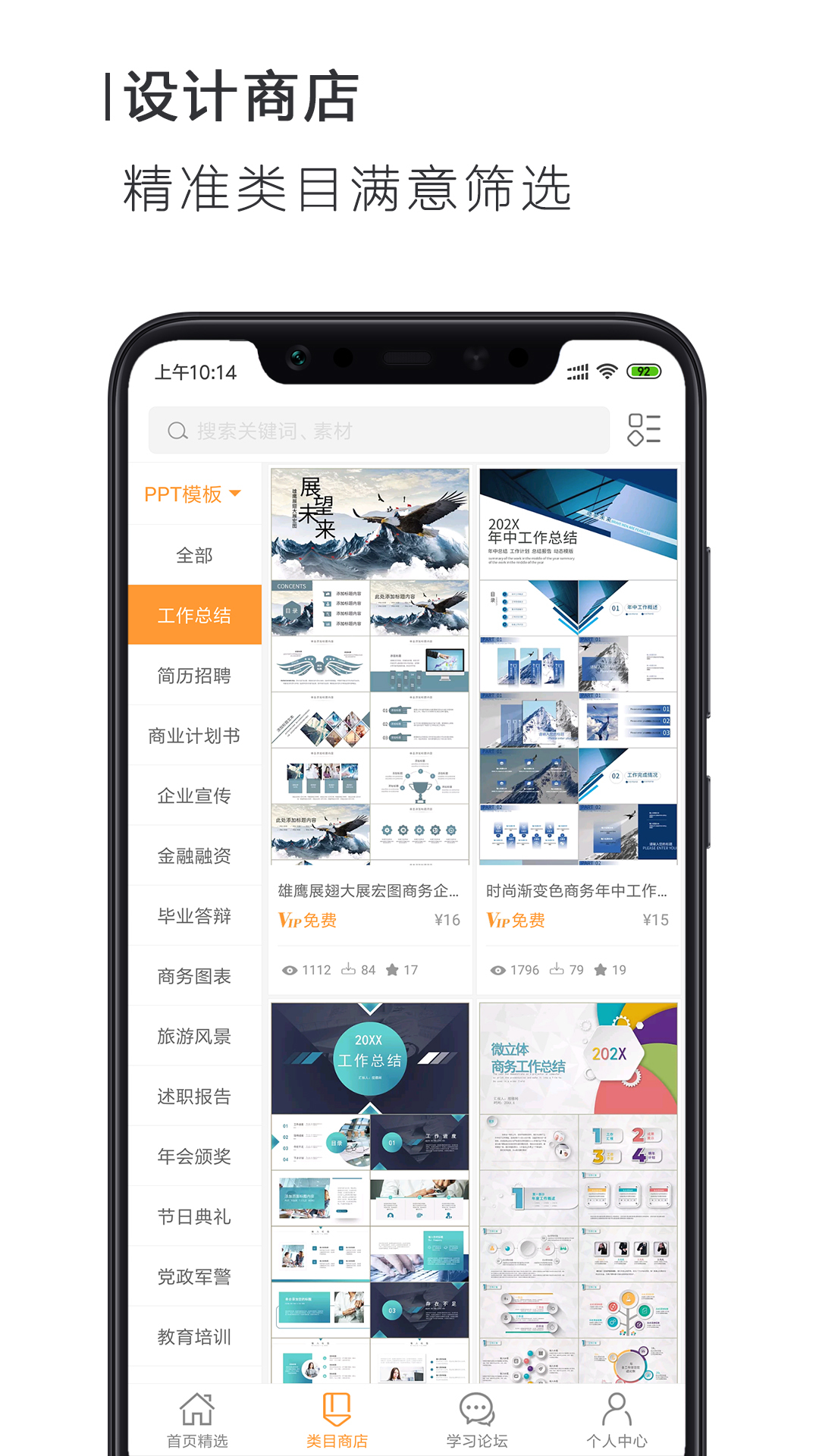
1. 启动PPT制作手机版,在首页顶部导航栏找到“模板”专区,点击进入模板展示大厅。
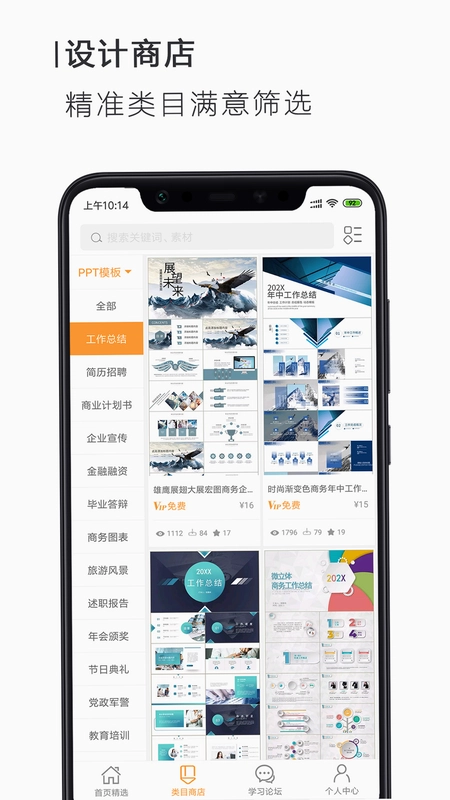
2. 页面按照行业分类陈列:工作总结、毕业答辩、商务路演、教育培训等,选择感兴趣的类别进入。
3. 在类别内可通过搜索框输入“简约”“科技”等关键词进行精准筛选,也能按热度或更新时间排序。
4. 点击任意模板卡片,可预览整套幻灯片缩略图,并查看适用场景说明与配色方案。
5. 确认使用后,点击“立即使用”按钮,模板会自动下载并新建一份包含所有版式的PPT项目,无需手动保存。
6. 下载完成的模板会存储在“我的模板”库中,即使离线也能反复调用,方便后续快速创建同风格演示文件。
PPT制作手机版支持哪些字体格式
1. PPT制作手机版默认内置数十款中英文字体,涵盖黑体、宋体、楷体、圆体以及多种手写风格,可直接在字体列表切换。
2. 软件支持导入TTF、OTF格式的字体文件,将字体文件存放至手机“Download”文件夹,打开应用后进入“设置-字体管理”。
3. 点击“导入本地字体”按钮,系统自动扫描并列出兼容的字体文件,勾选所需字体完成导入。
4. 部分高级字体(如可变字体)在编辑时可能显示为默认样式,但导出PPTX后在电脑上可正常呈现原有效果。
5. 若使用第三方字体,建议关闭“嵌入字体”选项以减小文件体积,同时避免跨设备打开时出现乱码。
6. 所有导入字体均会显示在文字工具的字体下拉菜单中,方便随时选用,管理界面支持删除不再使用的字体以释放空间。
PPT制作手机版怎么看讲稿备注内容
1. 打开PPT制作手机版中的演示文稿,点击底部“备注”图标(通常显示为便签形状),进入备注编辑模式。
2. 在文本框中可输入或修改演讲者备注,支持换行与分段,内容自动保存。
3. 播放演示时,若需查看备注,点击屏幕右上角“更多”菜单,选择“演讲者视图”模式。
4. 演讲者视图下,手机屏幕会一分为二:上方显示当前幻灯片,下方滚动显示对应的备注文字,字号可调。
5. 如需临时隐藏备注,只需用手指在屏幕底部向上滑动,备注区域便会收起,再次滑动即可重新展开。
6. 备注功能在连接外部显示器或投屏时同样有效,手机端作为提词器使用,不影响观众观看全屏画面。
7. 若备注内容较多,可捏合双指缩放文字大小,方便演讲时快速捕捉关键信息。
PPT制作手机版如何调整幻灯片顺序
1. 在PPT制作手机版主界面,点击底部“幻灯片”图标进入页面缩略图列表,所有页面按顺序竖直排列。
2. 长按需要移动的幻灯片缩略图,待其轻微震动并浮起后,表示已进入拖拽状态。
3. 保持按压状态,上下拖动缩略图至目标位置,此时其他页面会自动让位并出现蓝色插入指示线。
4. 松手后,该幻灯片即移动到新位置,列表顺序实时更新,顶部会显示当前总页数与所在页码。
5. 如需跨项目复制幻灯片,可长按选择“复制”按钮,切换至另一份文档后在缩略图列表空白处点击“粘贴”完成添加。
6. 若要重复某张幻灯片,可在选中状态下点击“复制页面”选项,副本将直接插入原页面下方,方便快速复用版式。
7. 所有调整操作均可通过“撤销”按钮(顶部箭头图标)回退,最多支持连续撤销最近20步操作。
PPT制作手机版能不能多人协同编辑
1. PPT制作手机版支持云端实时协作功能,但需确保所有成员均已注册账号并登录同一版本应用。
2. 在文档详情页点击“分享”按钮,选择“邀请协作者”并生成加密链接或二维码,可设置权限为“可编辑”或“仅可查看”。
3. 被邀请者打开链接后需验证手机号或微信授权,即可加入协同编辑项目,无需安装额外插件。
4. 多人同时在线时,每位用户的头像会以不同颜色显示在光标位置,所有修改实时同步至云端。
5. 通过底部“评论”入口,成员可针对某张幻灯片添加批注或@队友,消息会推送至对应账号的通知中心。
6. 当他人正在编辑某张页面时,该页面缩略图会显示锁形图标,暂时禁止其他成员修改以避免冲突,编辑完成后解锁。
7. 所有历史版本均保留在“版本历史”中,可随时查看并一键恢复任意时间点的文档快照,确保协作安全无虞。
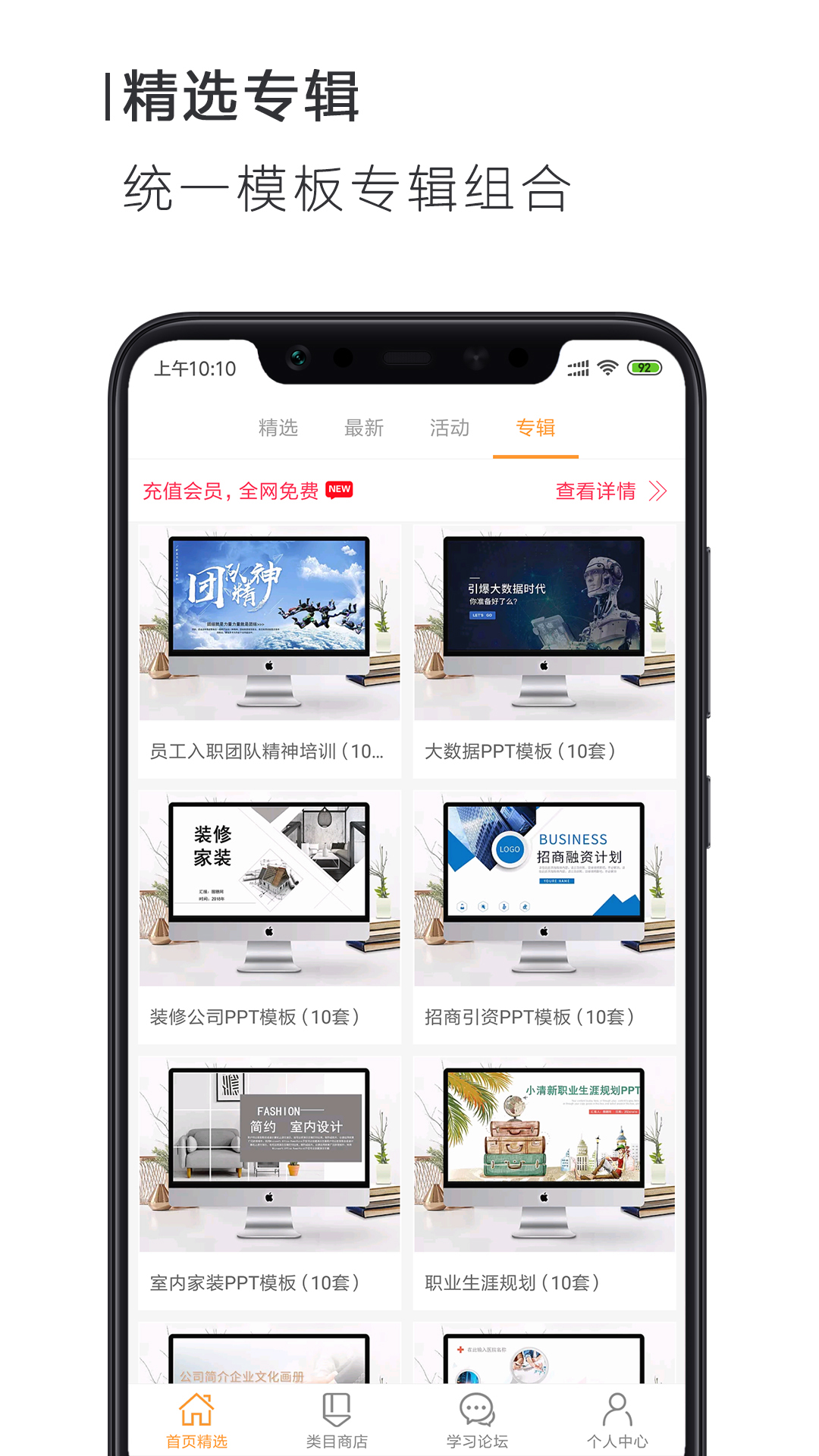
PPT制作手机版文字排版不整齐怎么办
1. 选中需要调整的多个文本框或占位符,点击“格式”选项卡中的“对齐”按钮,选择“左对齐”“右对齐”或“水平居中”。
2. 使用“分布”功能可让多个对象在水平或垂直方向均匀分布,避免出现间距不一致的问题。
3. 若文字行距过密或过疏,在“段落”设置中调整“行距”数值,建议正文使用1.5倍行距,标题使用1.2倍。
4. 打开“智能参考线”功能(默认开启),拖拽对象时会自动出现红色辅助线指示与其他元素的对齐关系。
5. 对于文本框内文字,点击“适应文字”按钮,系统自动缩放字号以匹配文本框尺寸,防止文字溢出。
6. 若出现字体大小不统一,全选文字后统一设置字号,并取消“自动缩放”以防止后续编辑时产生混乱。
7. 排版完成后,利用“预览”模式在不同屏幕比例下检查显示效果,确保投影或手机端观看均无错位。
 小盒课堂app官方版5.2.78 最新版
 扇贝听力口语5.7.400最新版
 网易云课堂官方app8.29.14最新安卓版
 双优云桥1.0.15 安卓版
 日语入门学习助手1.0.8 安卓版
 探月少儿编程app5.2.8最新版
 安全家官方版4.5.31 安卓版
 增高运动24.7.2 安卓版
 医专宝1.10.5 安卓版
 背单词教材版1.010 安卓版
 探月校园版编程app最新版2.9.7官方安卓版
 多拼单词1.0.4 安卓版





 科目一模拟考试软件
 可以做物理实验的软件
 05网软件大全
 日语翻译软件大全
 扫一扫作业出答案软件
用户留言