












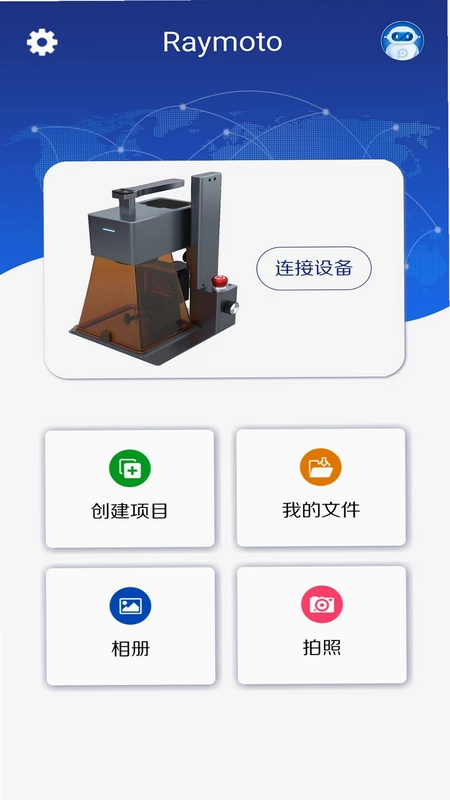
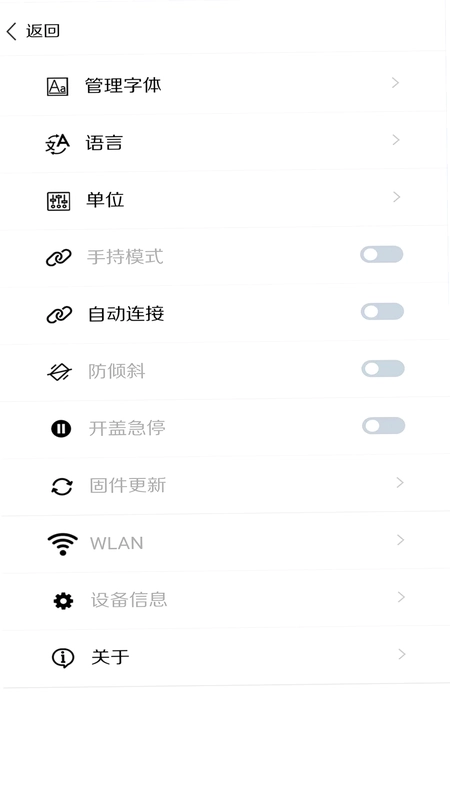
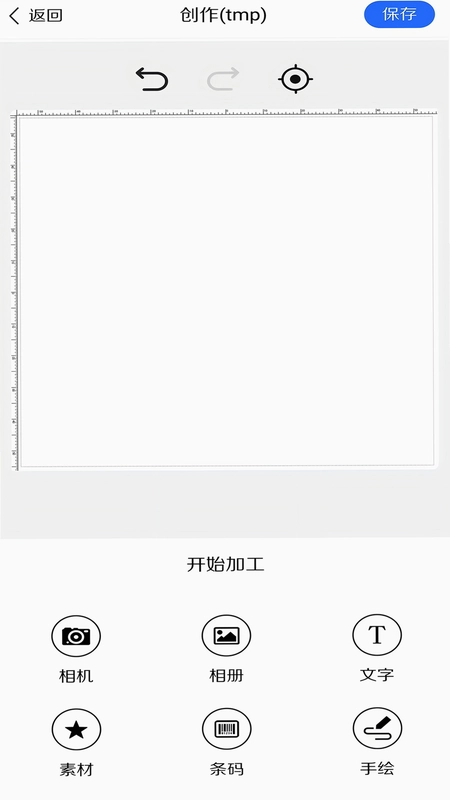
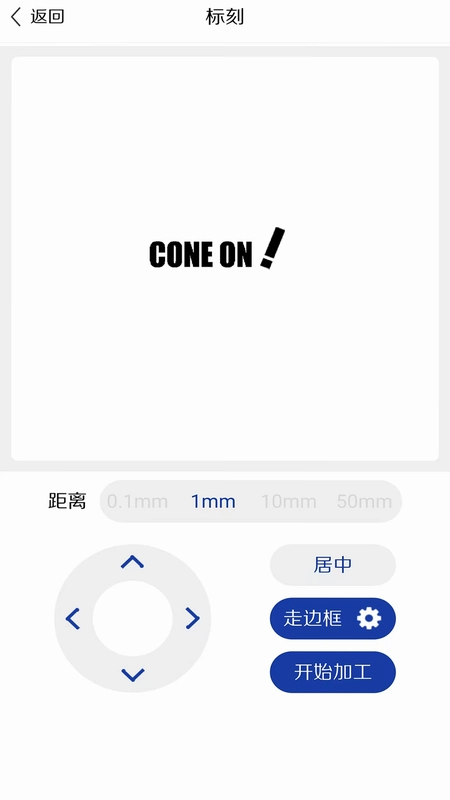
Raymoto是一款专为Raymoto系列雕刻机量身打造的移动端控制与设计工具,它彻底摆脱了传统电脑连接的限制,让用户通过无线网络即可轻松操控设备。软件集图案设计、编辑处理和机器控制于一体,内置手绘画布与丰富的素材库,支持上传DXF、PLT、BMP等矢量及位图格式文件,快速生成条形码和二维码,满足个性化与批量加工需求。无论是专业创客还是业余爱好者,都能借助Raymoto高效完成从创意到成品的全过程,让雕刻创作变得前所未有的便捷与自由。
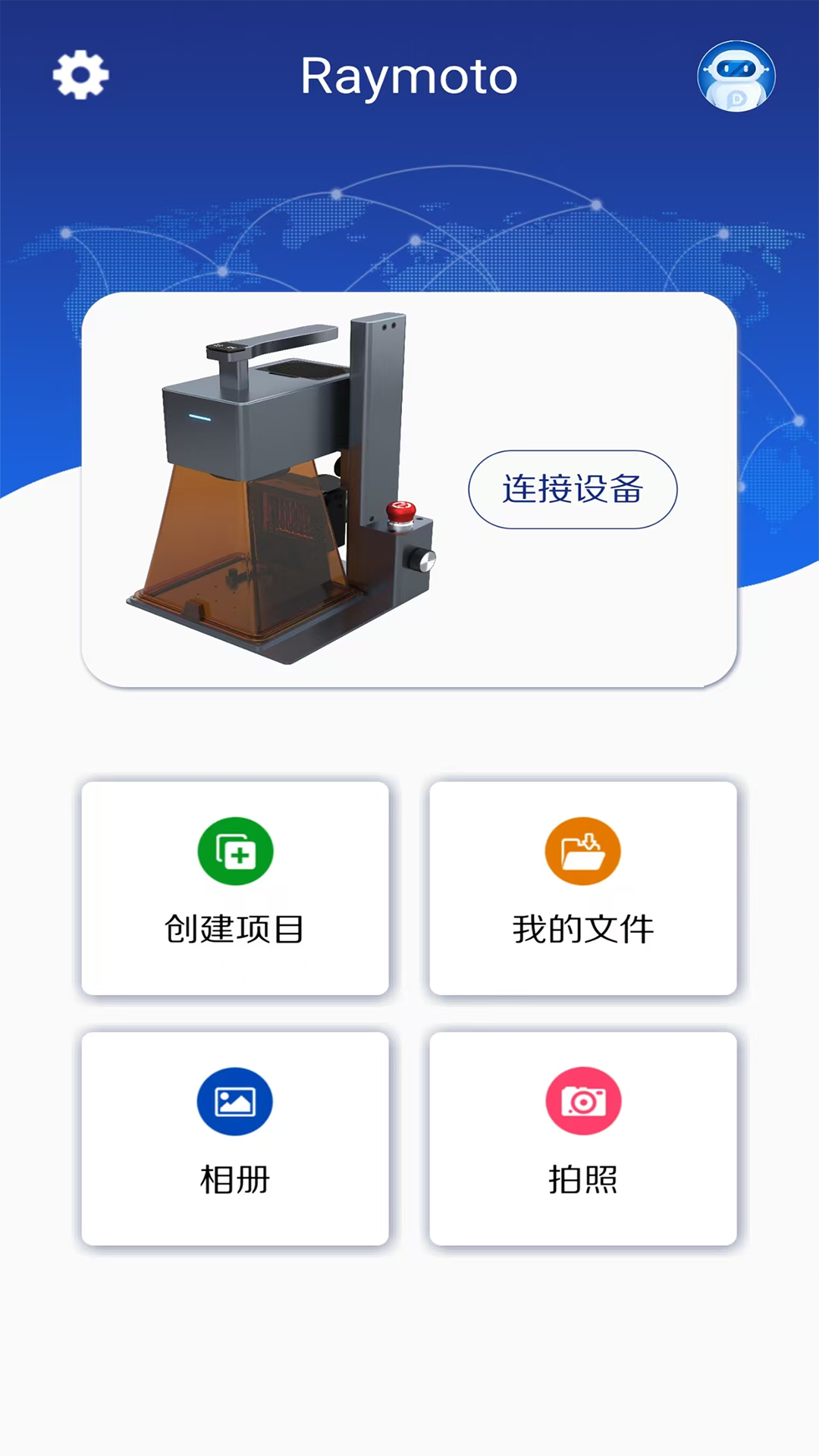
Raymoto怎么连接设备?
1. 确保您的Raymoto雕刻机已通电并处于待机状态,同时手机Wi-Fi功能已开启。
2. 在雕刻机控制面板上找到网络设置选项,选择“AP模式”或“Station模式”进行配置,具体请参照设备说明书。
3. 打开Raymoto应用,首次使用需注册并登录账号,然后点击主界面的“连接设备”按钮。
4. 应用会自动搜索同一局域网内的可用设备,或在AP模式下直接搜索设备发出的Wi-Fi信号并连接。
5. 选择您的设备型号,输入配对码(通常为1234或设备背面标注的密码),等待连接成功提示即可。
6. 连接成功后,主界面会显示设备在线状态,此时您就可以开始传输文件或执行雕刻任务了。
Raymoto如何导入本地矢量文件?
1. 在Raymoto主界面点击“素材库”图标,进入文件管理页面。
2. 点击右上角的“上传”按钮,此时会弹出文件选择窗口,支持从相册、文件管理器或云盘导入。
3. 选择您需要上传的DXF、PLT、BMP、PNG或JPG格式文件,注意单次上传大小不宜超过20MB。
4. 上传过程中请保持网络稳定,应用会自动对文件进行解析和优化,矢量文件将保留原始路径,位图则会自动矢量化。
5. 上传完成后,文件会显示在素材库中,并标注文件格式和大小,点击即可预览效果。
6. 您也可以对已上传的素材进行重命名、移动分类或删除操作,方便后续快速调用。
Raymoto能编辑哪些图形格式?
1. Raymoto支持主流的矢量图形格式包括DXF和PLT,这两种格式常用于CAD和激光雕刻软件,可无限缩放不失真。
2. 同时支持位图格式如BMP、PNG和JPG,应用内置智能算法可将位图自动转换为雕刻路径。
3. 对于PNG透明背景图片,应用会智能识别轮廓并生成雕刻轨迹,保留透明度信息,使雕刻效果更精细。
4. JPG格式图片导入后,可通过调节阈值和亮度来优化雕刻效果,实现灰度雕刻或位图雕刻模式。
5. 编辑过程中,您可以对图形进行缩放、旋转、镜像、排列等操作,并实时预览雕刻路径。
6. 编辑完成后,可将项目保存到本地或直接发送至设备进行加工,所有格式均提供参数预设。
Raymoto如何生成二维码用于雕刻?
1. 在主界面点击“二维码工具”图标,进入二维码生成页面。
2. 输入您需要编码的内容,可以是网址、文本、联系方式等,应用会实时预览二维码样式。
3. 您可以选择二维码的纠错级别(L/M/Q/H),级别越高容错性越好,雕刻时更耐磨耐刮。
4. 调整二维码尺寸和边距,建议最小边距为2mm,以确保扫描枪能快速识别。
5. 点击“生成”按钮,二维码会出现在画布中,您可自由移动位置或添加文字装饰。
6. 最后连接设备,选择雕刻参数(如功率、速度),一键发送即可完成批量加工。
Raymoto素材库如何使用?
1. 打开Raymoto应用,点击底部导航栏的“素材库”选项卡,进入素材中心。
2. 素材库内置了数百款精选图案,按分类如动物、植物、节日、文字等排列,支持关键词搜索。
3. 点击任意素材缩略图,可预览大图并查看其尺寸、建议雕刻参数等信息。
4. 点击“下载”按钮即可将素材保存到我的素材中,离线状态下也可正常使用。
5. 您还可以通过“我的上传”标签页管理自己导入的文件,并可将常用素材收藏至“我的收藏”。
6. 素材库支持批量选择,可将多个图形拖拽到同一画布进行组合设计,提高创作效率。
Raymoto雕刻任务怎么设置参数?
1. 在Raymoto中打开要雕刻的文件,点击“加工设置”按钮进入参数配置界面。
2. 根据材料类型选择预设模式,如木材、亚克力、皮革、金属等,应用会自动匹配推荐的功率和速度。
3. 手动调节激光功率(百分比)和雕刻速度(mm/s),功率越大切割越深,速度越快效率越高,需平衡效果与效率。
4. 设置雕刻次数,对于较硬材料可增加重复雕刻次数,每次间隔可暂停以便检查深度。
5. 确认雕刻范围是否在材料尺寸内,可开启“边框预览”功能先试运行一次,确保位置准确。
6. 点击“开始加工”,设备将按设定执行,并实时显示进度条,可随时暂停或终止任务。
Raymoto图案设计功能有哪些?
1. Raymoto提供自由手绘画布,支持单指绘制、双指缩放平移,并配备多种画笔颜色和粗细调节。
2. 支持插入基本几何形状(矩形、圆形、多边形等),并可通过节点编辑调整形状细节。
3. 内置文本工具,可输入单行或多行文字,支持多种字体、字号和字距调整,并可将文字转换为路径。
4. 提供布尔运算功能,可对多个图形进行并集、交集、差集运算,创造复杂轮廓。
5. 设计完成后可一键生成雕刻路径,并可模拟雕刻效果,减少试错成本。
6. 所有设计均保存在云端,换设备登录后可同步,方便随时继续创作。
 懒人连点器1.0.10 安卓版
 彩象代售最新版1.0.5 安卓版
 自动点击工具1.1.1 安卓版
 mini橙0.2.40 安卓版
 零壹手游官方版1.0.26518 安卓版
 直播小助手1.0.6 安卓版
 以诚电竞俱乐部3.0.0 安卓版
 7399乐园1.0 安卓版
 易代练5.28.0 安卓版
 松鼠租号6.9.5 安卓版
 神域HOOK框架最新版12.9.0.0 安卓版
 自动免费连点器点击1.0.0 安卓版
 执念防封框架1 最新版
 次元锚1.3.4安卓版
 连点器全能王8 安卓版




 我的世界游戏启动器
 怀旧游戏盒子
 游戏社区大全
 手柄映射软件
 自动弹琴软件
用户留言