












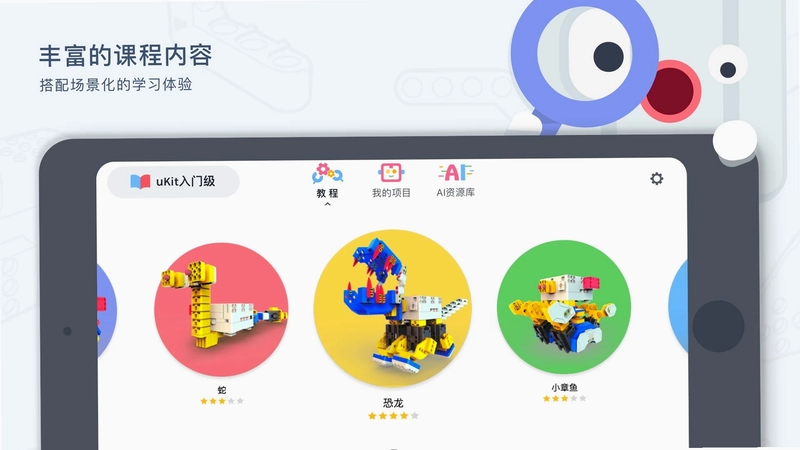
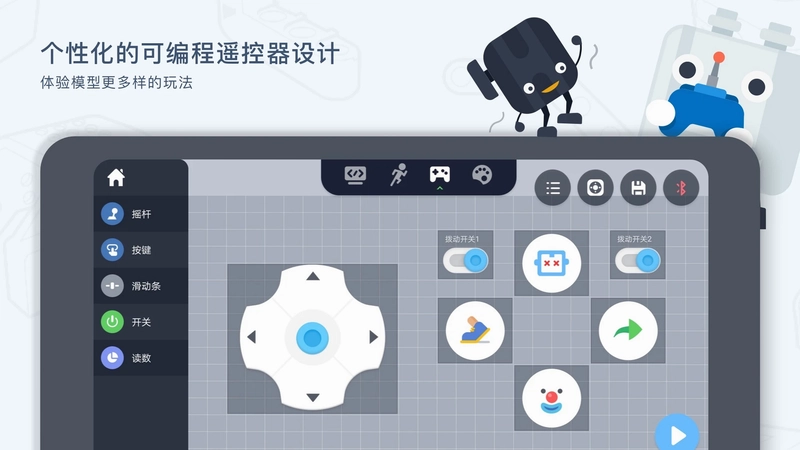
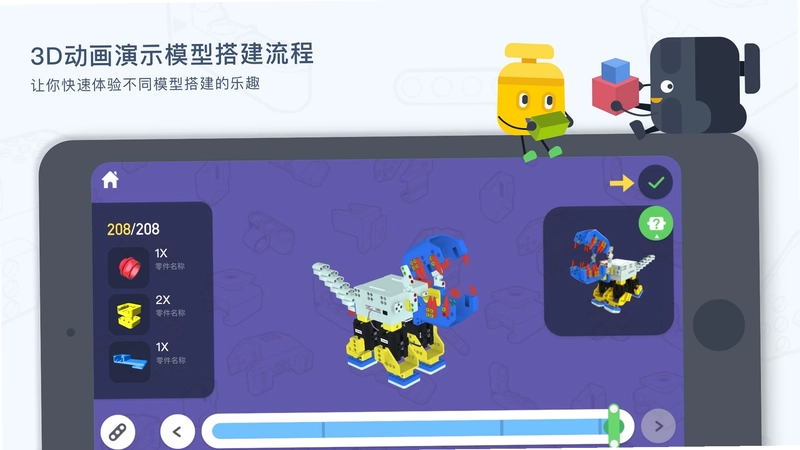
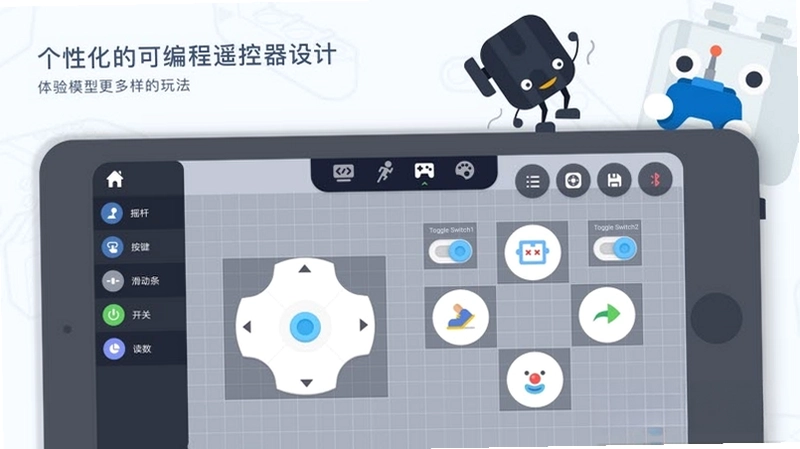
uKit EDU是一款专为青少年机器人教育与编程启蒙打造的Android应用,将积木搭建、图形化编程与遥控操作巧妙融合。它需要配合uKit积木硬件、传感器、舵机和主控使用,用户可依照官方课程教材搭建出各类生动的机器人模型,再借助图形化编程、动作回读编程和多功能遥控器完成创意设计。在动手搭建与遥控的过程中,孩子能潜移默化地理解空间结构与代码逻辑,为未来的AI学习铺路,是家庭与学校开展STEAM教育的实用帮手。
uKit EDU怎么搭建机器人模型
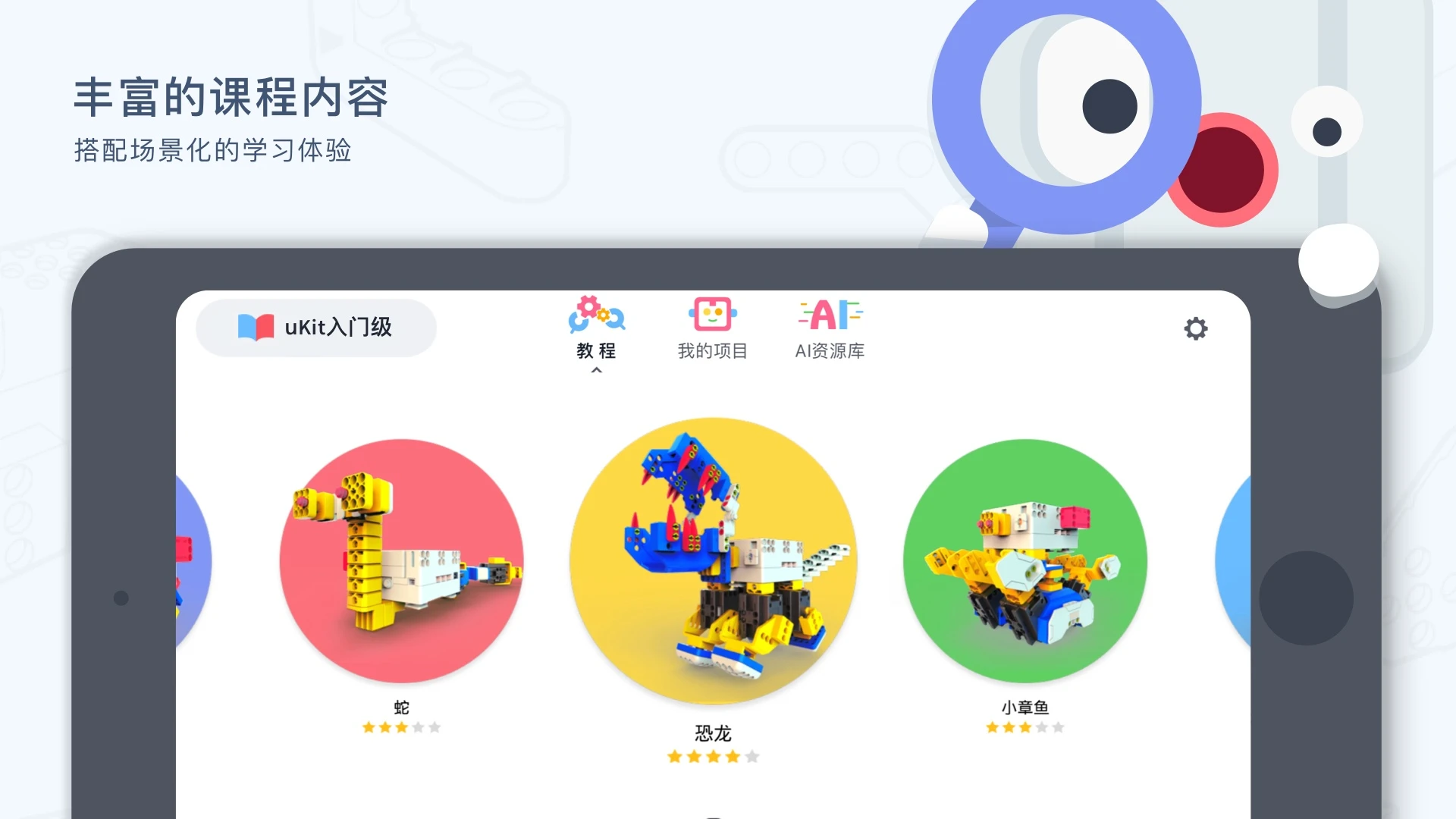
1.打开uKit EDU并进入课程中心,挑选一套与手中积木套件匹配的搭建主题。
2.按照教材中的零件清单准备好主控、舵机、传感器以及各类结构件。
3.跟随3D搭建步骤图,从底座开始逐层拼接,注意接口方向与卡扣位置。
4.将舵机与传感器安装到指定位置,并用连接线接入主控对应端口。
5.检查各部件是否牢固,确认无误后开启主控电源等待配对。
6.回到软件中点击连接设备,成功识别后即可进入调试环节。
uKit EDU图形化编程怎么用
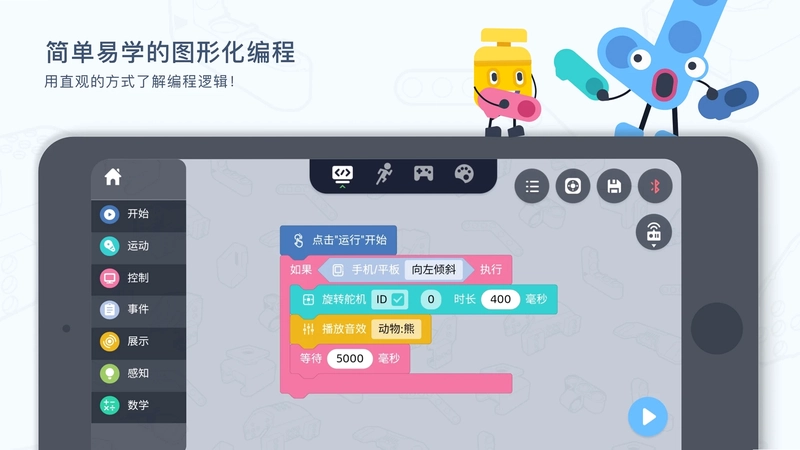
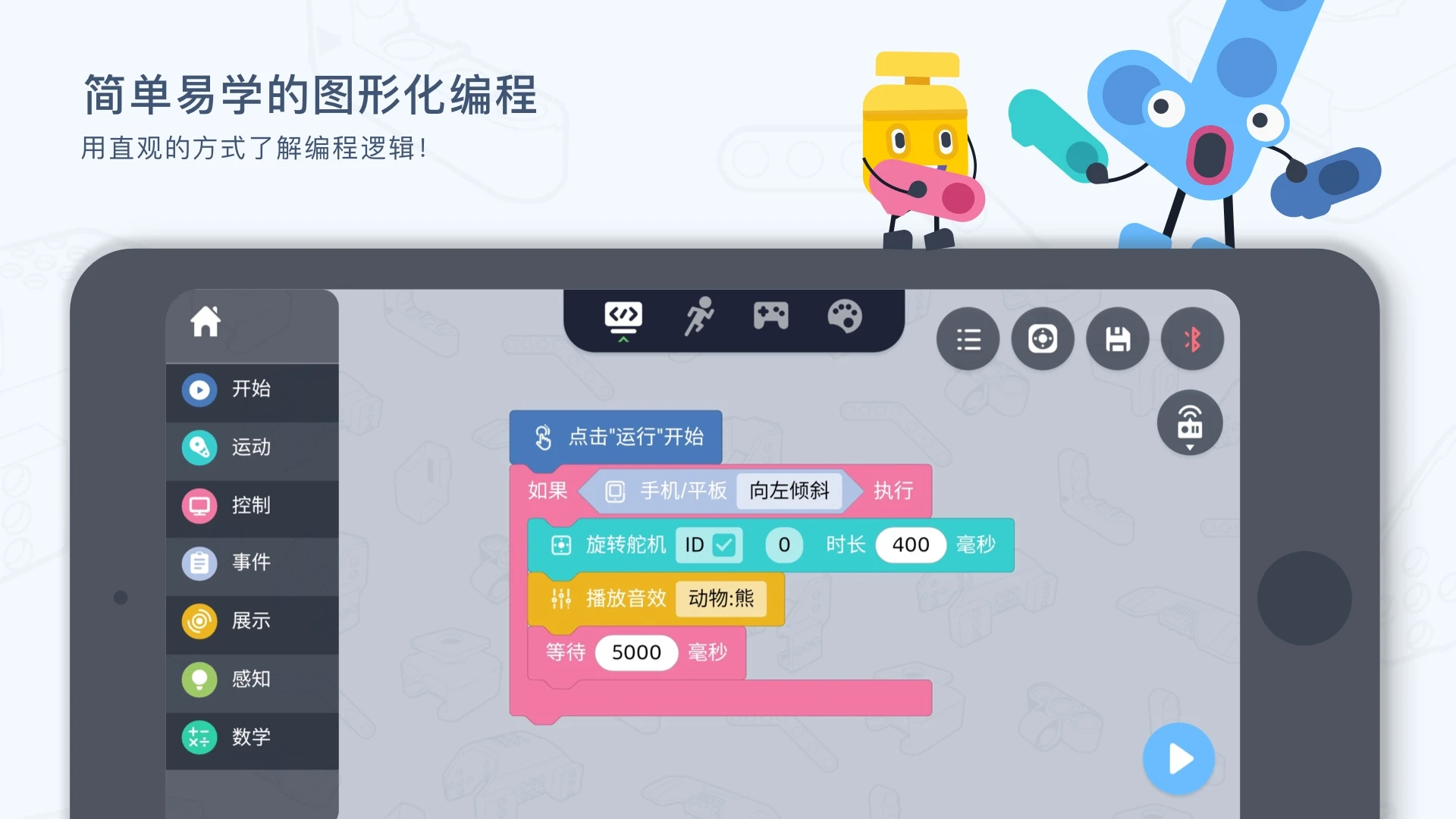
1.在应用主界面选择图形化编程入口,新建一个空白项目。
2.从左侧积木库中拖拽运动、声音、灯光等模块到编辑区。
3.按照逻辑顺序拼接积木块,设置舵机角度、运行时间等参数。
4.点击预览按钮,观察机器人是否按预期执行动作。
5.若效果不理想,调整积木顺序或数值后再次运行测试。
6.确认无误后保存项目,方便下次继续修改或分享。
uKit EDU动作回读编程有什么作用
1.动作回读编程可以手动掰动机器人关节,让系统记录每个舵机的转动轨迹。
2.进入回读模式后,先点击开始记录按钮,再缓慢移动机器人手臂或腿部。
3.软件会实时采集角度数据并生成对应的动作序列。
4.完成一组动作后点击停止,系统自动保存为可回放的动作片段。
5.用户可对片段进行命名、排序,并设置循环次数与播放速度。
6.回放时机器人会精准复现刚才手动演示的整套动作。
uKit EDU多功能遥控器如何操作
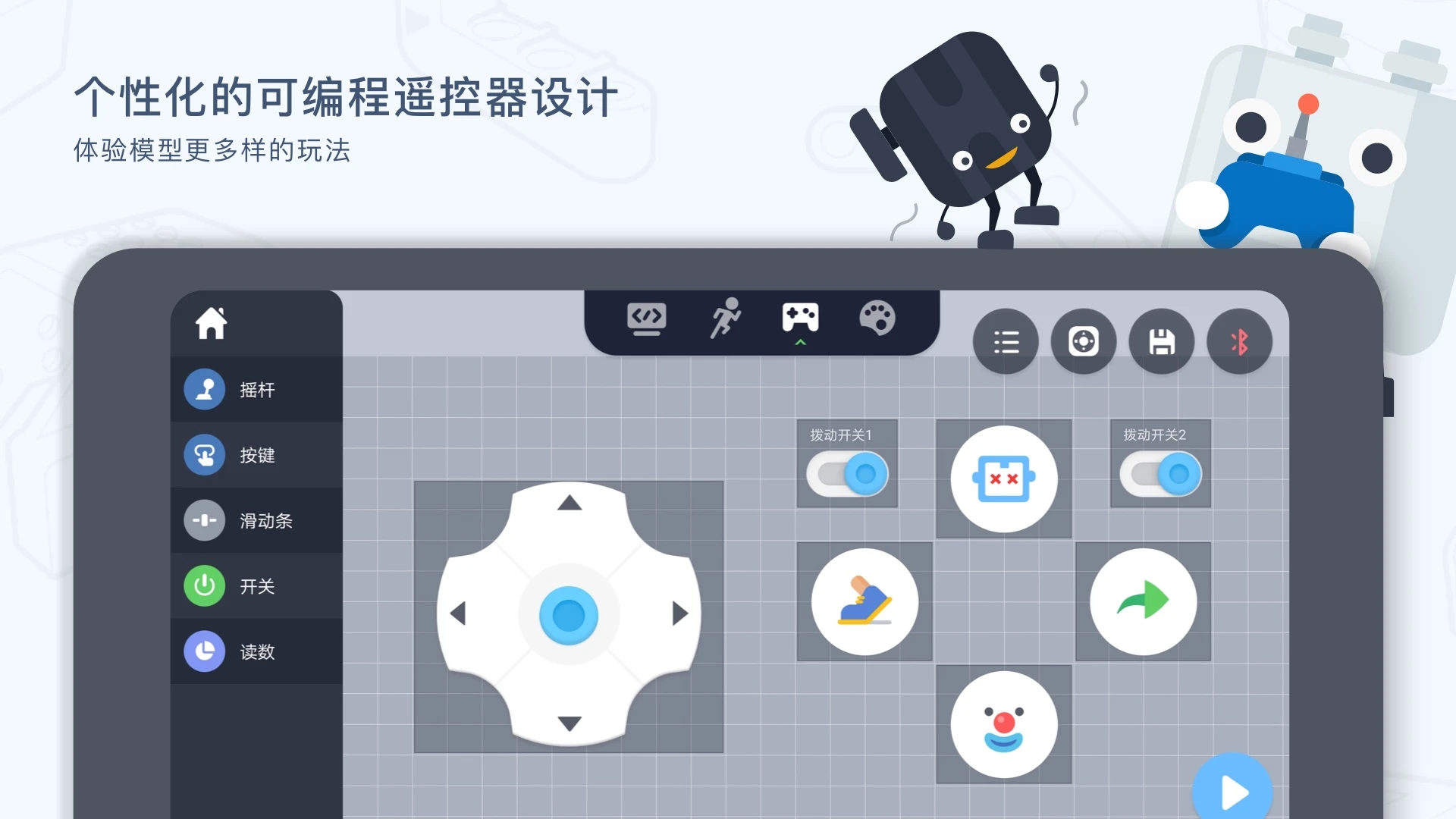
1.在设备连接成功后,从主菜单进入多功能遥控器界面。
2.根据机器人类型选择对应控制模板,如轮式行走或机械臂。
3.使用屏幕上的虚拟摇杆控制前进、后退与转向。
4.通过滑块或按钮调节舵机角度,实现抓取、抬升等动作。
5.可自定义按键映射,把常用指令放到顺手的位置。
6.遥控过程中注意保持蓝牙连接稳定,避免超出有效距离。
uKit EDU适合哪些年龄段学习
1.官方课程体系覆盖小学低年级到初中阶段,难度呈阶梯式上升。
2.低龄用户可从简单搭建和遥控入手,培养动手兴趣与空间感。
3.中高年级学生可逐步尝试图形化编程,理解顺序、循环与条件判断。
4.对编程有基础的用户还能借助动作回读探索更复杂的机械结构。
5.家长或老师可根据孩子的接受程度自由选择课程章节。
6.整体设计兼顾趣味性与知识性,适合作为AI启蒙的入门工具。
uKit EDU能培养孩子哪些能力
1.通过搭建模型锻炼手眼协调与精细动作能力。
2.在编程调试中建立逻辑思维与问题拆解意识。
3.遥控与回读环节鼓励孩子观察、模仿并改进动作方案。
4.课程任务常需多次尝试,有助于培养耐心与抗挫力。
5.自由创作空间激发想象力,让孩子把想法变成可动的作品。
6.长期使用可为后续学习Python等代码编程打下认知基础。
uKit EDU官方课程教材怎么获取
1.打开uKit EDU后进入课程或学习板块,浏览官方提供的教材目录。
2.根据积木套件型号筛选对应课程,确保搭建步骤与零件匹配。
3.点击课程封面可查看简介、所需零件与预计学习时长。
4.进入课程后按章节逐步学习,每节都配有图文或3D演示。
5.部分课程支持离线缓存,方便在没有网络时继续查看。
6.完成学习后可返回目录标记进度,便于下次接着学。
 成语字典5.0.4.54 安卓版
 声合邦2.1.2 安卓版
 艺术素质测评7.1.9 安卓版
 语音翻译星1.0.1 安卓版
 Zoho CRM3.6.50 安卓版
 高斯幻彩1.0.6 安卓版
 精益通4.8.5 安卓版
 明师智慧云软件(园务端)1.4.71 最新版
 微辰考陪1.5.0 官方版
 贝乐虎启蒙app6.2.9 安卓版
 天谱乐MeloD1.2.0.42 最新版
 小学英语同步学软件app3.3.5安卓版
 任学堂2.3.0 安卓版





 科目一模拟考试软件
 可以做物理实验的软件
 05网软件大全
 日语翻译软件大全
 扫一扫作业出答案软件
用户留言