














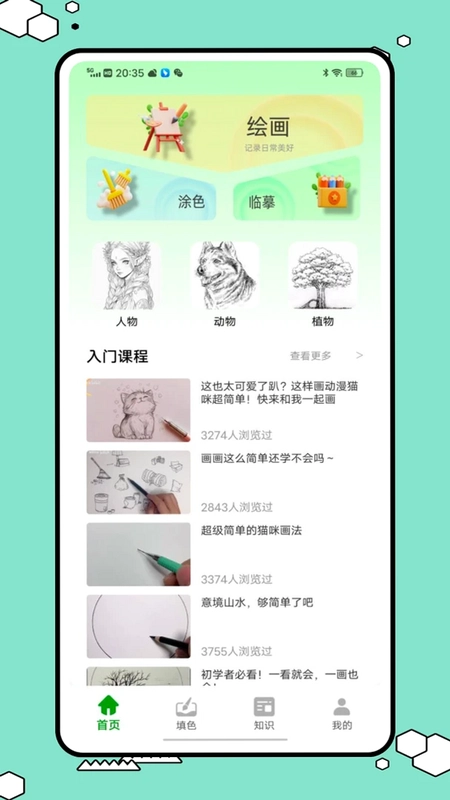
配色助手是一款助力色彩创作与学习的实用软件,涵盖自由绘画创作、便捷临摹、实用画板、趣味数字填色及专业绘画教学等丰富功能。无论你是绘画初学者还是专业设计师,都能通过它从细腻铅笔到粗犷油画笔的多种画笔工具中随心调节粗细、透明度与流量,轻松勾勒线条、涂抹色彩。多层画布设计让分层绘制与编辑更高效,临摹素材与数字填色则帮助快速提升色彩感知力,配合系统课程从三原色到搭配原则全面进阶。

配色助手怎么用才能快速上手绘画创作?
1.打开配色助手后,先在首页选择自由绘画模式,进入空白画布界面。
2.从左侧画笔工具栏中挑选一支铅笔或油画笔,根据你的绘画风格决定笔触质感。
3.点击画笔设置按钮,手动调节笔尖粗细、不透明度和流量数值,建议新手先从中等粗细和80%透明度开始尝试。
4.在画布上轻触或滑动手指进行线条勾勒,如果画错了可以使用撤销按钮回退一步。
5.完成线稿后切换至填色工具,选择喜欢的颜色在封闭区域内涂抹上色。
6.最后点击保存按钮,将作品导出到手机相册或分享给好友。

配色助手如何帮助零基础用户学习色彩搭配?
1.进入配色助手的学习板块,找到色彩理论基础课程,从三原色、色相、明度、纯度等基本概念开始阅读。
2.每学完一个理论知识点,立即在画板中打开对应练习,用调色盘亲手混合颜色验证所学内容。
3.利用内置的临摹素材库,挑选一幅经典画作或设计作品,观察原作的色彩比例和搭配逻辑。
4.在多层画布上新建图层,尝试用不同的配色方案重新演绎临摹对象,对比效果差异。
5.完成练习后回到课程进阶部分,学习冷暖对比、互补色、邻近色等搭配原则。
6.每天坚持完成一个数字填色小任务,通过反复选色填涂巩固色彩直觉。
7.定期回顾自己早期作品与近期作品的色彩运用变化,总结进步与不足。

配色助手的数字填色功能有哪些玩法技巧?
1.在配色助手主界面点击数字填色入口,浏览梦幻风景、可爱动物、复杂几何等图案分类。
2.选择一幅喜欢的线稿图案,系统会自动标注每个填色区域的数字编号。
3.根据画面下方色盘上的数字与颜色对应关系,点击对应数字选取正确颜色。
4.放大画布后用手指点击或涂抹标有数字的区域,颜色会自动填充到边界内。
5.遇到细小区域时双指放大画面再操作,避免颜色溢出到相邻区块。
6.全部填完后点击预览按钮查看整体效果,不满意的地方可以重新选色覆盖。
配色助手的多层画布功能怎么操作更高效?
1.在配色助手中创建新画布时,点击图层面板的新增按钮添加多个空白图层。
2.将背景色、线稿、上色、高光等不同元素分别绘制在独立图层上。
3.点击图层右侧的眼睛图标可以随时隐藏或显示某一层,方便单独检查效果。
4.长按图层拖动可以调整上下叠放顺序,改变元素之间的遮挡关系。
5.对某个图层不满意时直接删除该层重新绘制,不会影响其他图层内容。
6.完成创作后可以将图层合并导出为一张完整图片,也可以保留分层文件便于后续修改。

配色助手适合哪些人群使用?
1.绘画零基础的普通用户可以用配色助手从数字填色开始培养色彩感觉。
2.美术专业学生能借助临摹素材和系统课程强化色彩理论功底。
3.插画师和设计师可利用多层画布与丰富画笔快速完成配色草图。
4.儿童在家长陪同下使用趣味填色功能,边玩边认识颜色名称与搭配。
5.对色彩搭配感兴趣的职场人士也能通过配色助手提升日常审美与设计能力。
配色助手在绘画教学方面有哪些系统课程?
1.配色助手的课程从色彩三原色讲起,帮助用户理解红黄蓝如何混合出其他颜色。
2.接着讲解色相环的构成,让用户学会辨认相邻色、对比色和互补色关系。
3.明度与纯度章节通过实例演示同一颜色在不同明暗和饱和度下的视觉差异。
4.进阶部分涵盖冷暖色调的搭配原则,以及如何用色彩表达情绪和氛围。
5.每节课后配有实操练习,用户需在画板中完成指定配色任务才算通过。
6.课程末尾提供综合创作项目,要求综合运用所学知识完成一幅完整色彩作品。
 执业药师易题库4.4.0 安卓版
 上岸熊教育官方版3.4.8 手机版
 家长小本1.89 安卓版
 VIPKID优学1.5.6 最新版
 辽海学习数字资源6.0.1.1 最新版
 奇奇学app4.7.10安卓版
 优集惠选1.6 安卓版
 纯纯写作手机版29.9.7安卓版
 斑马AI学HD版本7.53.0 安卓版
 作文宝典11.2.4 安卓版
 造价师万题库5.9.0.0-release 最新版





 科目一模拟考试软件
 可以做物理实验的软件
 05网软件大全
 日语翻译软件大全
 扫一扫作业出答案软件
用户留言