













初云连点器是一款专为安卓手机打造的智能辅助工具,无需root权限即可轻松完成各种连续点击操作,支持单点、多点、自定义点击频率和时长,所有功能免费使用,适用范围广泛,还能对自制脚本进行加密保护。无论是日常重复性操作还是游戏中的自动点击需求,初云连点器都能提供稳定高效的解决方案,界面简洁直观,上手门槛低,运行流畅不卡顿,是手机连点工具的实用之选。

初云连点器怎么使用
1、首先下载安装初云连点器,打开软件,如图。
2、第一次使用,需要自定义开启相关权限,点击【激活服务】。
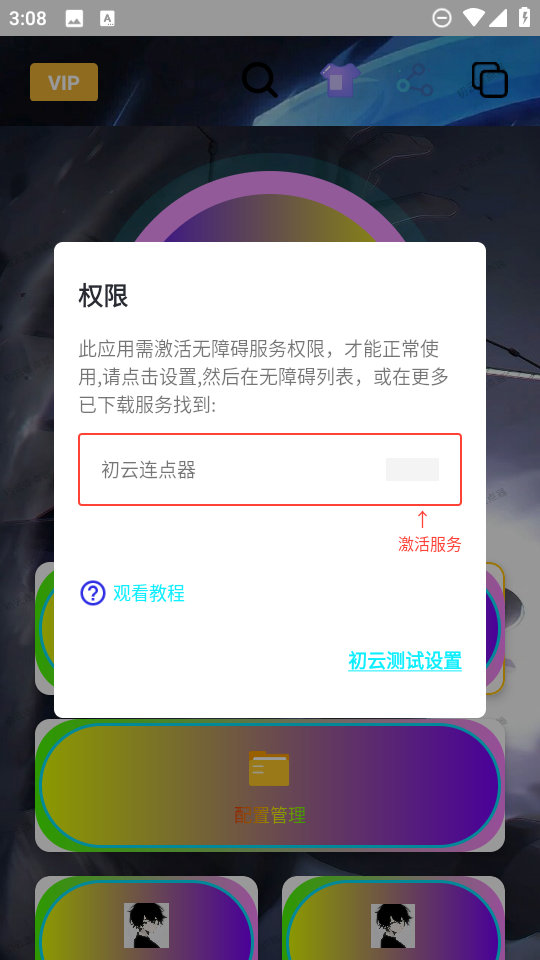
3、接着在无障碍服务权限界面,找到【初云连点器】。
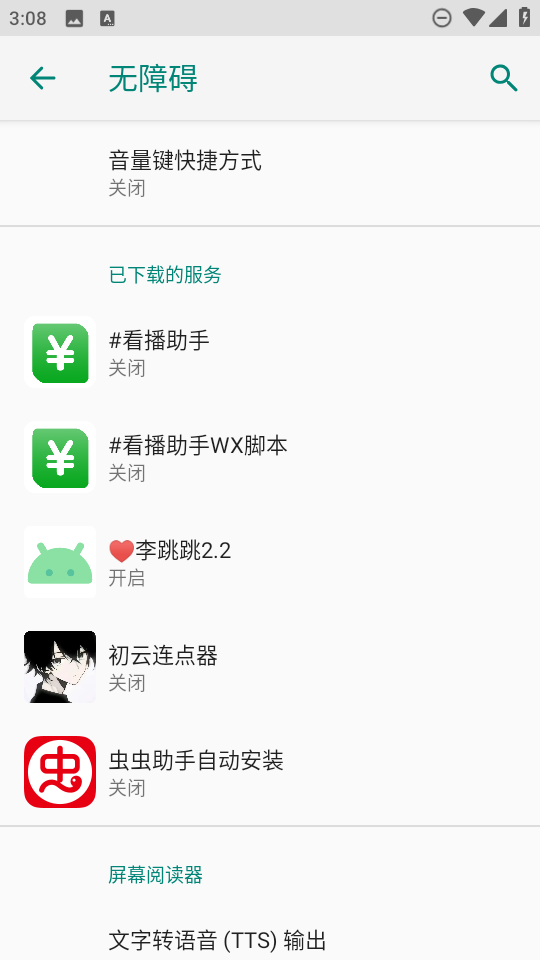
4、然后手动进行开启即可,如图所示。
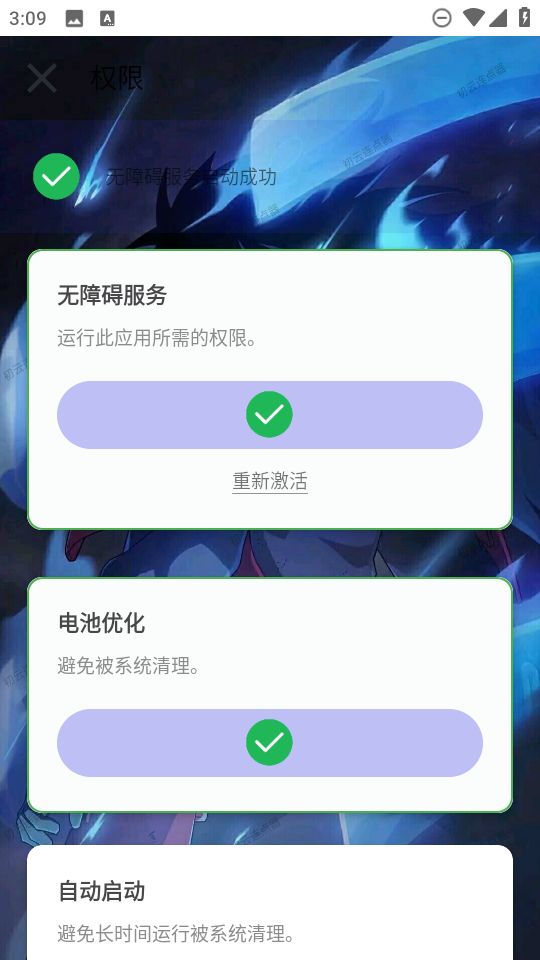
5、这个时候再回到首页,点击【初云测试】。
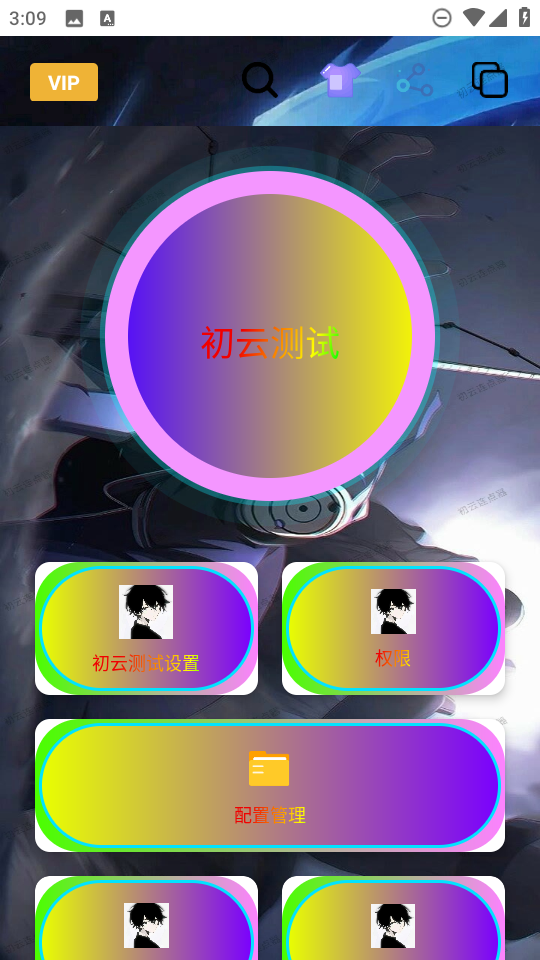
6、需要创建新的配置,这里以【单点模式】为例。
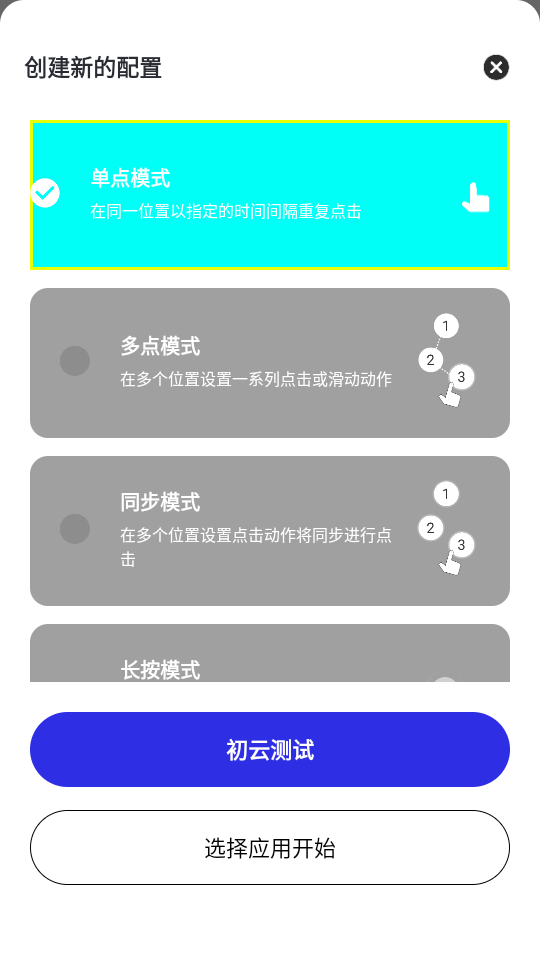
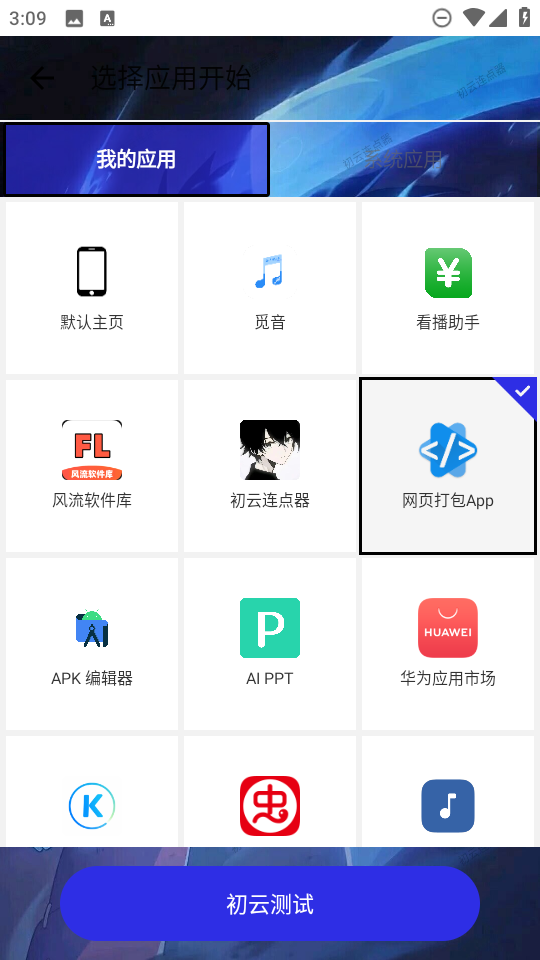
7、选择好应用之后,再次点击【初云测试】。
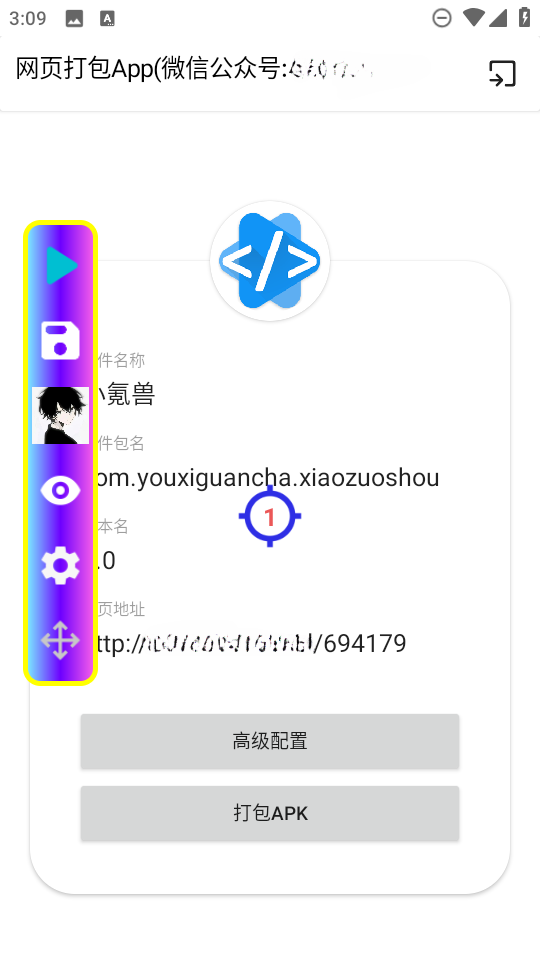
8、等待片刻之后,就可以正常进行设置使用了。
初云连点器怎么用
1.首先在蜻蜓手游网下载并安装初云连点器最新版本,安装完成后点击图标进入软件主界面。
2.进入主界面后,系统会提示需要开启无障碍服务权限,点击前往设置,在系统设置中找到初云连点器并开启无障碍服务开关。
3.开启无障碍权限后返回软件,点击悬浮窗按钮,此时屏幕上会出现一个可拖动的悬浮控制面板。
4.打开你需要进行连续点击的目标应用或游戏,将悬浮窗拖动到合适位置,点击悬浮窗上的添加按钮来设置点击位置。
5.在屏幕上点击你想要自动点击的位置,可以添加多个点击点,每个点都可以单独调整点击间隔和持续时间。
6.设置完成后点击开始按钮,初云连点器就会按照你设定的参数自动执行连续点击操作,点击暂停即可停止。
初云连点器支持哪些功能
1.初云连点器支持单点连续点击功能,用户可以设置任意点击位置和点击频率,实现精准的自动单击操作。
2.支持多点同时点击,用户可以在屏幕上添加多个点击位置,每个位置独立设置点击间隔,满足复杂操作需求。
3.支持自定义点击频率,用户可以根据实际需要调整每秒点击次数,从极慢到极快自由设定。
4.支持自定义点击时长,用户可以设定自动点击的总时长,到时间后自动停止,避免过度操作。
5.支持脚本加密保护功能,用户自制的点击脚本可以进行加密处理,有效保护个人配置不被他人随意查看或使用。
6.支持悬浮窗快捷控制,用户可以通过悬浮窗随时开始、暂停或停止点击操作,无需反复切换应用。
初云连点器为什么不需要root权限
1.初云连点器采用了安卓系统提供的无障碍服务框架来实现自动点击功能,这是安卓官方支持的辅助功能接口,无需获取系统最高权限。
2.通过无障碍服务,初云连点器可以模拟用户的点击动作,在系统层面被识别为正常的用户操作,因此不需要root权限即可运行。
3.相比需要root的连点工具,初云连点器的使用门槛更低,不会因为root操作导致手机失去保修或出现系统安全问题。
4.无需root也意味着初云连点器可以在更多型号的安卓手机上使用,兼容性更强,覆盖面更广。
5.用户只需要在系统设置中手动开启无障碍服务权限即可正常使用初云连点器的全部功能,操作简单安全。
初云连点器可以用在哪些场景
1.在各类手机游戏中,初云连点器可以帮助玩家自动完成重复性的点击任务,比如自动攻击、自动拾取、自动确认等操作。
2.在日常应用使用中,初云连点器可以用于自动签到、自动领取奖励、自动翻页等重复性操作,节省时间和精力。
3.在测试和开发场景中,初云连点器可以模拟连续点击来测试应用的稳定性和响应速度,提高工作效率。
4.在社交软件中,初云连点器可以辅助完成批量点赞、批量发送等重复操作,减少手动操作的繁琐。
5.在办公场景中,初云连点器可以用于自动填写表单、自动点击确认等流程化操作,提升工作效率。
6.在电商购物场景中,初云连点器可以辅助完成自动刷新、自动抢购等操作,帮助用户把握时机。
初云连点器怎么设置点击频率
1.打开初云连点器并开启悬浮窗功能,在目标应用中调出悬浮控制面板。
2.点击悬浮窗上的设置按钮进入参数配置界面,找到点击频率或点击间隔选项。
3.初云连点器支持以毫秒为单位设置点击间隔,数值越小点击速度越快,数值越大点击速度越慢。
4.根据实际需求输入合适的间隔数值,比如设置为100毫秒表示每秒钟点击10次,设置为1000毫秒表示每秒钟点击1次。
5.部分场景下可以开启随机间隔功能,让点击间隔在一定范围内浮动,使操作更接近真实用户行为。
6.设置完成后保存参数,点击开始按钮即可按照设定的频率执行自动点击。
初云连点器脚本加密怎么操作
1.在初云连点器中创建或导入需要使用的点击脚本,确认脚本内容无误后进入脚本管理界面。
2.找到需要加密的脚本文件,点击脚本右侧的更多操作按钮,选择加密保护选项。
3.系统会提示设置加密密码,输入一个安全性较高的密码并确认,建议使用字母和数字组合。
4.加密完成后脚本文件会被保护起来,其他用户在没有密码的情况下无法查看或修改脚本内容。
5.如果需要使用已加密的脚本,在初云连点器中输入正确密码即可解密并正常加载使用。
6.建议定期更换加密密码并备份重要脚本,避免密码遗忘导致脚本无法使用。
初云连点器常见问题及解决方法
1.如果初云连点器无法正常点击,首先检查无障碍服务是否已开启,进入系统设置确认初云连点器的无障碍权限处于开启状态。
2.如果悬浮窗不显示,检查是否授予了初云连点器的悬浮窗权限,在应用管理中找到初云连点器并开启显示悬浮窗权限。
3.如果点击位置不准确,尝试重新校准点击坐标,在设置中调整坐标偏移量或重新添加点击位置。
4.如果软件运行卡顿,尝试降低点击频率或减少同时运行的点击点数量,关闭后台其他不必要的应用释放内存。
5.如果脚本无法正常加载,检查脚本文件是否完整,尝试重新导入或重新创建脚本。
6.如果遇到其他异常情况,可以尝试重启手机或重新安装初云连点器来恢复正常使用。






 菜菜音乐盒app官方版8.4.7安卓版
 网梦云电脑免费1.2.0 手机版
 玩呜安卓版2.7.26 手机版
 娱游游1.3.3 安卓版
 灵境AI2.1.5 最新版
 星玩平台1.3.3 安卓版
 连点器+app2.5.677 安卓版
 买号营地app1.6 安卓版
 wiki助手1.6 安卓版
 号多多5.7 安卓版
 皮仔联盟1.0.8 安卓版
 游戏辅助器免费1.0 安卓版
 复盘盒子2.3.6 安卓版
 如意店长助手6.4.0 安卓版
 打瓦辅助神器1.0.0 安卓版




 游戏美化包软件
 我的世界游戏启动器
 怀旧游戏盒子
 游戏社区大全
 手柄映射软件
用户留言