










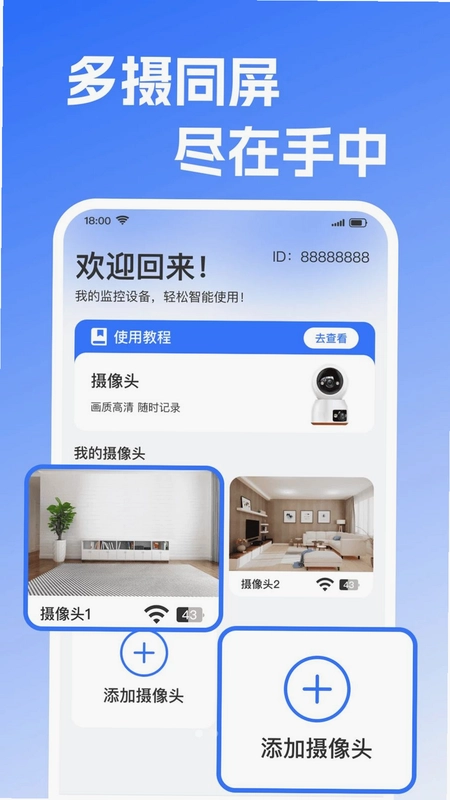

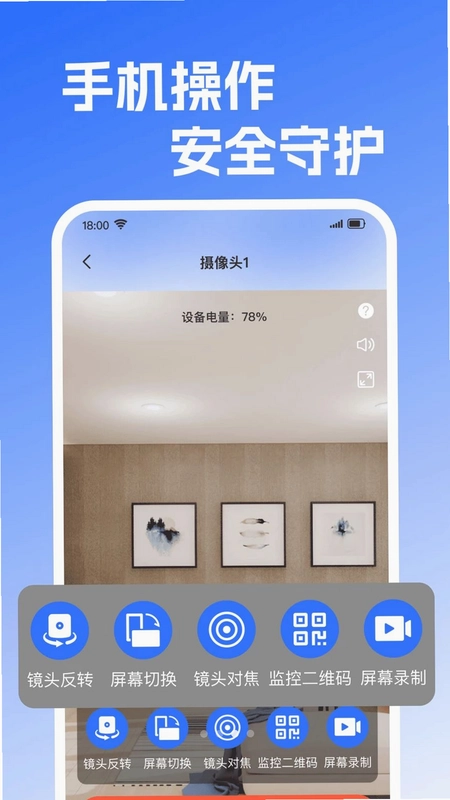
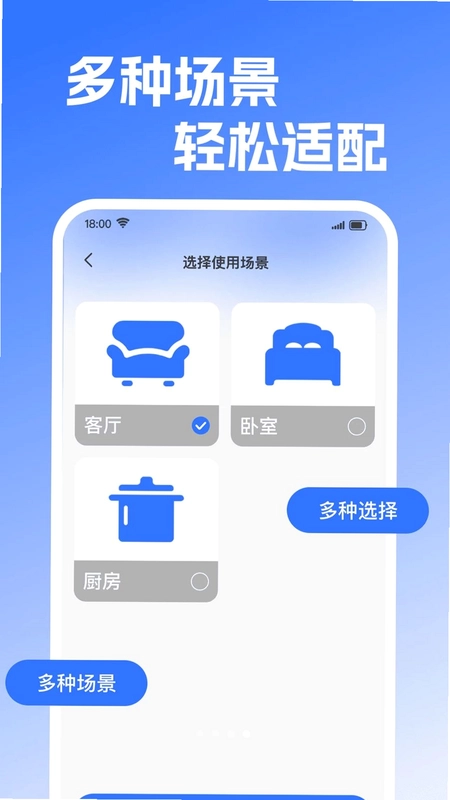
免费监控远程看家精灵是一款专为家庭安防打造的远程监控工具,只需扫描摄像头生成的配对二维码,即可快速完成设备接入,无需任何繁琐的网络配置。它支持同时添加多个摄像头,可按客厅、店铺、仓库等场景自定义命名,实现多区域画面一屏掌控。无论是居家防盗、商铺巡查,还是照看老人孩子与宠物,都能轻松适配。界面清爽易操作,画面高清不卡顿,内置全流程新手引导,零基础用户也能快速上手,让你无论身在何处都能实时掌握监控动态。
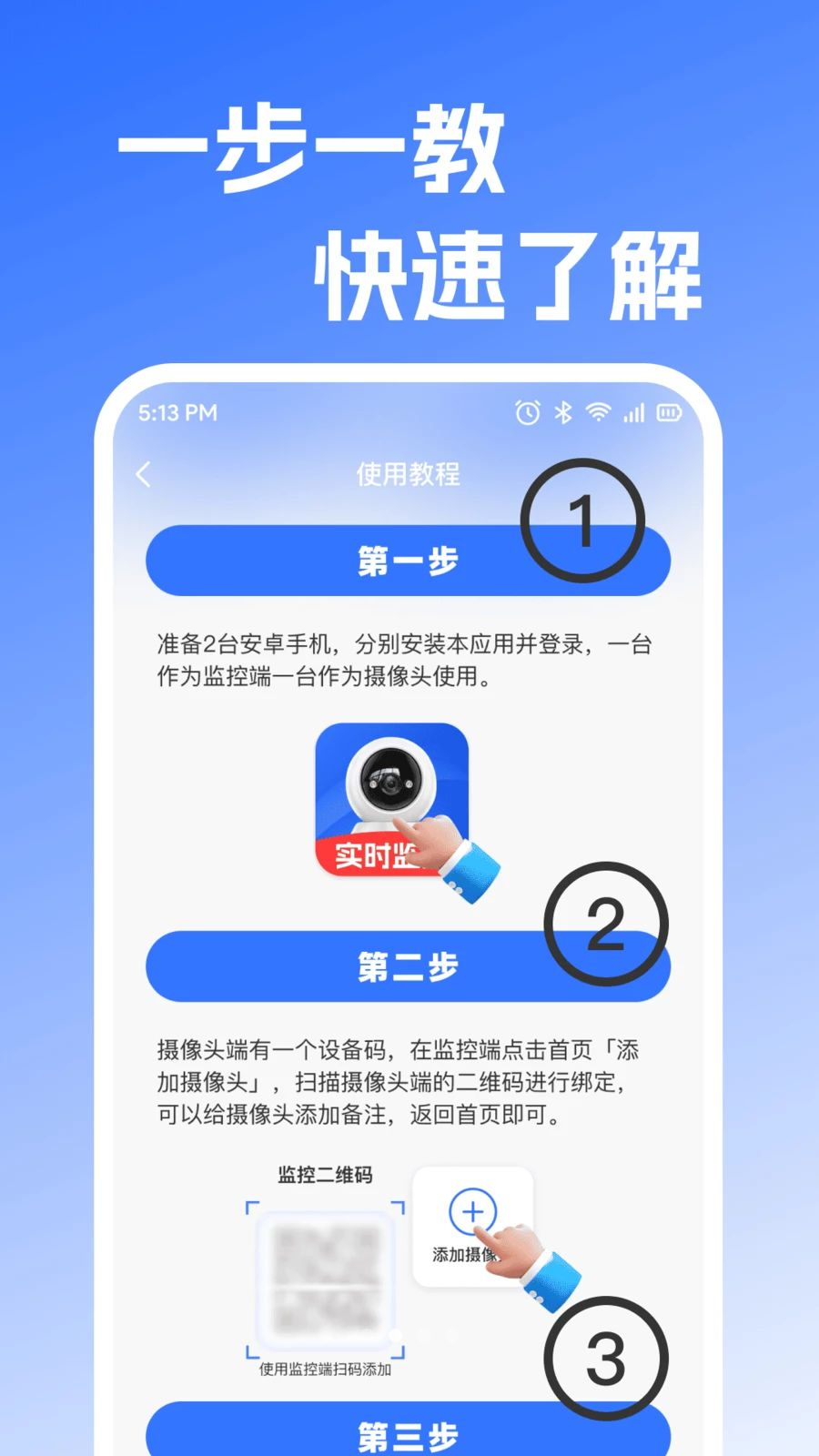
免费监控远程看家精灵怎么添加多个摄像头
1.打开免费监控远程看家精灵,进入设备管理页面,点击右上角的加号按钮。
2.选择扫码添加方式,将手机镜头对准摄像头机身或说明书上的配对二维码。
3.等待软件自动识别设备信息,识别成功后点击确认添加。
4.为刚添加的摄像头设置一个便于识别的名称,例如客厅、商铺、后院等。
5.重复以上步骤继续添加其他摄像头,所有设备会按列表形式展示在首页。
6.点击任意摄像头即可查看实时画面,多路画面支持一键切换。
免费监控远程看家精灵连接不上摄像头怎么办
1.先确认摄像头是否已经通电并处于正常工作状态,指示灯是否正常闪烁。
2.检查手机与摄像头是否连接在同一WiFi网络环境下,避免跨网段导致连接失败。
3.返回免费监控远程看家精灵首页,下拉刷新设备列表,重新尝试连接。
4.若仍无法连接,可删除该设备后重新扫描配对二维码进行绑定。
5.尝试重启路由器和摄像头,等待两分钟后再重新打开软件连接。
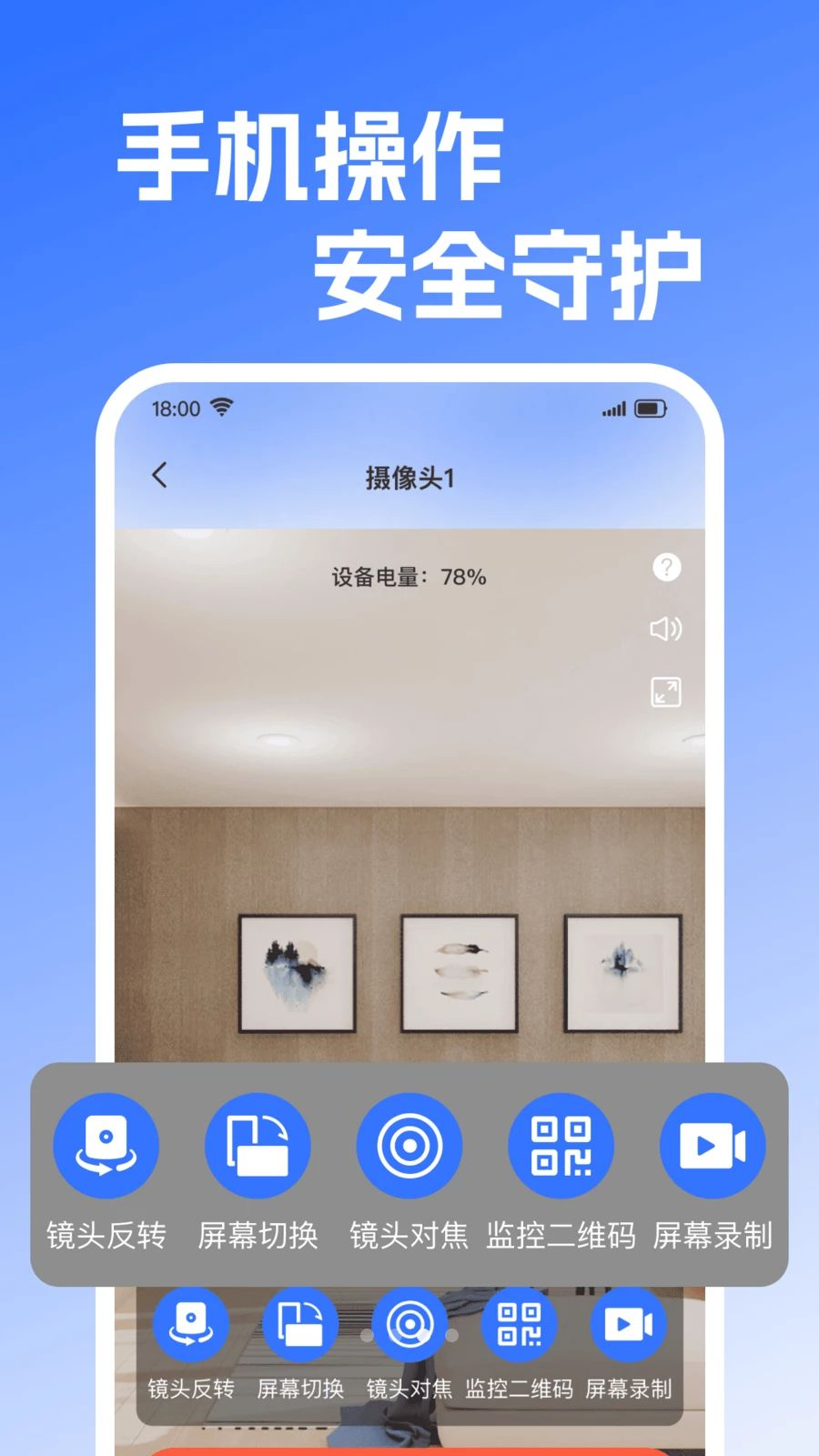
免费监控远程看家精灵画面卡顿不清晰怎么解决
1.进入摄像头的设置页面,将画质从流畅模式切换为高清模式。
2.检查当前网络带宽是否充足,建议使用稳定的光纤或5G网络。
3.关闭手机上其他占用网速的后台应用,释放网络资源。
4.在软件设置中开启智能码流自适应功能,让画面根据网络自动调节。
5.如果摄像头镜头有灰尘或污渍,用软布轻轻擦拭镜头表面。
6.将摄像头固件升级到最新版本,修复可能存在的兼容性问题。
免费监控远程看家精灵如何设置画面移动侦测报警
1.在首页点击已添加的摄像头,进入该设备的详细设置界面。
2.找到移动侦测或报警设置选项,点击进入配置页面。
3.开启移动侦测开关,并根据需要调整侦测灵敏度等级。
4.设置报警时间段,可以选择全天监控或仅夜间开启侦测。
5.开启消息推送权限,确保手机能及时收到报警通知。
6.保存设置后,当监控区域出现异常移动时软件会自动推送提醒。
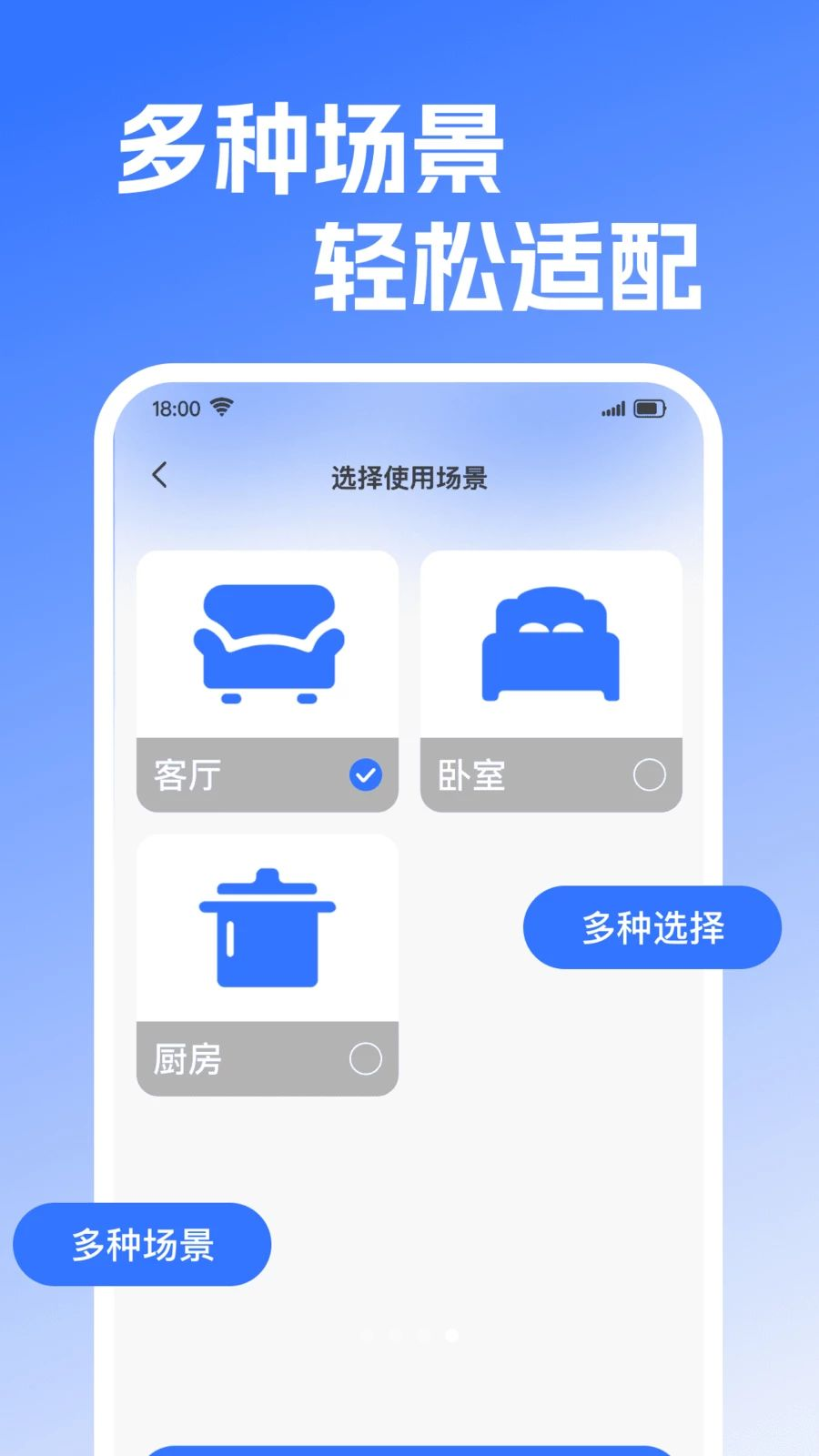
免费监控远程看家精灵支持回放录像吗
1.打开免费监控远程看家精灵,进入需要查看回放的摄像头画面。
2.点击画面下方的回放或历史记录按钮,进入录像回放界面。
3.在时间轴上选择需要查看的日期和具体时间段。
4.拖动进度条快速定位到关键时间点,查看对应录像片段。
5.支持暂停、快进、慢放等操作,方便仔细查看细节。
6.如需保存重要片段,可点击录制按钮将视频保存到手机相册。
免费监控远程看家精灵怎么分享给家人一起看
1.在免费监控远程看家精灵的设备管理页面,找到需要分享的摄像头。
2.点击设备右侧的设置图标,进入设备详情页面。
3.选择设备分享或家庭成员管理选项,生成分享二维码或邀请码。
4.让家人下载安装免费监控远程看家精灵,注册并登录账号。
5.家人通过扫描分享二维码或输入邀请码,即可接受设备共享。
6.分享成功后,家人可在自己手机上实时查看该摄像头画面。
免费监控远程看家精灵使用教程在哪里看
1.打开免费监控远程看家精灵,进入软件首页。
2.点击右下角的我的或设置入口,找到使用教程或帮助中心。
3.教程内容涵盖设备配对、实时监控、回放操作、报警设置等全流程。
4.每个功能模块都配有图文步骤说明和简易视频演示。
5.首次添加设备时软件也会自动弹出新手引导,按提示操作即可。
6.如遇到教程中未覆盖的问题,可通过在线客服获取进一步帮助。
 智能云BMS1.3.4 安卓版
 车辆手机投屏1.0.6 安卓版
 ZTK智能电器1.0.5 安卓版
 千寻位置2.10.1 安卓版
 灿能物联2.0.3 最新版
 邦汇5.0.2 安卓版
 洁世家健康10.1 安卓版
 光传输线路智能运维仪3.1.0 安卓版
 巨龙智行1.3.0 安卓版
 DeepChords 深音智能1.1.1 最新版
 LUMOO智能座椅控制1.0.6 安卓版
 Lewear Pro最新版1.02.04_09162130_09151100 安卓版
 生态环境智慧管理系统1.9 安卓版
 睡眠时代1.0.2 安卓版
 Kamoer Pumps1.2.9 安卓版


 灯控软件大全
用户留言