












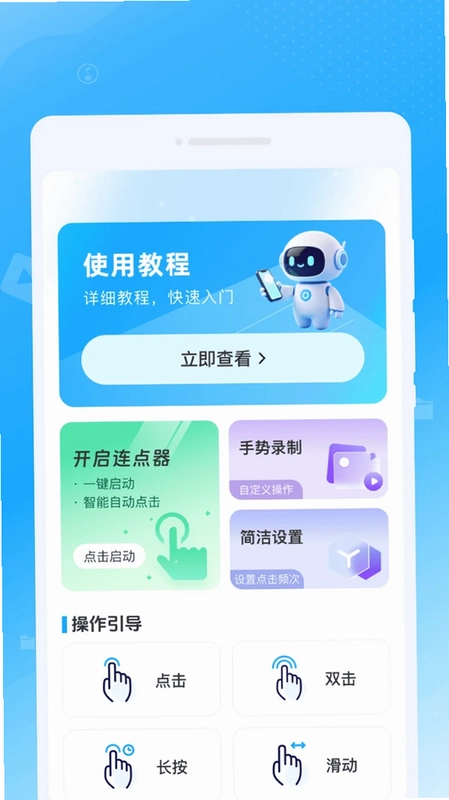
点击器连点助手是一款实用的自动操作工具APP,专为需要频繁重复点击手机屏幕的用户打造。它支持开启连点器功能,通过悬浮面板即可自定义手势录制、添加浮标等操作,同时内置手机录屏功能与详细权限开启教程。无论你是想在游戏中自动完成任务,还是在日常使用中解放双手,点击器连点助手都能帮你轻松实现自动化操作,操作简约便捷,真正解放重复点击的双手。
点击器连点助手好用吗
1.点击器连点助手整体界面设计非常简洁,打开后就能看到核心的连点器开关和悬浮面板入口,没有多余广告干扰。
2.悬浮面板可以自由拖动位置,不会遮挡游戏或应用的关键操作区域,点击展开后能快速设置点击间隔和点击次数。
3.手势录制功能非常实用,你可以手动录制一段操作轨迹,点击器连点助手会自动重复执行,适合需要固定操作流程的场景。
4.内置的手机录屏功能可以同步记录自动化操作过程,方便你回看效果或分享给朋友。
5.权限开启教程写得很详细,每一步都有图文指引,新手也能快速完成设置并正常使用。
点击器连点助手怎么设置连点速度
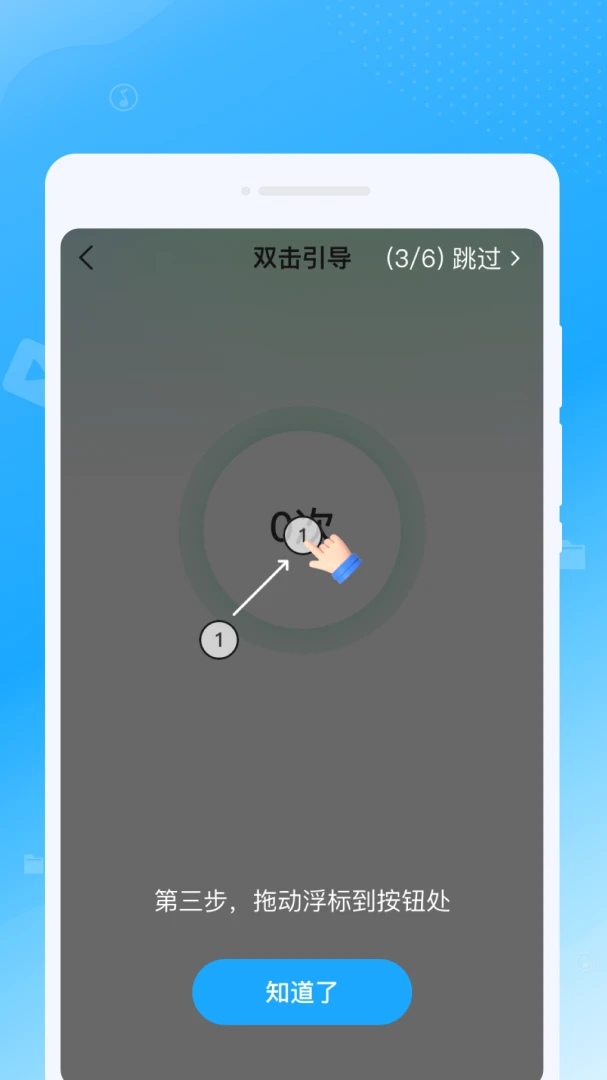
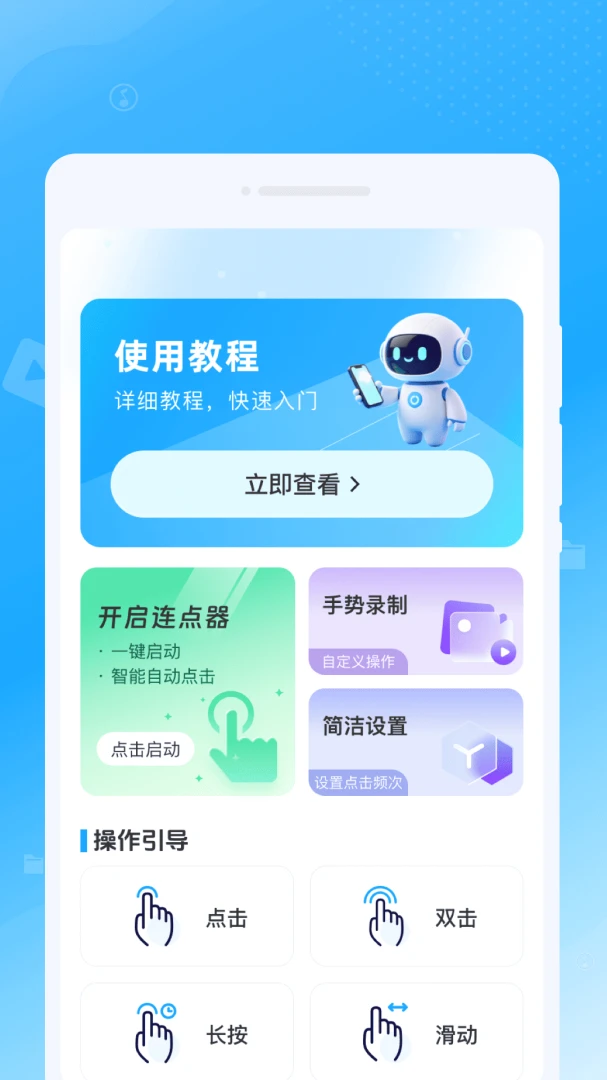
1.首先打开点击器连点助手,在主界面点击开启连点器功能,此时屏幕上会出现一个悬浮控制面板。
2.点击悬浮面板上的设置图标,进入连点参数配置页面,这里可以调整点击间隔时间,单位是毫秒。
3.如果你需要快速连点,可以把间隔时间调小,比如设置为50毫秒或100毫秒,点击器连点助手会按照这个频率自动点击。
4.如果希望点击速度慢一些更稳定,可以把间隔时间调大到500毫秒甚至1000毫秒,根据实际使用场景灵活调整。
5.设置完成后点击保存,回到悬浮面板点击开始按钮,点击器连点助手就会按照你设定的速度自动执行点击操作。
6.建议先在记事本或测试页面试运行一下,确认速度合适后再切换到游戏或应用中使用。
点击器连点助手支持哪些功能
1.点击器连点助手核心功能是自动连点,支持单点连击和多点循环点击,满足不同场景的自动化需求。
2.手势录制功能可以记录你的滑动、点击、长按等操作,然后自动重复播放,适合需要复杂操作流程的任务。
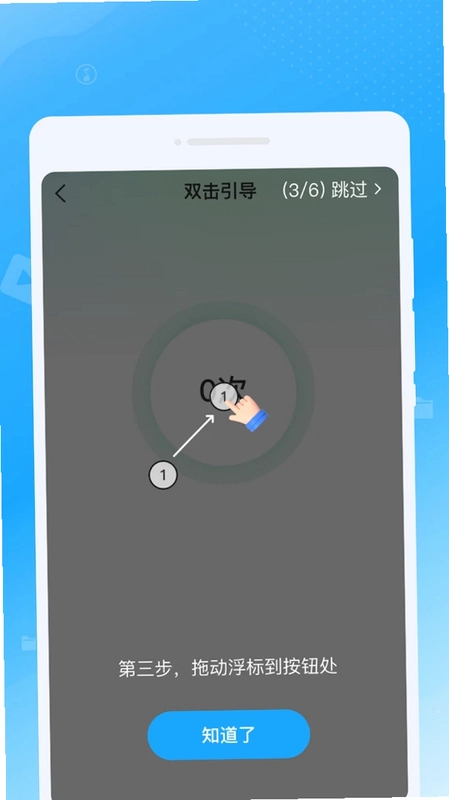
3.浮标添加功能允许你在屏幕上放置多个可拖动的浮标,点击器连点助手会依次点击这些浮标位置。
4.内置录屏功能可以录制手机屏幕操作过程,方便你保存自动化操作的演示视频。
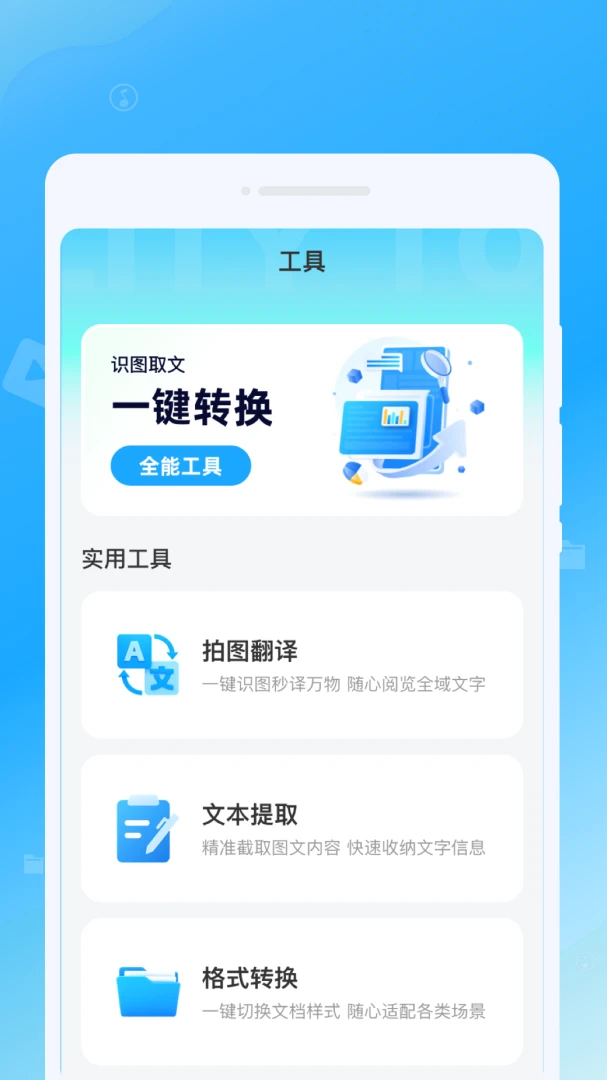
5.权限教程模块提供了详细的辅助功能开启步骤,帮助用户快速完成点击器连点助手的必要权限配置。
点击器连点助手怎么录制手势
1.打开点击器连点助手,在悬浮面板中找到手势录制选项并点击进入录制模式。
2.点击开始录制按钮后,按照你需要的操作顺序在屏幕上进行点击、滑动等动作,点击器连点助手会实时记录你的操作轨迹。
3.录制完成后点击停止按钮,系统会自动保存这段手势脚本,你可以给它命名方便后续识别。
4.在脚本列表中选中刚才录制的手势,设置循环次数和执行间隔,点击器连点助手就会自动重复执行。
5.如果对录制效果不满意,可以删除重新录制,建议操作时尽量保持动作清晰稳定,提高脚本识别准确率。
6.录制好的手势可以随时启用或停用,点击器连点助手会按照你的设置自动完成重复操作。
点击器连点助手为什么需要开启权限
1.点击器连点助手需要开启无障碍服务权限,这是实现自动点击和手势模拟的基础,没有这个权限无法正常执行连点操作。
2.悬浮窗权限也是必需的,点击器连点助手需要在其他应用上方显示控制面板,方便你随时启停自动化任务。
3.录屏功能需要获取屏幕录制权限,点击器连点助手才能捕捉屏幕画面并保存为视频文件。
4.存储权限用于保存录屏文件、手势脚本和配置信息,确保点击器连点助手的数据可以正常读写。
5.点击器连点助手内置了详细的权限开启教程,按照指引一步步操作即可完成所有必要权限的授权。
6.所有权限仅用于实现核心功能,点击器连点助手不会收集或上传你的个人隐私数据。
点击器连点助手适合哪些使用场景
1.在手机游戏中,点击器连点助手可以帮你自动完成重复的日常任务、挂机刷资源,节省大量手动操作时间。
2.在社交应用中,可以用点击器连点助手自动发送消息或批量点赞,提高操作效率。
3.在测试场景下,点击器连点助手能模拟用户连续点击,帮助开发者检测应用的稳定性和响应速度。
4.对于需要重复填写表单或抢购的场景,点击器连点助手的手势录制功能可以自动完成固定流程。
5.日常使用中,点击器连点助手还能配合录屏功能记录操作教程,方便分享给他人学习。
6.总之任何需要重复点击手机屏幕的场景,点击器连点助手都能帮你解放双手,让操作更轻松。
点击器连点助手如何停止自动点击
1.当点击器连点助手正在执行自动点击时,你可以点击悬浮面板上的停止按钮,立即中断当前操作。
2.如果悬浮面板被隐藏,可以摇晃手机或按音量键等预设的停止方式,点击器连点助手会快速响应并停止运行。
3.在点击器连点助手的主界面中,也可以直接关闭连点器总开关,所有自动化任务会全部停止。
4.如果遇到无法停止的情况,可以在系统设置中强制停止点击器连点助手应用,或重启手机来结束进程。
5.建议在使用点击器连点助手前先设置好紧急停止方式,避免在游戏或重要操作中无法及时中断。
6.停止后可以随时重新启动点击器连点助手,之前的配置和脚本都会保留,无需重复设置。
 多指自动连点器1.1 安卓版
 鲨鱼游戏交易2.9 安卓版
 良心云游戏平台3.0.5安卓版
 jump游戏助手3.30.28安卓版
 手游福利盒官方版1.0.1 安卓版
 超级快点连点器1.0.9 安卓版
 租号玩专业版4.1.7.0安卓版
 菜菜音乐盒app官方版8.4.6安卓版
 租号玩app7.4.5.0最新版
 玖参谋1.3.2 安卓版
 租号玩手游上号器app7.4.5.0安卓版
 LDT ETU1.5.6 安卓版
 良值手柄官方版1.9.6安卓版
 红白模拟器安卓版2.1.6最新版
 连点·器1.0.3 安卓版




 游戏美化包软件
 我的世界游戏启动器
 怀旧游戏盒子
 游戏社区大全
 手柄映射软件
用户留言