














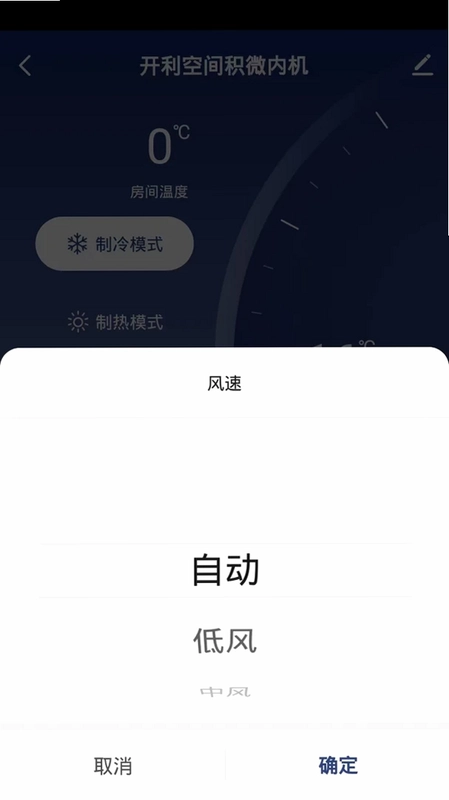
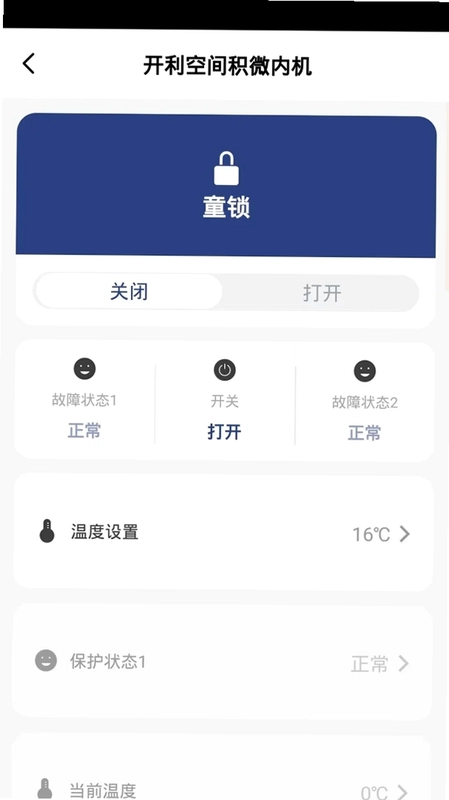
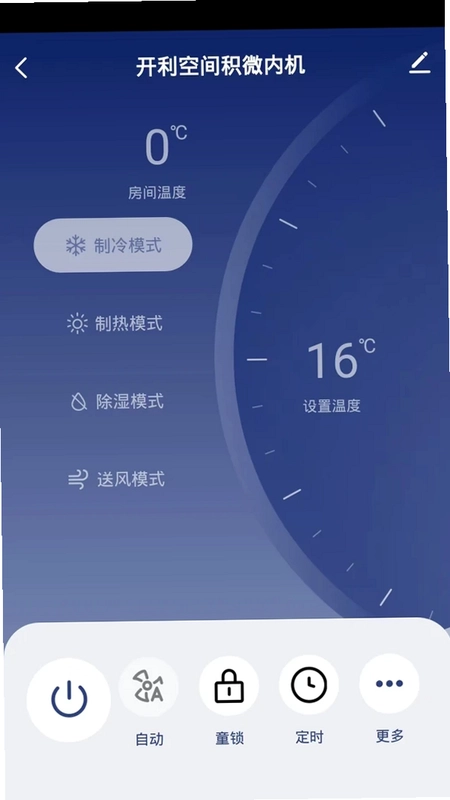
GCHV是一款专注于智能家居空调控制的手机应用,由积微打造,旨在为用户创造更美好的生活方式。通过GCHV,你可以轻松实现空调联网,做到即开即关,无论身处何地都能远程管理家中空调。同时支持自定义场景模式,想怎么控就怎么控,满足不同时间段的舒适需求。多账户控制功能让全家人都能便捷使用,无需反复切换账号。整体界面简洁直观,操作流畅,是提升居家舒适度的实用工具。

GCHV怎么连接空调设备
1.首先确保手机已连接家庭WiFi网络,并且空调设备处于通电待机状态。
2.打开GCHV应用,注册并登录你的个人账号,进入首页后点击添加设备按钮。
3.在设备类型中选择空调品类,然后根据提示选择对应品牌或通用红外协议。
4.按照页面指引输入家中WiFi密码,等待应用自动搜索附近可配对的空调设备。
5.搜索到设备后点击连接,稍等片刻即可完成绑定,随后就能在首页看到空调控制卡片。
6.如果首次连接失败,可以尝试重启空调电源和路由器,再重复上述步骤。
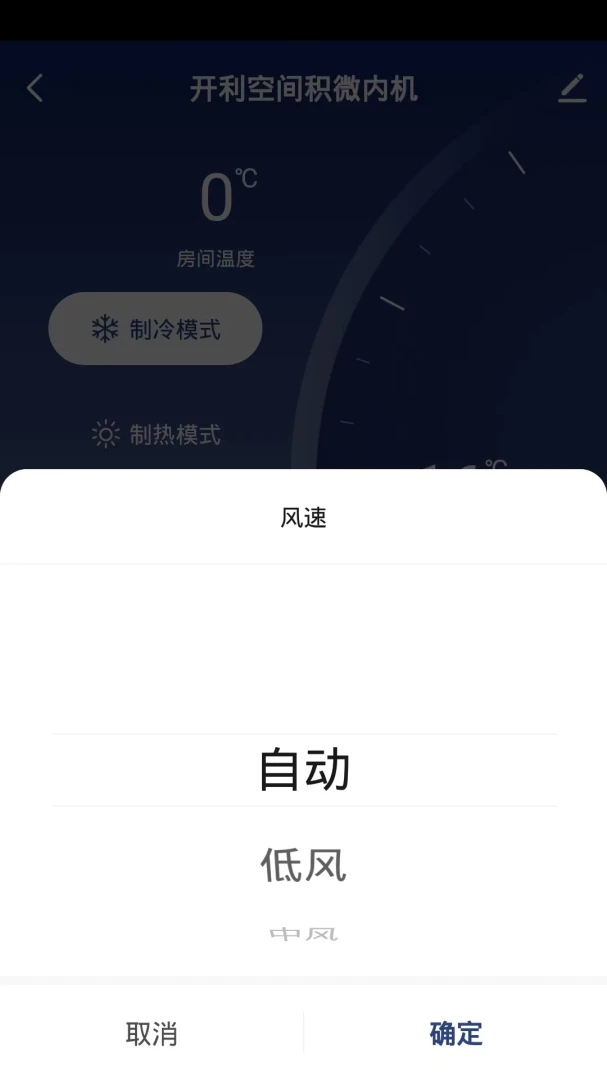
GCHV支持哪些空调品牌
1.GCHV内置了市面上主流空调品牌的遥控码库,覆盖格力、美的、海尔、奥克斯等常见品牌。
2.在添加设备时,你可以通过品牌列表手动选择对应品牌,应用会自动匹配最佳控制方案。
3.对于部分互联网空调或智能空调,GCHV也支持通过局域网协议直接对接,无需红外转发器。
4.如果找不到你的空调品牌,可以尝试使用通用码库进行逐一测试,直到找到能正常控制的方案。
5.应用会定期更新码库,建议保持GCHV为最新版本,以便获得更多品牌和机型的支持。
GCHV自定义场景怎么设置
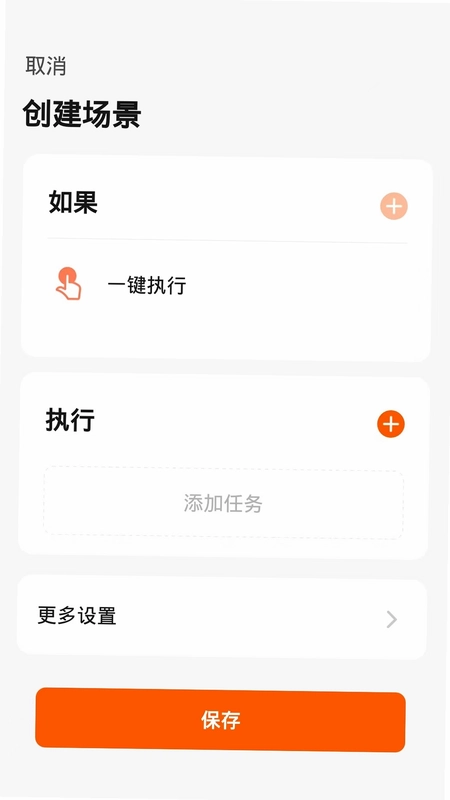
1.进入GCHV首页后,点击底部导航栏的场景选项,然后选择创建新场景。
2.为场景命名,例如回家模式、睡眠模式或离家模式,方便日后快速识别。
3.在场景编辑页面中添加需要执行的空调动作,比如设定温度、风速、运行模式等。
4.你还可以添加触发条件,比如定时触发或根据地理位置自动触发,实现智能化控制。
5.设置完成后保存场景,之后只需一键点击即可让空调按照预设方案运行。
6.如果需要修改已有场景,长按场景卡片选择编辑即可调整参数或删除场景。
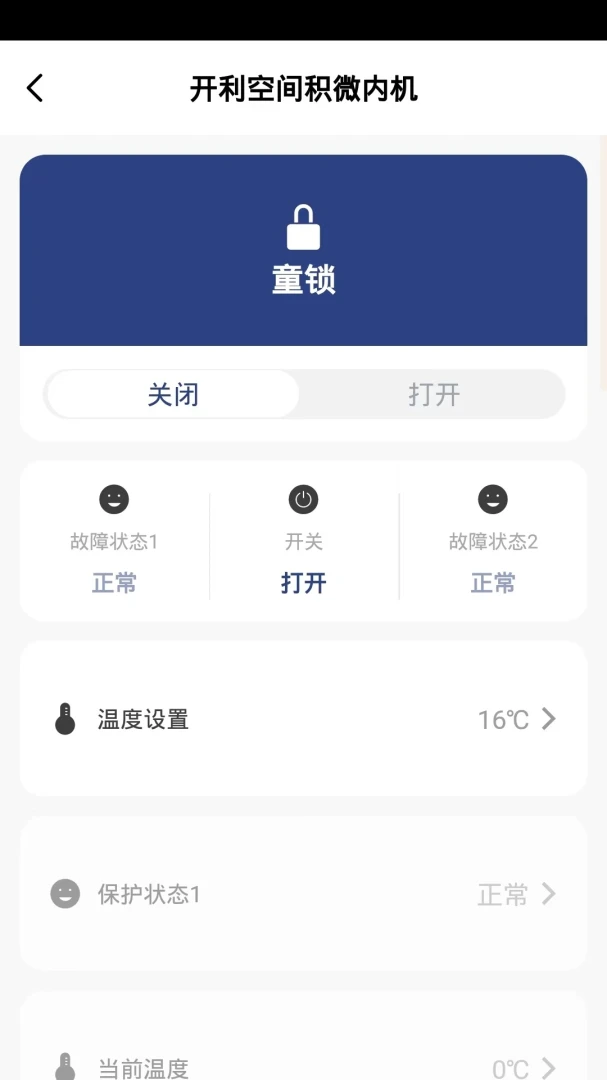
GCHV多账户控制如何添加家庭成员
1.使用主账号登录GCHV,进入我的页面,找到家庭成员或账户管理入口。
2.点击邀请成员,系统会生成一个邀请二维码或邀请链接。
3.让家人下载并安装GCHV应用,注册自己的账号后扫描二维码或打开链接。
4.家人接受邀请后,即可加入家庭组,共享空调设备的控制权限。
5.你可以在成员列表中为不同家人设置权限,比如仅允许控制或允许管理设备。
6.如果不再需要某位成员,主账号可以随时将其移出家庭组,保障使用安全。
GCHV远程控制空调需要注意什么
1.远程控制需要保证家中空调设备一直处于联网状态,且路由器正常工作。
2.手机端需要保持网络畅通,无论使用移动数据还是WiFi都可以远程发送指令。
3.建议在GCHV中开启消息通知,这样空调状态变化或离线时能及时收到提醒。
4.如果远程控制响应较慢,可以检查家中网络上行带宽是否稳定,或重启空调网关。
5.定期更新GCHV应用版本,以获得更稳定的远程连接体验和功能优化。
6.长时间外出时,可以通过场景设置让空调定时关闭,避免不必要的能源浪费。
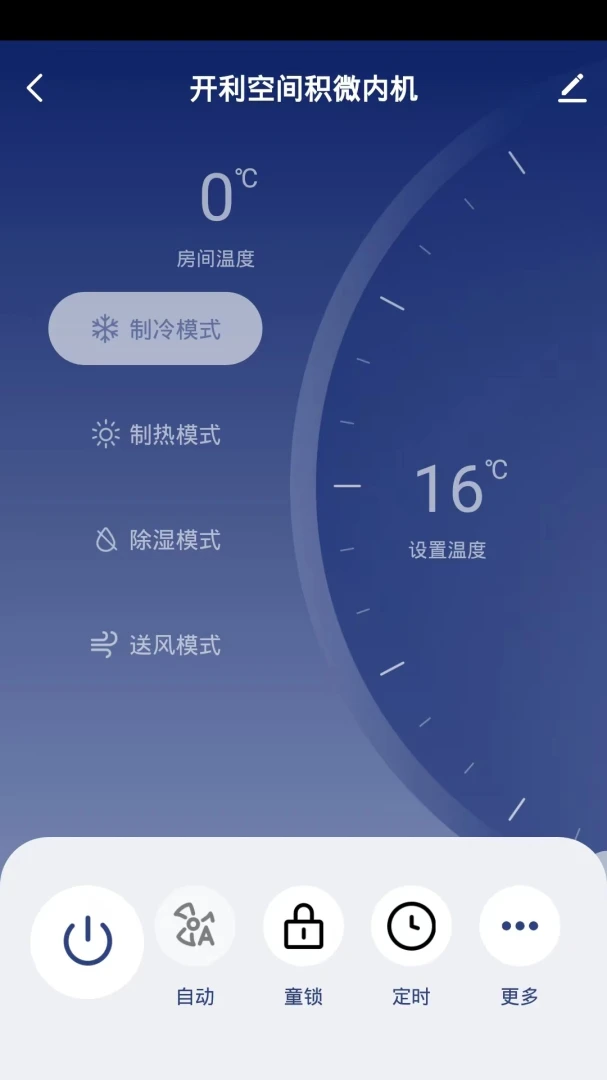
GCHV常见问题及解决方法
1.如果GCHV无法添加空调,先确认手机和空调是否在同一网络下,并检查空调是否支持联网控制。
2.遇到应用闪退或卡顿,可以尝试清理缓存或卸载后重新安装GCHV。
3.控制指令无响应时,检查空调红外接收口是否被遮挡,或尝试更换手机位置。
4.账号登录异常可以尝试找回密码,或联系GCHV官方客服获取帮助。
5.场景执行不准确时,重新编辑场景并确认触发条件设置是否正确。
6.如果以上方法都无法解决,建议在应用内提交反馈,等待技术人员处理。
 云鲸智能app2.9.80官方最新版本
 霍曼宠物3.6.7 最新版
 Hover软件3.8.0 最新版
 ikong3.2.6 安卓版
 S505程控充电1.0.3 安卓版
 3L Smart1.6.8 安卓版
 CaDASMART2.5.10 安卓版
 HA-Fit软件1.1.3 安卓版
 ATTOP FPV软件1.4.1 最新版
 咖博士云服务app1.1.0 版本
 健博士app4.3 安卓版
 血压仪最新版25.4.3 安卓版
 万能手机遥控1.2.4 安卓版
 凌眸1.8.0 安卓版
 BLANCO UNIT1.10.0 安卓版


 灯控软件大全
用户留言