













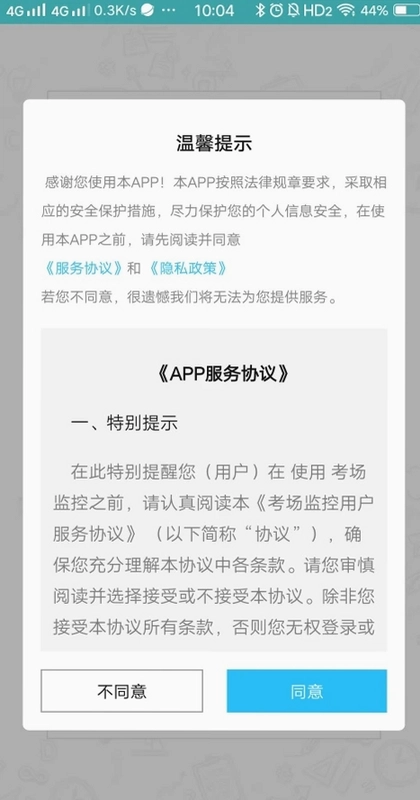
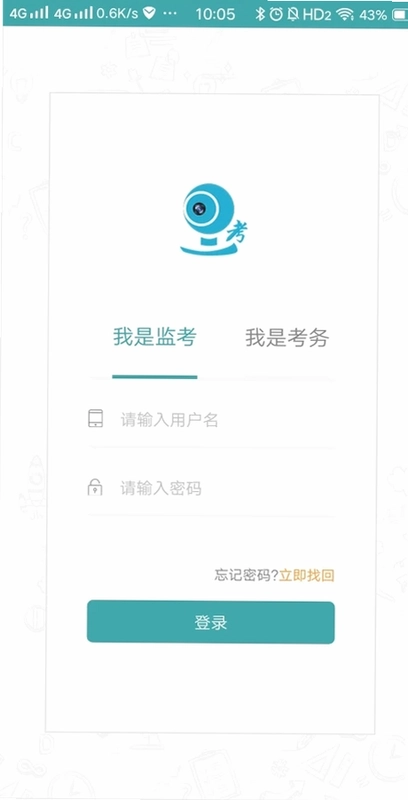
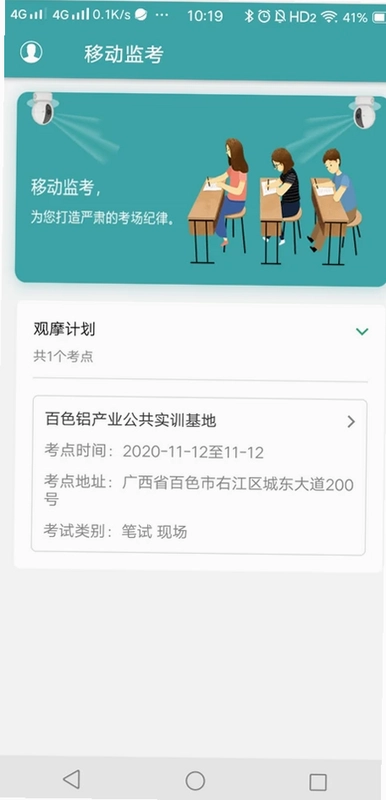

移动监考是一款专为学校、考试机构及各类考场打造的智能监考辅助工具,能够帮助监考老师快速绑定考场摄像头,完成网络配置与视角调整,并实时记录缺考、舞弊等异常考试情况。同时支持拍摄现场考试照片、汇总整场考试状态,让考务管理更加高效规范。无论是大型统考还是日常测验,移动监考都能为监考人员提供便捷的数字化支持,有效提升考场秩序维护效率,是现代化考试管理中值得信赖的实用App。
移动监考怎么绑定考场摄像头
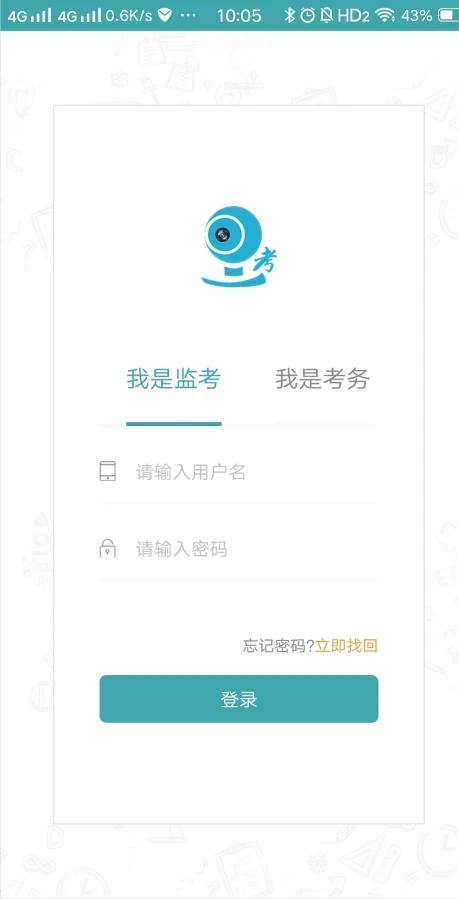
1.打开移动监考App并登录监考老师账号,进入首页后点击“绑定考场”或类似功能入口。
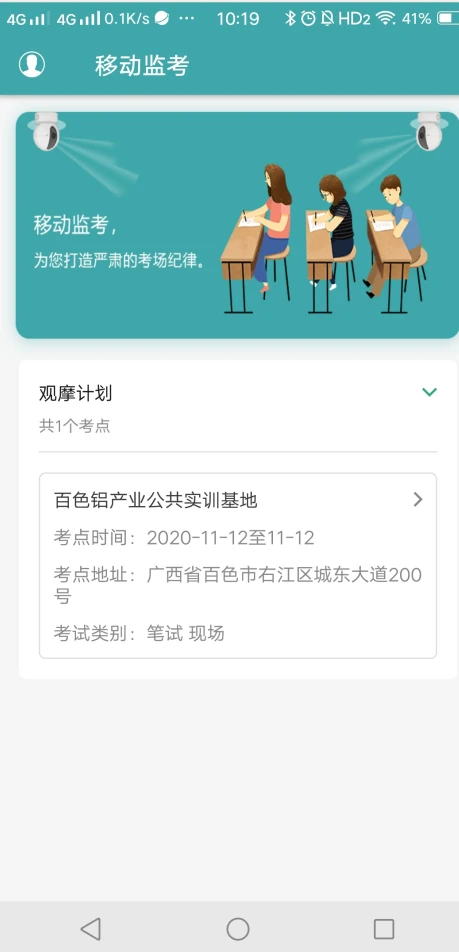
2.在考场列表中选择本次考试对应的考场编号,确认考场名称与考试信息无误。
3.点击添加摄像头设备,输入摄像头对应的设备编号或扫描设备二维码进行识别。
4.等待系统自动搜索并连接摄像头,连接成功后页面会显示设备在线状态。
5.根据提示确认绑定关系,保存设置后即可在考场监控列表中看到该摄像头画面。
6.如需绑定多个摄像头,重复上述操作即可完成多机位部署。
移动监考如何配置摄像头网络
1.确保摄像头与手机处于同一局域网内,或摄像头已接入可访问互联网的网络环境。
2.进入移动监考的摄像头管理页面,选择需要配置网络的摄像头设备。
3.点击网络设置选项,根据现场情况选择WiFi连接或有线网络模式。
4.输入正确的WiFi名称与密码,注意区分大小写并确认密码无误。
5.保存配置后等待摄像头重新联网,观察状态指示灯或App内提示是否连接成功。
6.若连接失败,可尝试重启摄像头与路由器后再次配置,确保网络信号稳定。
7.配置完成后返回考场页面,确认摄像头画面可正常加载。
移动监考如何调整摄像头视角
1.在考场监控界面点击已绑定的摄像头,进入实时预览画面。
2.找到视角调节或云台控制按钮,通常以方向箭头或滑动条形式呈现。
3.根据考场布局,缓慢调整摄像头上下左右角度,确保覆盖考生座位区域。
4.可适当调整焦距或缩放比例,让画面中的考生面部与桌面清晰可见。
5.调整完成后点击保存或锁定视角,避免考试过程中画面发生偏移。
6.建议在考试开始前多次预览确认,保证监控范围无死角。
移动监考怎么记录缺考考生
1.进入当前考试场次页面,找到缺考登记或考生状态管理功能。
2.系统会展示本场考试应到考生名单,逐一核对实际到场情况。
3.对于未到场考生,点击其姓名后的缺考标记按钮进行记录。
4.如支持批量操作,可勾选多名缺考考生后统一提交缺考状态。
5.填写必要的缺考备注信息,如缺考原因或相关说明。
6.确认提交后,系统会自动保存缺考记录并同步至考试统计中。
7.考试结束后可在记录页面查看完整缺考名单,便于后续考务处理。
移动监考如何记录舞弊考生情况
1.监考过程中发现考生存在舞弊行为时,立即进入该考生对应的记录入口。
2.选择舞弊类型,如夹带、抄袭、交头接耳等,按实际情形勾选。
3.填写舞弊发生的具体时间、考场位置以及简要情况描述。
4.可拍摄现场照片作为证据留存,确保照片清晰反映违规行为。
5.提交记录后系统会自动关联该考生信息,形成完整的舞弊档案。
6.如需上报,可通过App内导出或分享功能将记录提交给考务负责人。
7.考试结束后统一核对舞弊记录,确保信息准确无误。
移动监考怎样拍摄现场考试照片
1.在考试进行过程中,进入拍照取证功能模块。
2.将手机镜头对准需要记录的考场区域或考生座位。
3.点击拍摄按钮完成照片采集,注意保持画面稳定与光线充足。
4.可为照片添加文字说明,标注拍摄时间、考场及拍摄目的。
5.拍摄完成后照片会自动保存至该场考试的记录档案中。
6.支持多角度多次拍摄,全面反映考场现场实际情况。
7.考试结束后可在照片记录中统一查看与管理所有现场照片。
移动监考如何查看整个考场考试情况
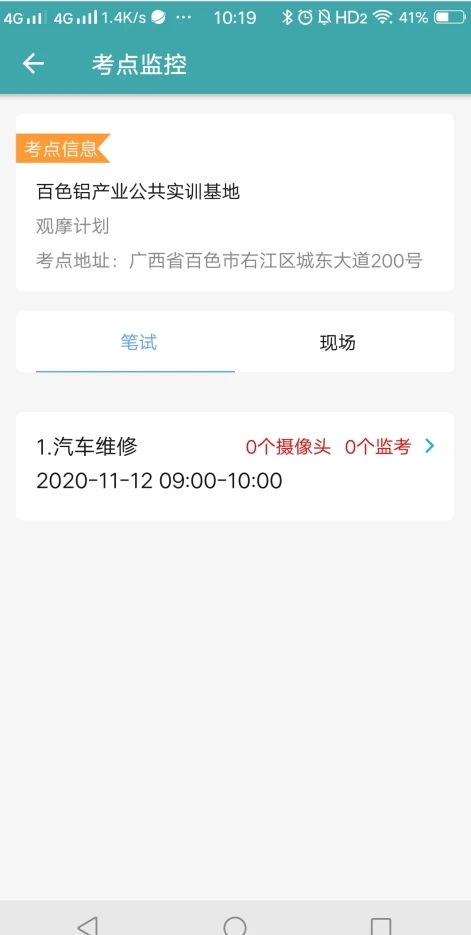
1.登录移动监考后进入考场总览页面,选择需要查看的考试场次。
2.页面会展示该考场的摄像头画面、考生状态及异常记录汇总。
3.点击不同摄像头可切换查看各机位实时画面,掌握整体考场动态。
4.在统计区域可查看应考人数、实考人数、缺考人数及舞弊记录数量。
5.点击具体异常记录可查看详细信息与关联照片,快速定位问题。
6.支持按时间轴回顾考试过程中的关键记录,便于事后复盘。
7.所有数据自动保存,考试结束后仍可随时调阅完整考场情况。
 一草亭企读1.0.9 安卓版
 katip智能助手1.0.9 安卓版
 英语点读-柯灵思1.22 安卓版
 钢琴节奏器官方版1.10 安卓版
 监理工程师真题库1.0.0 2026最新版
 国家电网考试宝典1.5.5 安卓版
 妙音围棋app1.1.5 安卓版
 OEC Explorer1.0.41 安卓版
 执业兽医考试聚题库2.1.4 安卓版
 精准节拍器1.0.6 安卓版
 基金从业新题库5.3 安卓版
 高维学堂0.6.0 创业版





 学外语软件大全
 科目一模拟考试软件
 可以做物理实验的软件
 05网软件大全
 日语翻译软件大全
用户留言