














连点器自动点击是一款免ROOT即可运行的自动模拟点击工具,能够模拟手势操作实现短时间内快手连续点击加速,轻松设置点击频率与偏移量指标。连点器自动点击内置丰富的工具和功能,满足购物抢购、门票秒杀、直播间点赞等多种场景需求,操作简单上手快,小白也能轻松使用。连点器自动点击还支持一键录屏,王者操作不容错过,真正解放用户双手,让重复点击变得高效省心。

连点器自动点击好用吗
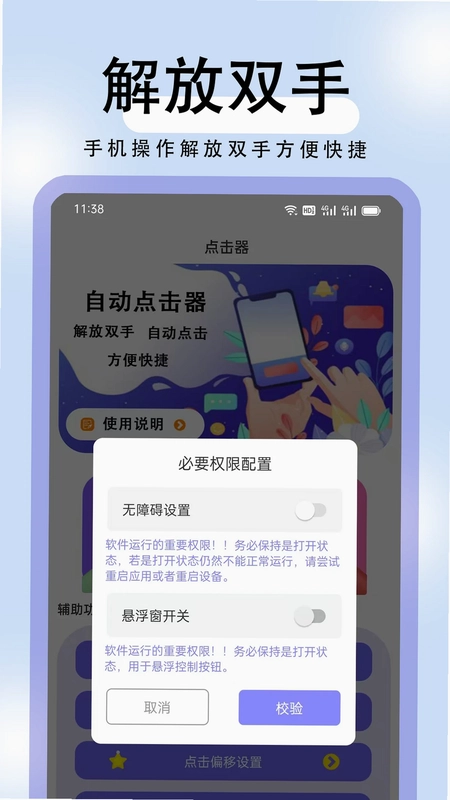
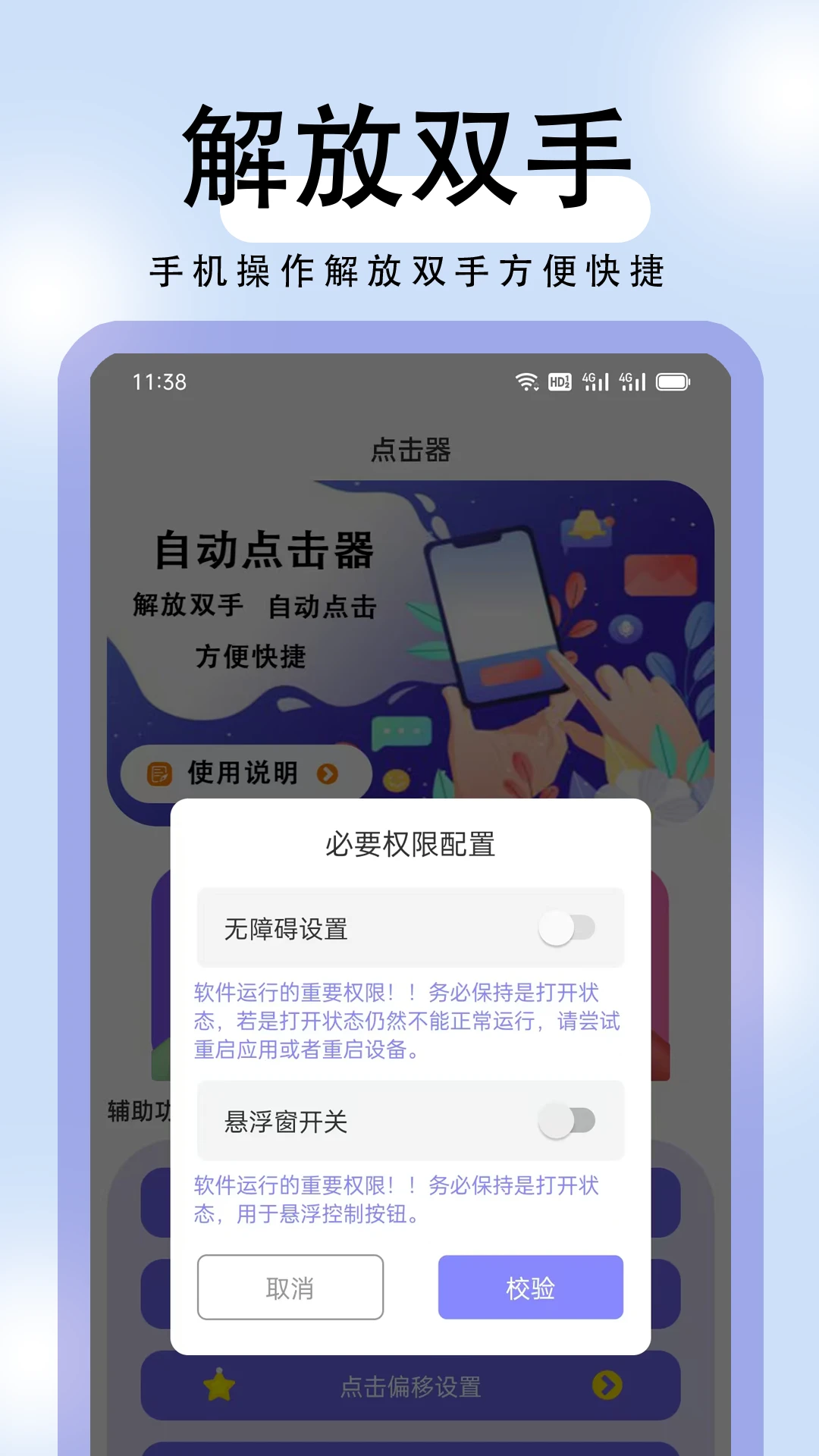
1.连点器自动点击不需要ROOT权限即可运行,安装完成后打开软件就能看到悬浮控制面板,对手机系统没有额外要求。
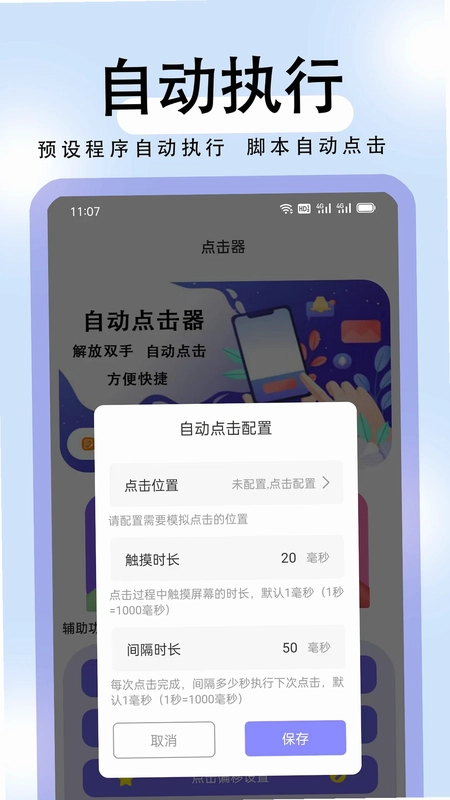
2.在任意应用界面点击悬浮窗的加号按钮,即可添加一个点击位置,拖动准星调整到需要连续点击的坐标上。
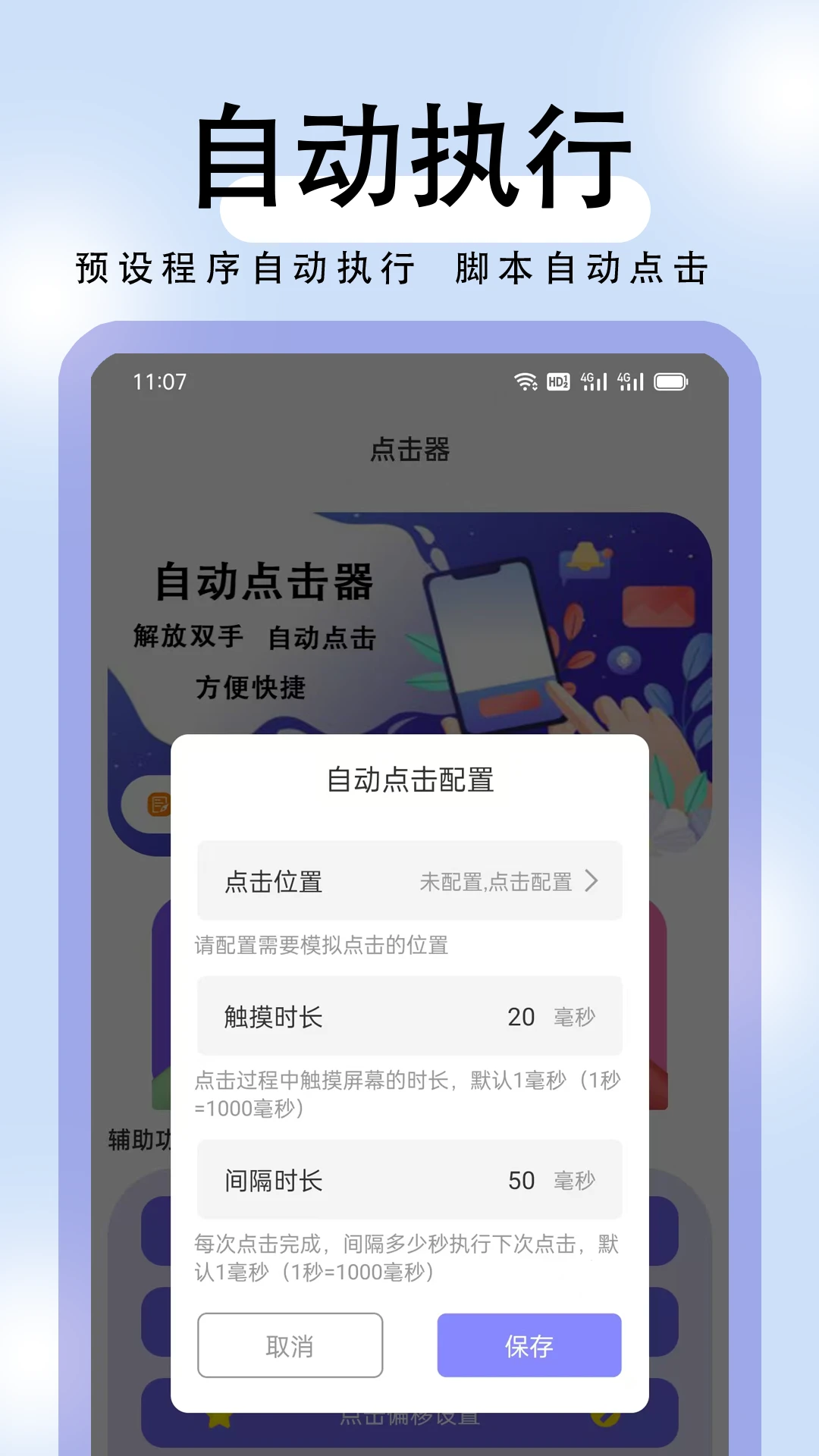
3.设置点击频率和时间间隔参数,连点器自动点击支持毫秒级调节,用户可根据抢购或点赞的实际节奏自行微调。
4.设置偏移量指标,让每次点击的位置产生小幅随机变化,避免被部分应用识别为机械操作,提升稳定性。
5.点击开始按钮后连点器自动点击立即执行连续点击任务,悬浮窗上会实时显示已点击次数,方便随时掌握进度。
6.任务结束后点击停止按钮即可终止操作,整套流程无需退出当前应用,切换场景十分方便。
连点器自动点击怎么设置点击频率
1.打开连点器自动点击主界面,点击新建任务或加号图标进入参数配置页面。
2.在频率设置栏中输入每秒点击次数,数值越大点击速度越快,可根据抢购或游戏场景灵活调整。
3.切换到间隔设置项,填写两次点击之间的等待毫秒数,与频率配合使用可以精确控制连续点击的节奏。
4.进入偏移量设置区域,设定横向和纵向的随机浮动范围,让连点器自动点击的每次落点略有差异。
5.保存配置并返回悬浮窗,点击启动按钮测试实际效果,观察点击速度是否符合预期。
6.如效果不理想可随时暂停任务,重新微调频率和间隔参数,直到达到满意的点击节奏。
7.确认无误后保存为常用方案,下次使用连点器自动点击时直接调用即可,省去重复设置的时间。
连点器自动点击有哪些功能
1.连点器自动点击支持单点连击模式,适合直播间快捷点赞、游戏内连续攻击等需要高频点击的场景。
2.支持多点循环模式,可在屏幕上记录多个点击位置,按照设定顺序依次执行,适合复杂的重复操作流程。
3.支持滑动操作录制,连点器自动点击能够记录手指滑动的轨迹和速度,自动重放滑动动作。
4.内置一键录屏功能,在运行自动点击任务的同时可以录制屏幕画面,方便保存精彩操作过程。
5.提供任务管理列表,用户可以把不同场景的点击方案分别保存,随时切换调用,管理起来清晰有序。
6.悬浮窗支持自由拖动和透明度调节,连点器自动点击的控制面板不会遮挡关键操作区域。
连点器自动点击能用在哪些场景
1.购物平台限时限量抢购秒杀场景,连点器自动点击可以持续点击抢购按钮,提升下单成功率。
2.抢购演唱会门票、节假日车票时,连点器自动点击帮助用户在开售瞬间快速提交订单。
3.直播间快捷点赞场景,连点器自动点击可设置合适的频率持续点赞,避免手动点击导致疲劳。
4.手机游戏中的重复任务,例如自动刷副本、连续攻击等,连点器自动点击能够代替手动操作节省精力。
5.各类APP的签到、领金币等日常任务,连点器自动点击可以按设定节奏完成重复点击动作。
6.需要长时间重复点击的测试场景,连点器自动点击也能稳定执行,减少人工干预。
连点器自动点击操作难不难
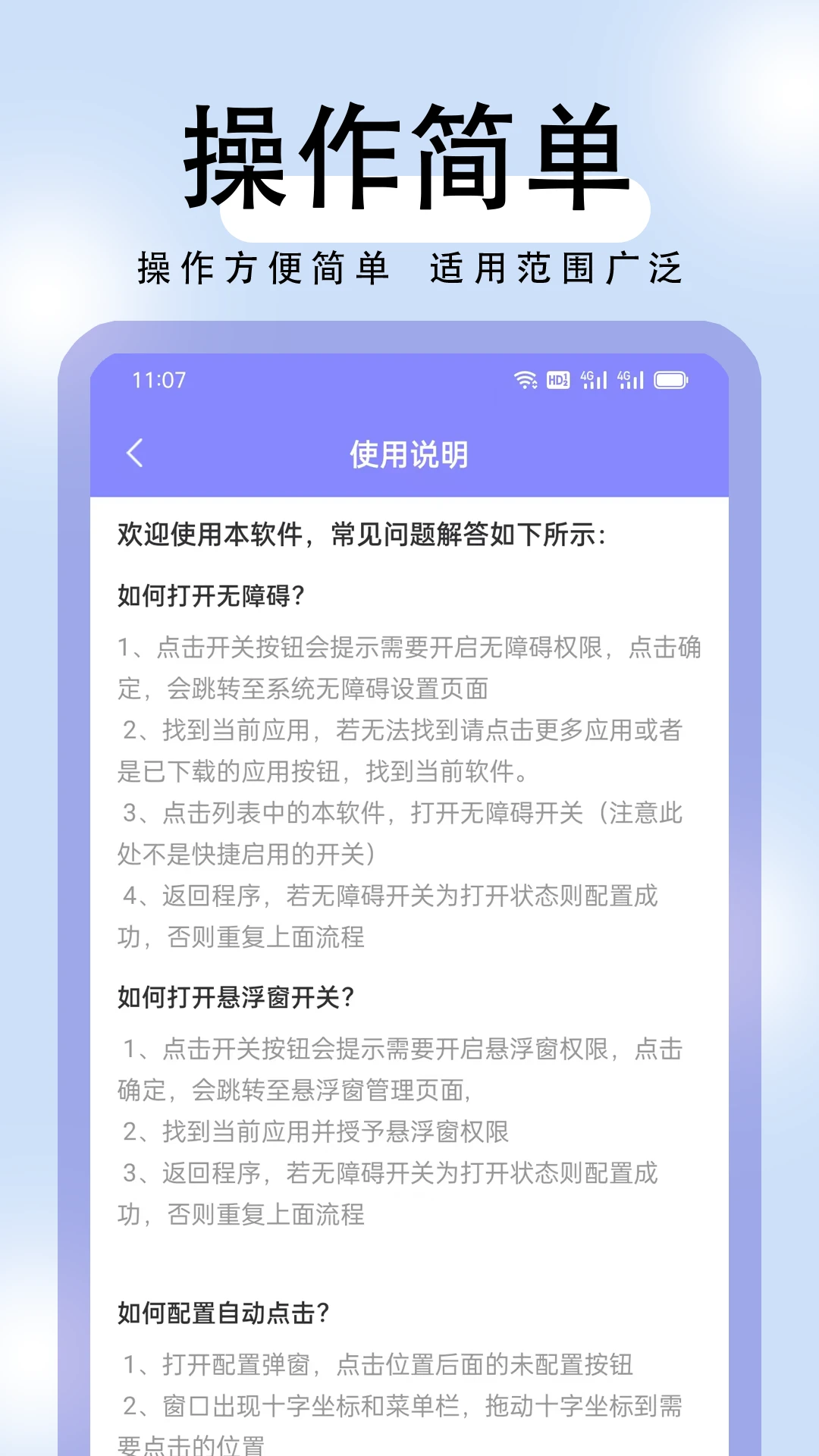
1.连点器自动点击的界面布局直观,主要功能都集中在悬浮窗上,新手打开后无需教程也能快速理解。
2.添加点击位置只需拖动准星到目标坐标,连点器自动点击会自动记录该点的位置信息。
3.频率、间隔、偏移量等参数都配有输入框和说明文字,按照提示填写数字即可完成配置。
4.启动和停止操作都通过悬浮窗按钮完成,连点器自动点击在执行任务时不会干扰用户正常使用手机。
5.如果对参数不熟悉,可以先使用默认配置试运行,观察效果后再逐步调整,学习成本很低。
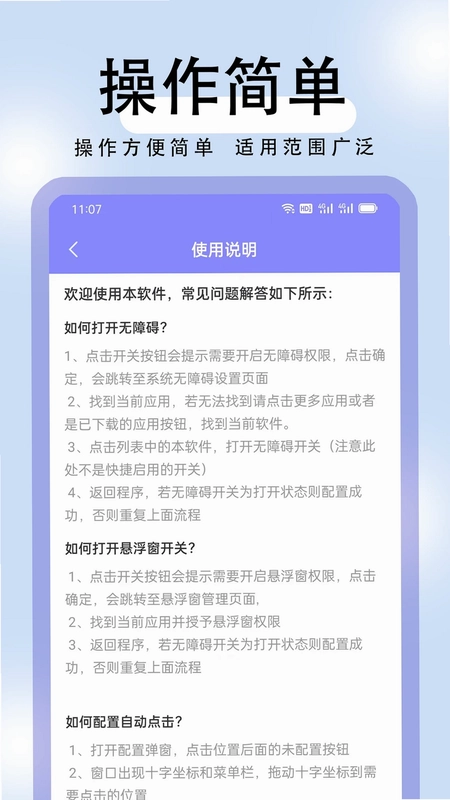
6.软件内提供基础使用说明,遇到问题时可以对照检查设置步骤,快速排查操作误区。
连点器自动点击录屏功能怎么用
1.在连点器自动点击主界面找到录屏入口,点击后进入录屏准备状态。
2.根据提示授予录屏所需的屏幕捕获权限,连点器自动点击才能正常录制画面。
3.设置录屏的分辨率和帧率参数,画质要求高就选高帧率,追求文件小就适当降低参数。
4.返回需要录制的应用界面,启动自动点击任务的同时开启录屏,连点器自动点击会同步记录操作过程。
5.录制完成后点击停止按钮,视频会自动保存到相册或指定文件夹中。
6.在连点器自动点击的文件列表里可以回看录制内容,确认无误后即可分享或留存。
连点器自动点击使用注意事项
1.使用连点器自动点击前请确认目标应用的使用条款,避免在禁止自动化操作的平台中使用。
2.合理设置点击频率,过高的频率可能导致部分应用响应异常,连点器自动点击的参数应结合实际情况调整。
3.偏移量指标建议开启小幅随机值,让连点器自动点击的操作更接近人工点击的自然状态。
4.长时间运行自动点击任务时注意手机发热情况,必要时暂停休息,保护设备稳定运行。
5.及时更新连点器自动点击到较新版本,以获得更完善的功能和更稳定的点击体验。
更新日志
1.1.5
优化自动点击算法,提升执行稳定性与响应速度。
修复部分机型在后台运行时被系统杀死的兼容性问题。
新增多种高级触发条件,支持更复杂的自动化场景配置。
调整界面布局,改善用户操作体验与视觉清晰度。
修复已知Bug,增强软件整体运行流畅度。
 未咖电竞2.4.2 最新版
 知悦电竞1.3.4 最新版
 FUOToolPro(画质渲染优化助手)2.680 安卓版
 智慧金店店员1.4.0 安卓版
 jump游戏助手3.30.36安卓版
 飞天租号1.0 安卓版
 靓号玩1.5.5 安卓版
 有号玩app1.4.3 安卓版
 顺网云电脑app官方版4.1.6安卓版
 特价租号2.9.4 安卓版
 tapaim工具2.1.0 安卓版
 游民星空app6.34.30安卓版
 PureDuPan官方版1.5.0 最新版
 号小二代售app1.0.1 安卓版
 IAC Tool(IAC电竞防假赛检测工具)3.4.8.282 安卓版




 游戏美化包软件
 我的世界游戏启动器
 怀旧游戏盒子
 游戏社区大全
 手柄映射软件
用户留言