











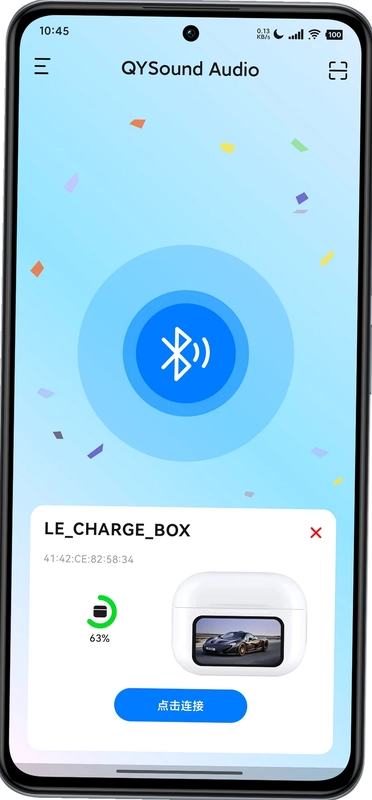
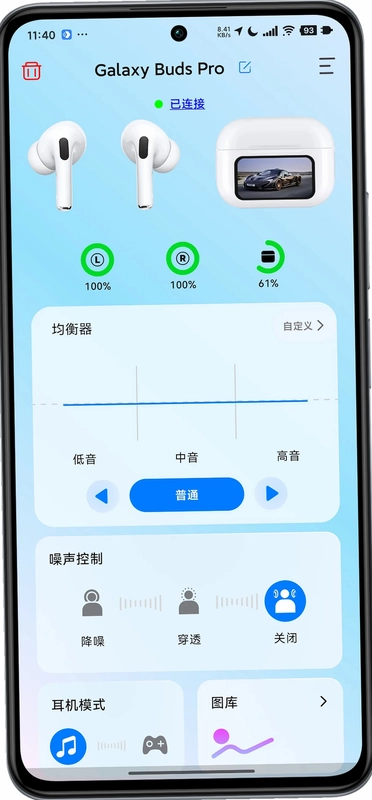
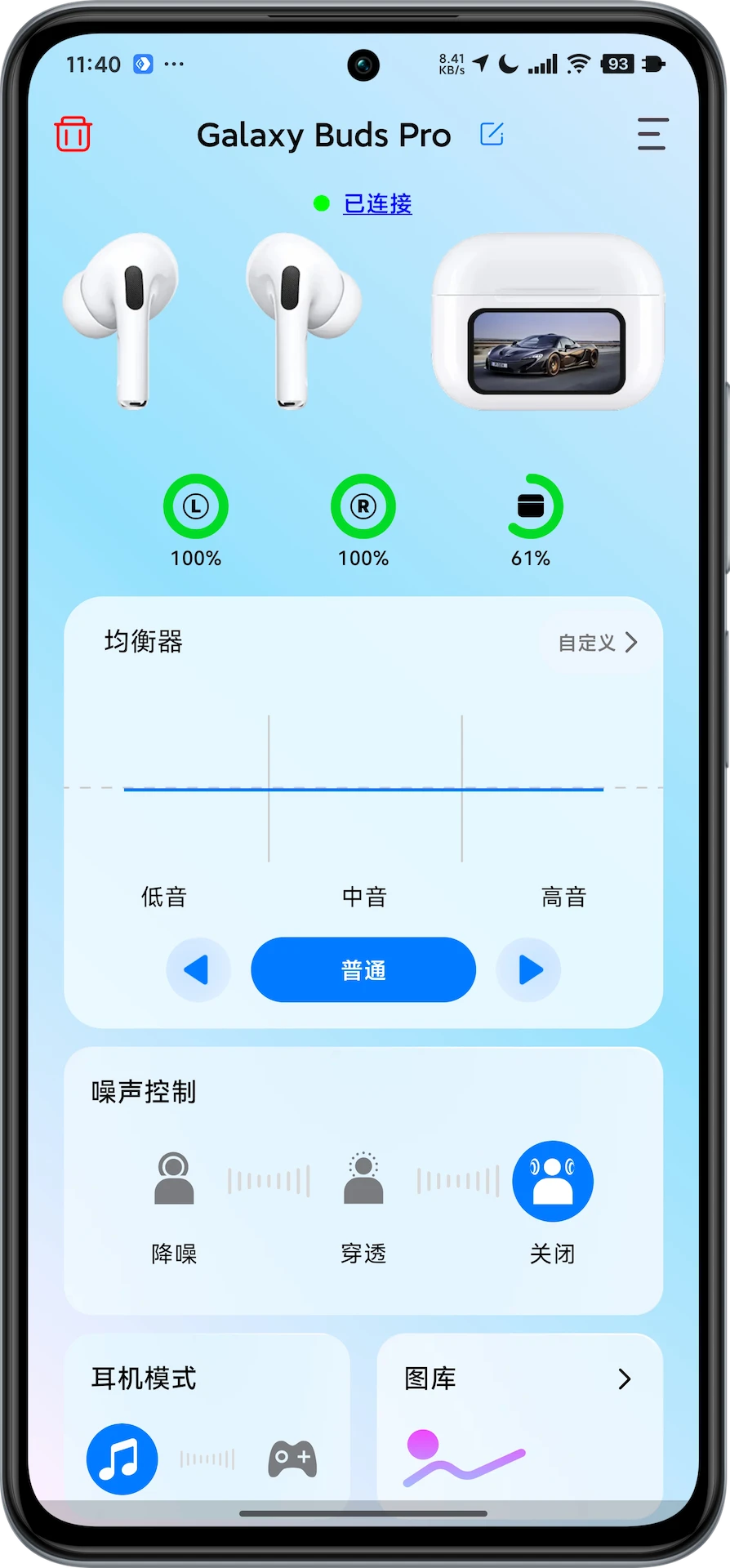
QYSound是一款专为蓝牙耳机用户打造的智能设备管理工具,帮助用户轻松完成耳机配对、状态监控与个性化设置。无论您使用的是哪种品牌的兼容蓝牙耳机,QYSound都能快速识别并建立稳定连接,自动记忆上次使用记录,省去重复操作的烦恼。通过QYSound,您可以实时查看左右耳电量与连接状态,调整触控手势、EQ音效和智能语音模式,还能一键OTA升级固件,持续优化设备性能。此外,QYSound内置查找设备功能,支持定位与声音提示,帮助您快速找回遗失的耳机。整体界面简洁直观,操作流畅,是蓝牙耳机用户的得力助手。
QYSound怎么配对连接蓝牙耳机
1.首先确保您的蓝牙耳机处于开机状态,并且已经进入配对模式,通常需要长按耳机触控区域或按键直到指示灯闪烁。
2.打开手机蓝牙功能,在系统蓝牙设置中确认耳机未被其他设备占用,避免连接冲突。
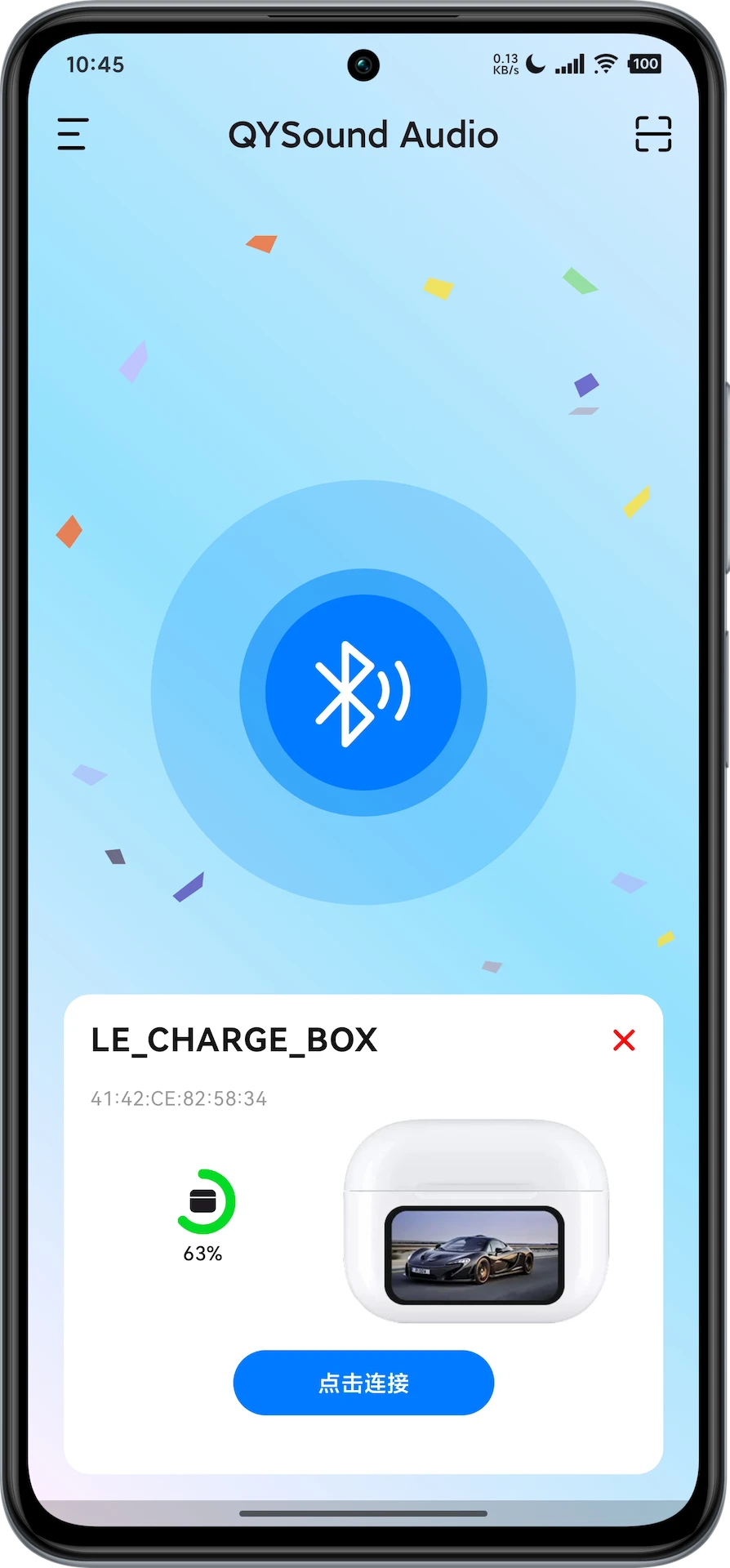
3.启动QYSound应用,首次使用时会自动请求蓝牙权限,请点击允许以确保应用能正常扫描设备。
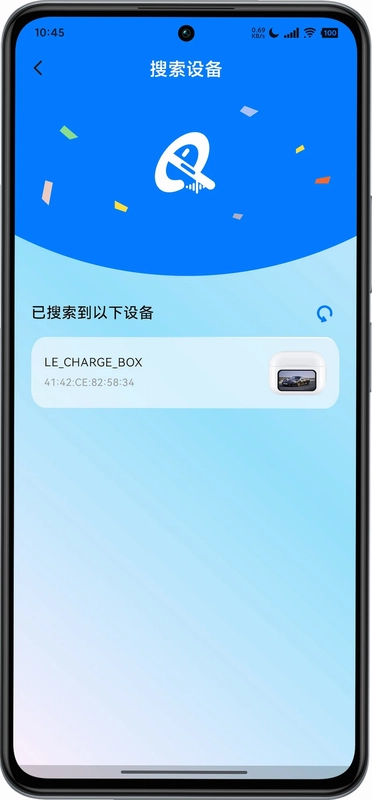
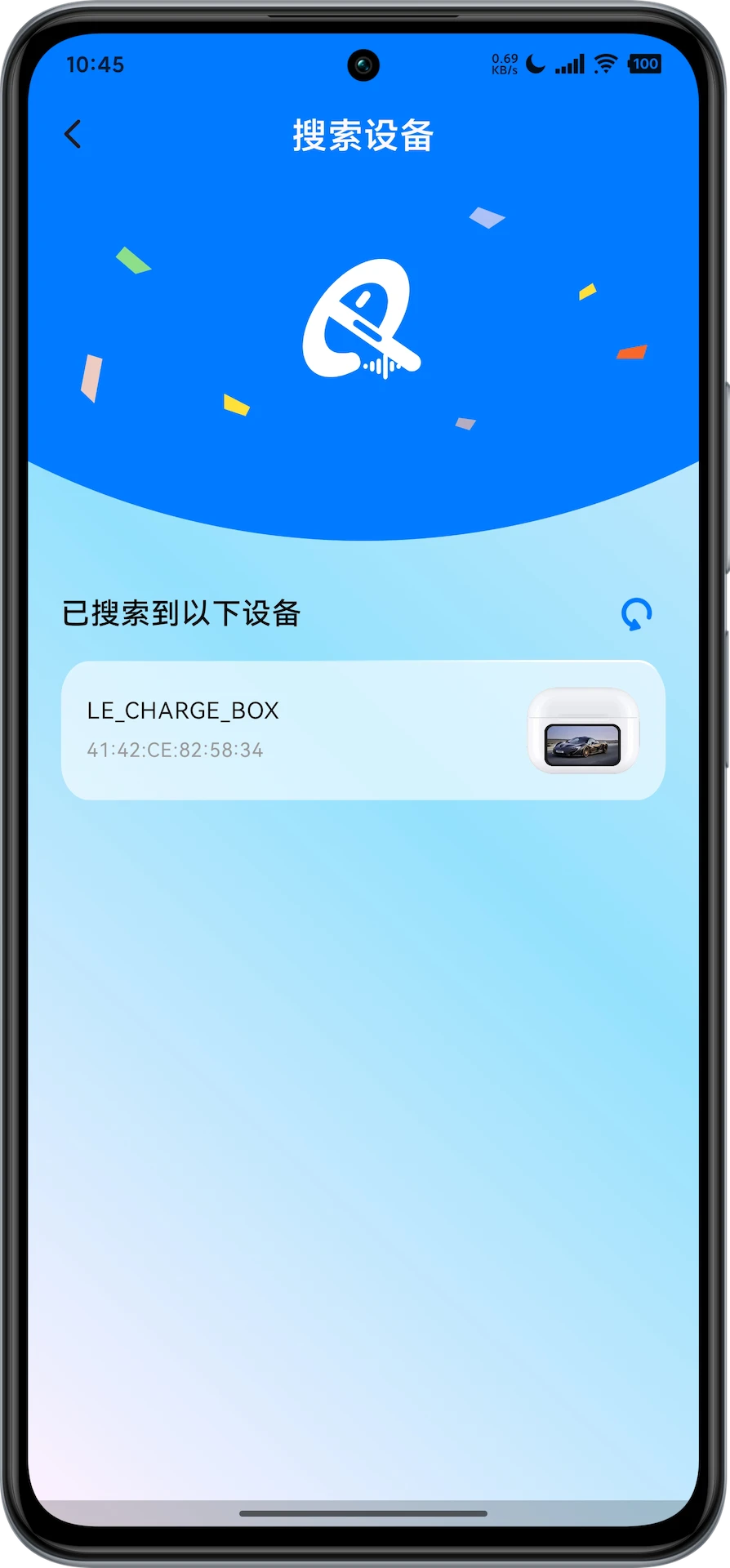
4.进入QYSound主界面后,点击扫描按钮,应用会自动搜索附近可连接的蓝牙设备,搜索过程通常需要几秒钟。
5.在扫描结果列表中找到您的耳机名称,点击即可发起配对请求,等待片刻即可完成连接。
6.连接成功后,QYSound会自动保存该设备信息,下次打开应用时会尝试自动重连,无需重复操作。
QYSound支持哪些耳机品牌和型号
1.QYSound兼容市面上大多数采用标准蓝牙协议的耳机产品,包括但不限于常见品牌的真无线耳机和头戴式耳机。
2.对于采用私有协议的耳机,部分高级功能如自定义EQ和触控设置可能无法使用,但基础的电量显示和连接管理仍可正常运作。
3.您可以在QYSound的设备详情页查看当前耳机支持的功能列表,应用会根据设备能力动态调整可操作选项。
4.如果您的耳机型号较新或较冷门,建议先尝试连接,若功能受限可关注后续固件更新以获取更好支持。
5.QYSound团队会持续更新兼容列表,您可以在应用内的帮助中心或关于页面查看最新的适配机型信息。
QYSound电量显示不准确怎么办
1.首先确认耳机与QYSound的连接是否稳定,若连接中断可能导致电量数据未能及时刷新。
2.尝试将耳机放回充电仓并重新取出,让耳机重新与QYSound建立连接,观察电量显示是否恢复正常。
3.在QYSound的设置页面中找到电量校准选项,按照提示进行一次完整的充放电校准流程。
4.检查QYSound是否为最新版本,旧版本可能存在电量读取算法上的偏差,更新后通常能改善。
5.如果问题依旧存在,可以尝试在QYSound中删除该设备记录,然后重新配对连接,清除可能存在的缓存数据。
6.若以上方法均无效,可能是耳机固件与QYSound之间存在兼容性问题,建议联系官方客服反馈具体情况。
QYSound的EQ音效怎么调节
1.打开QYSound并确保耳机已成功连接,在主界面底部导航栏中找到音效或EQ设置入口。
2.QYSound提供多种预设音效模式,如流行、古典、摇滚、爵士等,您可以直接点击试听并选择喜欢的风格。
3.如果预设模式不能满足需求,可以进入自定义EQ界面,手动拖动各频段滑块来调整音色。
4.调整过程中建议播放一首熟悉的歌曲,边听边调,以便更准确地判断音效变化。
5.自定义设置完成后,点击保存按钮,QYSound会将您的配置写入耳机或保存在应用本地。
6.部分耳机支持将EQ设置同步到设备端,这样即使更换手机也能保留您偏好的音效风格。
QYSound固件升级失败如何处理
1.首先检查手机网络连接是否稳定,固件升级需要下载升级包,网络不稳定容易导致下载中断。
2.确保耳机在升级过程中保持足够的电量,建议电量在百分之五十以上再进行升级操作。
3.升级时请将耳机靠近手机,避免距离过远导致蓝牙连接中断,影响升级进程。
4.如果升级失败,先关闭QYSound并重新打开,再次进入固件升级页面尝试重新下载并安装。
5.若多次尝试仍失败,可以尝试在手机蓝牙设置中忽略该设备,然后在QYSound中重新配对后再升级。
6.部分情况下清除QYSound的应用缓存或重新安装应用也能解决升级失败的问题。
QYSound查找耳机功能怎么使用
1.在QYSound主界面或设备管理页面中找到查找设备功能入口,点击进入查找界面。
2.如果耳机在蓝牙范围内,QYSound会显示信号强度提示,您可以根据信号强弱判断耳机的大致方位。
3.点击播放声音按钮,耳机将发出提示音,帮助您通过听觉定位耳机位置。
4.若耳机不在蓝牙范围内,QYSound会显示最后一次连接的位置信息,您可以前往该区域附近再次尝试连接。
5.部分支持离线查找的耳机型号,即使断开连接也能通过历史位置记录辅助寻找。
6.找到耳机后,记得在QYSound中关闭提示音,以免影响后续正常使用。
QYSound触控手势如何自定义
1.确保耳机已连接QYSound,进入设备设置页面,找到触控手势或操作设置选项。
2.QYSound会列出耳机支持的触控动作,如单击、双击、三击、长按等,您可以根据习惯为每个动作分配功能。
3.可分配的功能通常包括播放暂停、上一曲下一曲、音量加减、唤醒语音助手等。
4.点击对应动作后的功能名称,从弹出的列表中选择您想要设置的操作。
5.设置完成后建议实际测试一下,确认触控响应符合预期,如有误触可返回调整。
6.部分耳机不支持自定义触控,此时QYSound会显示默认手势说明,无法修改。
 Solar of Things3.1.12 安卓版
 OBDMATE软件2.0.0 安卓版
 谊安健康app1.0.1.11 安卓版
 星脉血压app3.3.0.9 安卓版
 双摄夜视远程监控看家1.0.7 安卓版
 智驾车机投屏助手1.0.1 安卓版
 维特智能APP6.0.1 安卓版
 智灯 Pro1.4.1 安卓版
 USeeHel3.4.5 安卓版
 免费监控器智慧看家1.0.3.1001 安卓版
 检测睡眠助手2.2.0 安卓版
 智能空调(飞利浦空调)1.0.3 安卓版
 小充嗨跑1.0.63 安卓版
 海曼智慧消防1.2.25 安卓版
 健康监测1.2.6 安卓版


 灯控软件大全
用户留言