














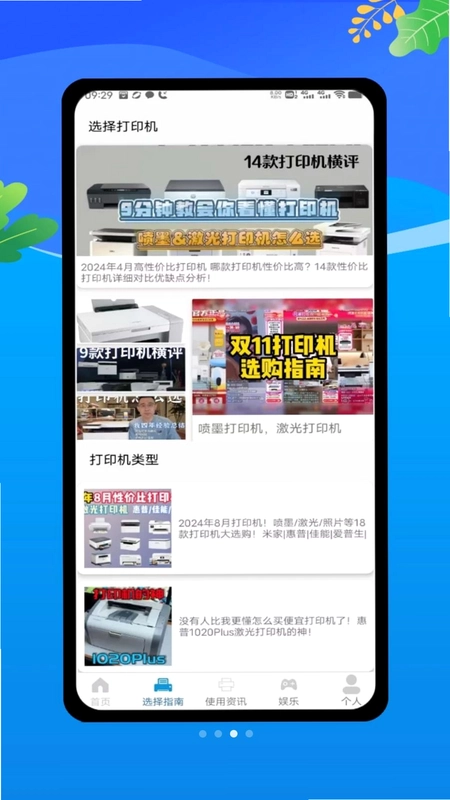

全能手机打印机是一款专为移动端用户打造的打印机辅助工具,全面覆盖惠普、佳能、小米、华为、爱普生、兄弟等主流品牌机型,无论你是刚入手打印机的新手,还是需要频繁处理文档的办公达人,都能在这里找到从选购对比、无线连接到日常打印、复印扫描、故障排查的全流程图文与视频教程。全能手机打印机将复杂的操作步骤拆解为通俗易懂的指引,帮助用户快速掌握手机与打印机的联动技巧,轻松应对家庭作业打印、办公资料输出、证件照复印等多样化场景,真正实现一部手机搞定打印全流程。

全能手机打印机怎么连接打印机
1.首先确认你的打印机支持无线网络功能,打开打印机电源并等待设备完成自检进入待机状态。
2.在手机设置中进入无线局域网列表,找到打印机发出的热点名称或确保手机与打印机处于同一路由器网络下。
3.打开全能手机打印机应用,在首页点击添加设备按钮,系统会自动搜索附近可用的打印机型号。
4.从搜索结果中选中你的打印机名称,根据提示输入路由器密码完成网络配对,等待连接成功的提示出现。
5.如果自动搜索失败,可以手动选择品牌和型号,按照应用内提供的图文教程逐步完成驱动配置。
6.连接成功后建议打印一张测试页,确认手机与打印机之间的数据传输稳定无误。
全能手机打印机支持哪些品牌型号
1.全能手机打印机目前已收录惠普全系列家用及商用机型,包括DeskJet、OfficeJet、Envy等热门产品线。
2.佳能PIXMA、imageCLASS、MAXIFY系列也在支持列表中,涵盖喷墨与激光两种类型。
3.小米米家打印机、华为擎云系列、爱普生L系列和兄弟DCP系列同样可以找到对应的连接教程与操作指引。
4.应用内提供品牌筛选功能,用户可以根据自己设备的品牌快速定位到相关教程和故障排查方案。
5.对于较冷门的型号,全能手机打印机也提供了通用连接方法,通过标准协议实现基础打印功能。

全能手机打印机打印出来的文件模糊怎么办
1.先检查打印机墨盒或碳粉余量,如果墨水不足会导致输出字迹偏淡或出现断线情况。
2.进入全能手机打印机的故障排查模块,选择打印质量诊断工具,按照提示打印喷嘴检查图案。
3.如果图案存在断线,执行清洗喷头操作,重复两到三次直到测试页线条完整连续。
4.检查打印设置中的质量选项,将草稿模式切换为标准或高质量模式,提升输出分辨率。
5.确认纸张类型与打印机设置匹配,普通纸与照片纸的墨水吸附效果不同,选错类型也会影响清晰度。
6.若以上方法均无效,可尝试校准打印头,全能手机打印机内置了各品牌的校准向导,跟随步骤操作即可。
全能手机打印机可以扫描和复印吗
1.全能手机打印机本身是辅助工具,扫描和复印功能需要你的打印机硬件支持对应的扫描组件。
2.在应用内选择扫描功能模块,将需要扫描的文件放置在打印机扫描面板上并盖好盖板。
3.手机端点击开始扫描,应用会调用打印机驱动将纸质文件转换为电子版保存到手机相册或指定文件夹。
4.复印操作类似,在应用中选择复印份数和色彩模式,确认后打印机自动完成进纸和输出。
5.全能手机打印机还提供了扫描件裁剪、旋转和格式转换的后期处理功能,方便你直接分享或存档。
6.如果扫描时提示设备不支持,请检查打印机是否具备扫描单元,部分单功能打印机仅支持打印。
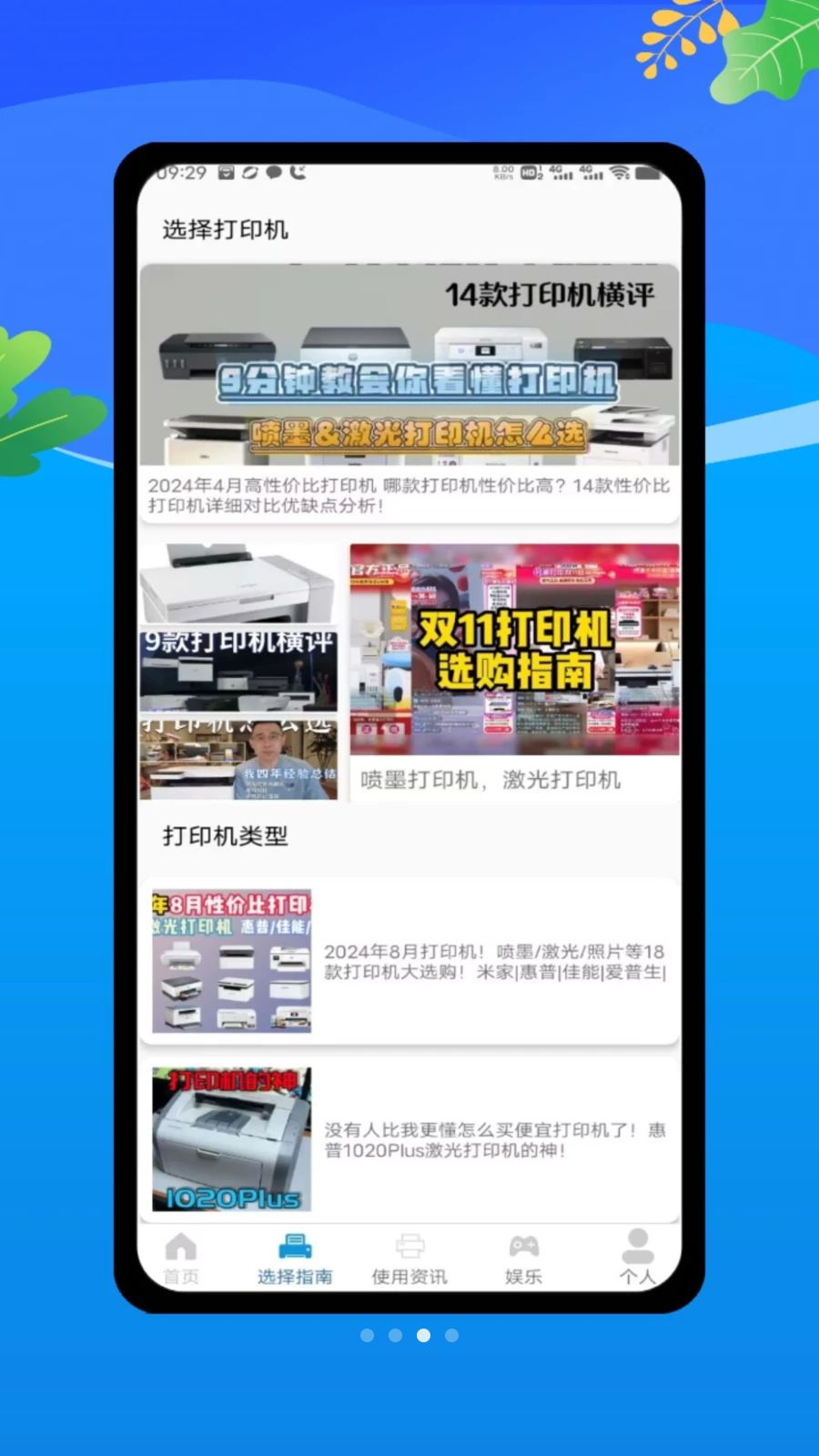
全能手机打印机如何选择适合自己的打印机
1.先明确自己的主要用途,如果以文档打印为主,激光打印机在速度和成本上更有优势。
2.如果经常需要打印照片或彩色图片,喷墨打印机配合原装相纸能获得更好的色彩表现。
3.考虑打印频率,偶尔使用建议选择墨仓式喷墨机,长期不用也不容易堵头;高频使用则激光机更省心。
4.全能手机打印机内置了选购对比攻略,可以按价格区间、功能需求和品牌偏好筛选推荐机型。
5.关注耗材成本,应用内提供了各型号墨盒和硒鼓的参考价格与打印页数,帮助你算清长期使用成本。
6.最后结合手机连接便捷性,优先选择支持无线直连和主流打印协议的机型,搭配全能手机打印机使用体验更佳。
全能手机打印机常见故障怎么排查
1.遇到打印机离线提示时,先检查打印机电源和网络连接,重启路由器和打印机后重新添加设备。
2.如果打印任务卡在队列中无法取消,进入全能手机打印机的任务管理页面手动清除所有待处理任务。
3.出现卡纸情况时,按照应用内的图示指引打开打印机后盖,沿出纸方向缓慢抽出纸张,避免撕裂残留。
4.打印乱码或报错代码时,记录错误编号并在全能手机打印机的故障代码库中查询对应的解决方案。
5.驱动不兼容导致无法打印时,尝试在应用内切换连接协议或更新打印机固件到最新版本。
6.若问题依然无法解决,可以通过应用内的反馈通道提交问题描述,获取针对性的技术支持。
全能手机打印机使用技巧有哪些
1.利用全能手机打印机的快捷打印功能,将常用文档格式预设为默认模板,减少每次调整设置的时间。
2.开启省墨模式可以在日常草稿打印中节省耗材,需要正式文件时再切换回标准质量。
3.将手机中的照片批量导入应用,使用拼版打印功能在一张纸上排列多张图片,节省纸张。
4.定期使用应用内的喷头检查功能,尤其在长时间未打印后,能有效预防堵头造成的打印质量下降。
5.关注全能手机打印机内的教程更新板块,品牌方会不定期发布新机型的连接指南和实用技巧。
6.把常用的扫描和复印设置保存为个人预设,下次使用时一键调用,提升日常办公效率。

 绿佳智行1.9.6 最新版
 HIDVCAM官方新版本vvv2.5.30 最新版
 AIBuds1.9.5 安卓版
 芯兴遥控最新版本1.2.0安卓版
 ulinkCamera2.89 安卓版
 Keyde2.0.0 最新版
 小未物联1.0.36 最新版
 腕上桌面手表版1.51 安卓版
 体语2.4.7 安卓版
 乐心助听器2.5.0 安卓版
 钛物智联4.3.9 安卓版
 OB Smart2.8.5 安卓版
 覔音1.0.10 安卓版
 麒麟智行2.3.0 安卓版
 Slimmingfit(甩脂机控制)1.1.2 安卓版


 灯控软件大全
用户留言