













试卷扫描是一款专为学习和办公场景打造的智能扫描工具,支持拍照扫描试卷、错题一键录入、自动清除手写字迹并还原空白试卷,是学生复习和老师备课的好帮手。无论是日常作业整理、考前错题归纳,还是办公文档识别,试卷扫描都能快速完成。它能自动识别试卷题目并录入错题本,支持多题框选录入,还能将错题分享到QQ、微信或直连打印机打印。此外,试卷扫描还提供文字识别、手写识别、证件识别和实时翻译功能,满足多种使用需求,让学习与办公更高效。
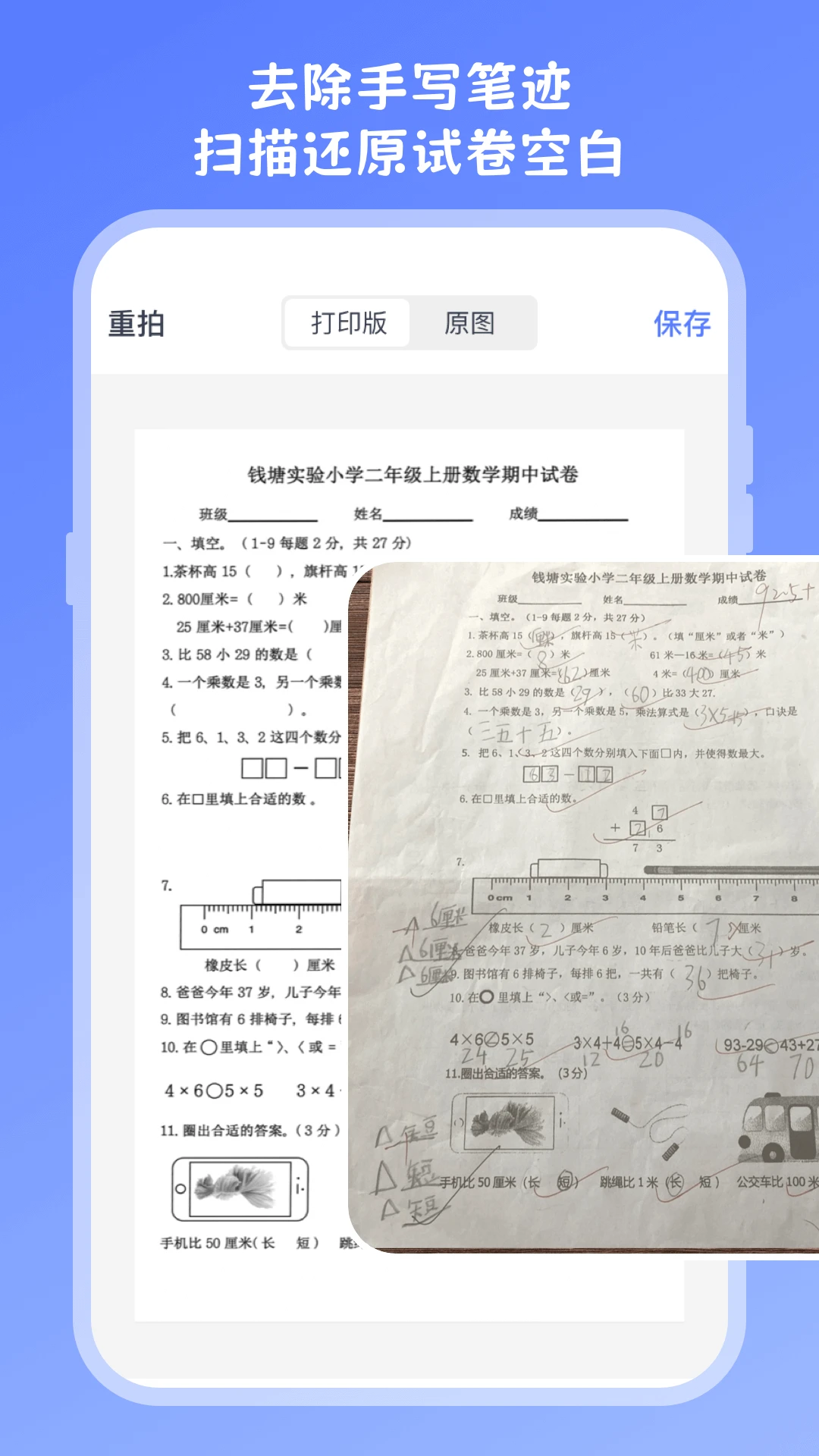
试卷扫描怎么清除手写字迹还原空白试卷
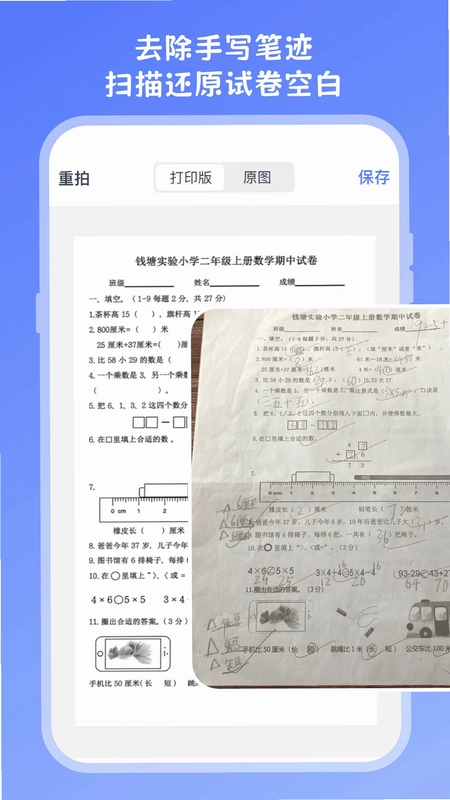
1.打开试卷扫描app,在首页选择“清除字迹”功能入口。
2.将需要处理的试卷平整放置,用手机摄像头对准试卷进行拍照,或者从相册中导入已有图片。
3.系统会自动识别图片中的手写笔迹区域,并用不同颜色进行标注预览。
4.确认识别范围无误后,点击“清除”按钮,试卷扫描会自动擦除手写内容。
5.处理完成后可以对比原图与效果图,若有不满意的地方可手动微调擦除区域。
6.最后点击保存,即可将还原后的空白试卷导出为图片或PDF文件。
试卷扫描如何一键录入错题到错题本
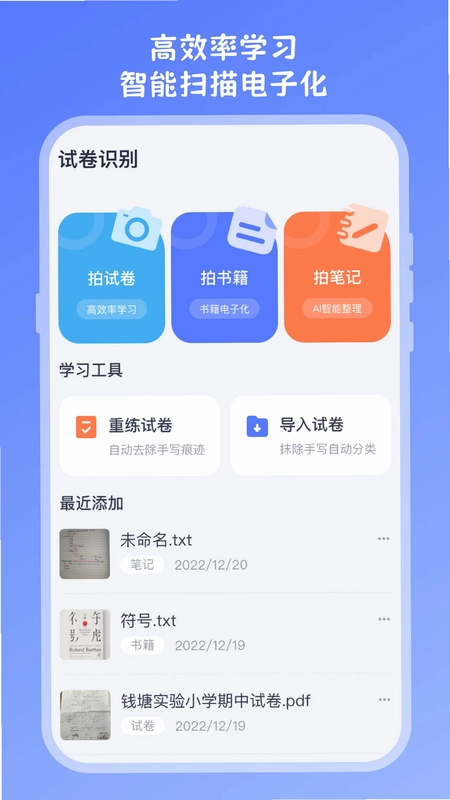
1.进入试卷扫描的“自动识别”模式,对准试卷上的错题进行拍照。
2.系统会自动识别题目内容,并用方框自动框选出检测到的多道错题。
3.你可以手动调整框选范围,确保每道错题都被准确选中。
4.点击“录入错题本”,试卷扫描会将选中的题目批量保存到错题本中。
5.在错题本里可以按学科、时间等分类查看,方便后续复习和巩固。
试卷扫描支持哪些识别与翻译功能
1.试卷扫描支持文字识别,可以快速提取图片中的印刷体文字内容。
2.手写识别功能能够准确识别手写笔记和答题内容,方便整理归档。
3.证件识别可对身份证、学生证等证件进行扫描,自动提取关键信息。
4.实时翻译支持多种语言互译,遇到外文试卷或资料时可以直接翻译。
5.办公扫描模式整合了上述功能,适合处理合同、文件、票据等多种材料。
6.所有识别结果都可以复制、分享或导出,方便后续编辑使用。
试卷扫描的错题怎么分享和打印
1.打开试卷扫描的错题本,勾选需要分享或打印的错题。
2.点击“分享”按钮,可以选择分享到QQ或微信,发送给同学或老师。
3.如果需要纸质版,选择“打印”选项,试卷扫描支持直连打印机。
4.在打印预览界面可以调整纸张大小、边距和题目排列方式。
5.确认无误后点击打印,即可输出清晰的错题练习卷。
试卷扫描拍照扫描试卷的操作步骤
1.打开试卷扫描app,点击首页的“拍照扫描”按钮。
2.将手机摄像头对准试卷,保持光线充足、画面清晰。
3.拍摄完成后,试卷扫描会自动进行边缘检测和图像校正。
4.你可以手动调整裁剪区域,去除无关背景。
5.选择增强模式,让扫描件更加清晰易读。
6.保存扫描结果,可导出为图片或PDF,方便随时查看。
试卷扫描适合哪些人群使用
1.学生群体可以用试卷扫描整理错题、还原空白试卷反复练习。
2.老师可以用试卷扫描快速处理试卷,制作干净的讲义和练习册。
3.家长可以用试卷扫描帮孩子录入错题,方便辅导和复习。
4.办公人员可以用试卷扫描识别文字、证件和文件,提高工作效率。
5.备考人员可以用试卷扫描归纳错题,配合翻译功能学习外语资料。
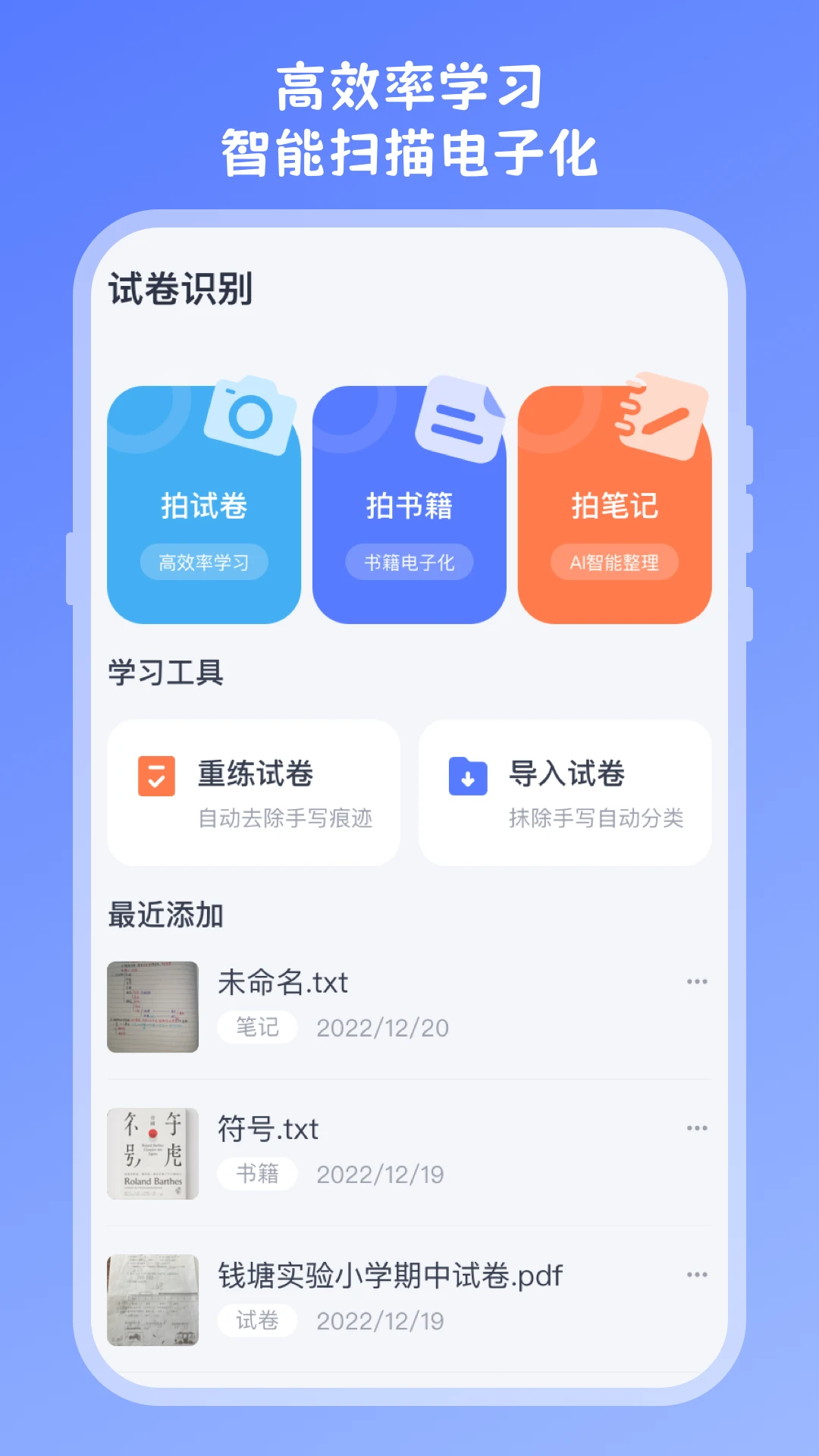
试卷扫描的实时翻译功能怎么用
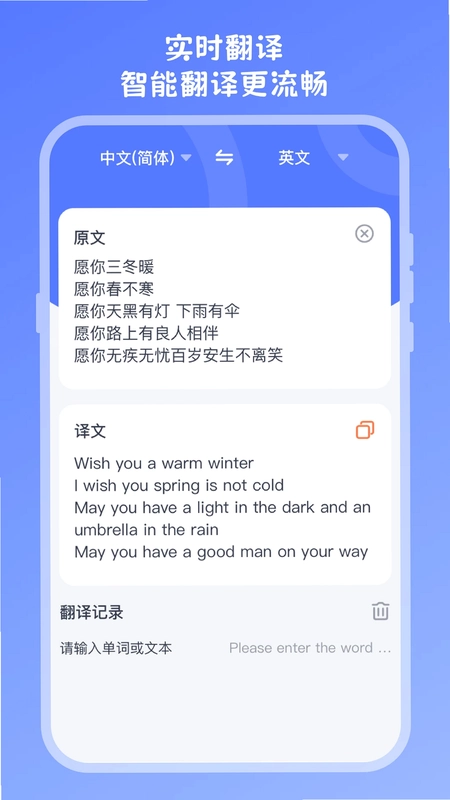
1.在试卷扫描首页找到“实时翻译”功能并点击进入。
2.选择源语言和目标语言,试卷扫描支持多种常见语言互译。
3.将摄像头对准需要翻译的文字,或者从相册导入图片。
4.试卷扫描会自动识别文字并给出翻译结果。
5.翻译结果可以复制、分享,也可以保存到本地备查。
6.遇到长段落时,可以分段拍摄,逐段获取翻译内容。

试卷扫描多题录入功能怎么操作
1.打开试卷扫描,选择“多题录入”模式。
2.对整张试卷进行拍照,试卷扫描会自动生成扫描件。
3.系统会自动检测并框选出试卷上的多道错题,用方框标注。
4.你可以逐个确认或取消框选,确保录入的题目准确无误。
5.点击“批量录入”,所有选中的错题会一次性保存到错题本。
6.录入后可以在错题本中统一查看、编辑和导出。
 易消课2.4.1 安卓版
 咕噜口语正版3.11.2安卓版
 读懂儿童3.9.3 官方版
 亩查1.9.6 安卓版
 粤学车1.0.0 最新版
 萤火虫pte安卓版1.6.7官方版
 校园聘1.8.2 最新版
 众信1.0.6 安卓版
 轻松英语教师端最新版1.8.0安卓版
 知林智学最新版本1.24.0安卓版
 趣上课app1.0.34 最新版
 小猿aiapp3.143.1最新版
 医博士app免费版5.2.55 最新版
 铭学锦程app3.1.4 安卓版





 科目一模拟考试软件
 可以做物理实验的软件
 05网软件大全
 日语翻译软件大全
 扫一扫作业出答案软件
用户留言