













初云自动点击器2.0是一款专为安卓用户打造的轻量化连点辅助工具,凭借其免Root权限运行、无广告插件、功能丰富等优势,迅速成为众多手游玩家和日常操作需求用户的首选辅助软件。无论你是需要频繁点击的游戏玩家,还是想要自动化处理重复点击任务的普通用户,初云自动点击器2.0都能帮你轻松解放双手,大幅提升操作效率。软件支持单点、多点、同步、长按等多种点击模式,操作界面简洁直观,参数设置灵活自由,让每一位用户都能快速上手,畅享自动化点击带来的便捷体验。
初云自动点击器怎么使用
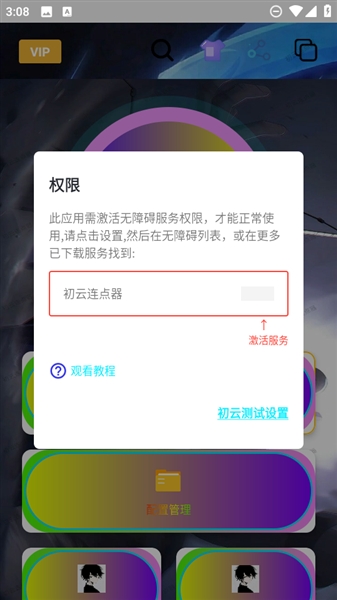
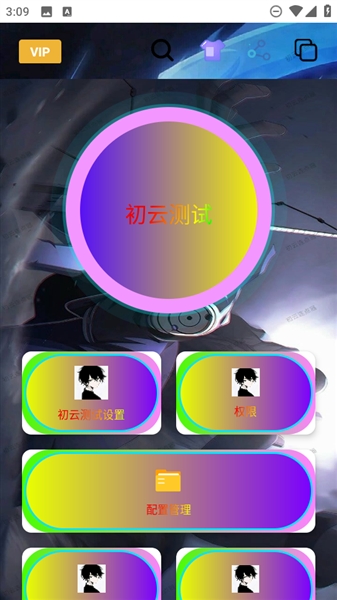
1、打开软件,如图。
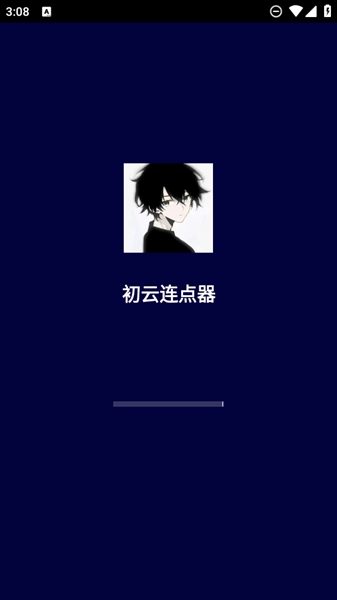
2、第一次使用,需要自定义开启相关权限,点击【激活服务】。
3、接着在无障碍服务权限界面,找到【初云连点器】。
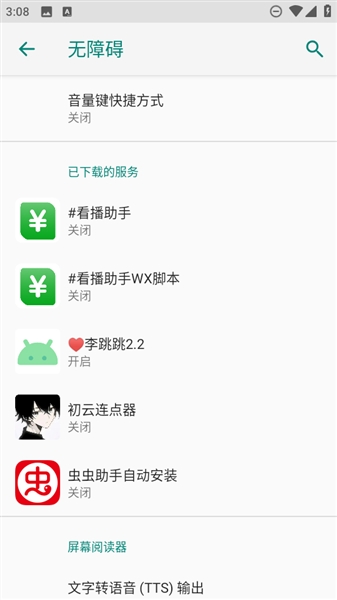
4、然后手动进行开启即可,如图所示。
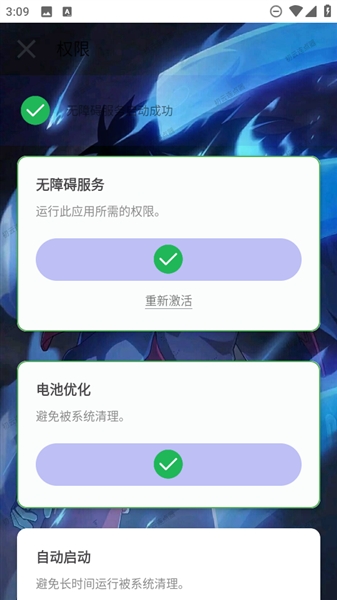
5、这个时候再回到首页,点击【初云测试】。
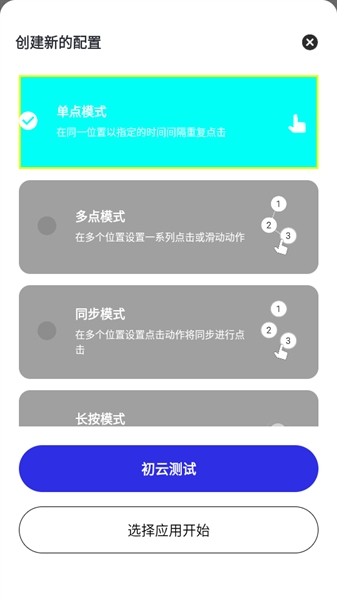
6、需要创建新的配置,这里以【单点模式】为例。
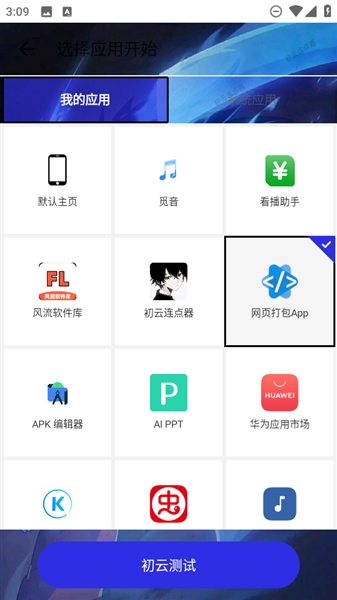
7、选择好应用之后,再次点击【初云测试】。
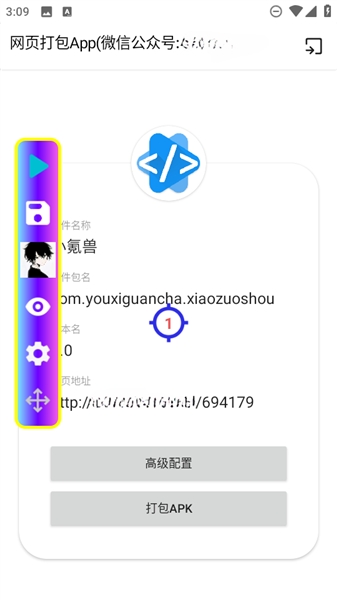
8、等待片刻之后,就可以正常进行设置使用了。
初云自动点击器2.0怎么设置点击速度
1.首先打开初云自动点击器2.0,进入软件主界面,在首页可以看到当前已有的点击配置列表以及新建配置的入口按钮。
2.点击右下角或者界面中的新建按钮,创建一个新的点击配置方案,进入点击参数设置页面。
3.在参数设置页面中,找到点击间隔或者点击速度相关的选项,通常以毫秒为单位进行调节,数值越小点击速度越快。
4.根据你的实际需求输入合适的间隔数值,比如设置为100毫秒表示每0.1秒点击一次,设置为500毫秒表示每0.5秒点击一次。
5.部分场景下还可以开启随机间隔功能,让每次点击的时间间隔在一定范围内波动,更接近真人操作习惯。
6.设置完成后点击保存按钮,将当前的速度参数保存到该配置方案中,方便下次直接调用。
7.返回主界面后启动该配置,即可按照你设定的点击速度自动执行点击操作,随时可以在悬浮窗中暂停或调整。
初云自动点击器2.0支持多点同时点击吗
1.初云自动点击器2.0完全支持多点同时点击功能,这也是该软件相较于普通连点器的核心优势之一。
2.打开软件后新建或编辑一个点击配置,进入点击位置设置环节。
3.在屏幕上依次添加你需要同时点击的多个位置点,每个位置点都可以单独设置坐标和点击参数。
4.添加完所有需要点击的位置后,在模式选择中找到多点模式或者同步点击模式并勾选启用。
5.根据需要调整每个点击点的触发顺序和间隔,如果选择同步模式则所有点会在同一时间被触发。
6.保存配置后启动运行,软件会按照你的设置同时对多个位置执行点击操作。
7.多点同步点击特别适合需要同时操作多个按钮的游戏场景,比如同时释放多个技能或者同时采集多个资源。
初云自动点击器2.0免Root怎么使用
1.初云自动点击器2.0最大的亮点之一就是支持免Root权限运行,这意味着你不需要对手机进行任何复杂的Root操作就能正常使用。
2.首先在手机上安装好初云自动点击器2.0,安装完成后点击图标打开软件。
3.首次打开时软件会引导你开启无障碍服务权限,这是实现免Root自动点击的关键步骤,点击前往设置。
4.在系统无障碍设置页面中找到初云自动点击器2.0,点击进入并开启对应的服务开关。
5.系统可能会弹出权限确认提示框,仔细阅读后点击允许或确定完成授权。
6.授权完成后返回软件主界面,此时软件已经具备免Root执行点击操作的能力了。
7.接下来只需要新建点击配置、设置好点击位置和参数,启动后即可看到悬浮窗控制面板,点击开始按钮就能自动执行点击。
8.如果遇到无障碍服务被系统自动关闭的情况,重新进入设置开启即可,建议将软件加入后台白名单避免被清理。
初云自动点击器2.0长按功能怎么用
1.初云自动点击器2.0除了常规的单击操作外,还提供了实用的长按功能,可以模拟手指长时间按住屏幕的效果。
2.打开软件新建一个点击配置,在点击模式选项中找到长按模式并选中。
3.在屏幕上选择你需要执行长按操作的目标位置,点击添加该坐标点。
4.设置长按的持续时间,通常以毫秒为单位,比如设置为2000毫秒表示按住2秒钟。
5.如果需要循环执行长按操作,还可以设置长按之间的间隔时间和循环次数。
6.保存配置后启动运行,软件会在指定位置自动执行长按操作,无需你手动按住屏幕。
7.长按功能适用于需要蓄力、持续按压或者长按识别的各种应用场景,非常实用。
初云自动点击器2.0的悬浮窗怎么调出来
1.初云自动点击器2.0的悬浮窗是控制自动点击运行的核心面板,掌握调出方法非常重要。
2.首次使用软件时,在完成无障碍服务授权后,软件通常会提示你开启悬浮窗权限。
3.点击提示中的前往设置按钮,跳转到系统的应用管理页面。
4.在应用管理中找到初云自动点击器2.0,点击进入权限管理部分。
5.找到显示悬浮窗或者在其他应用上层显示的选项,将其开关打开。
6.部分手机系统还需要在特殊权限中单独开启后台弹出界面权限,确保悬浮窗不会被拦截。
7.权限开启完毕后回到软件主界面,启动任意一个点击配置,悬浮窗就会自动出现在屏幕边缘。
8.你可以拖动悬浮窗到合适的位置,点击悬浮窗上的按钮可以随时开始、暂停或停止自动点击操作。
初云自动点击器2.0可以同时运行多个配置吗
1.初云自动点击器2.0支持创建和管理多个点击配置方案,方便你针对不同场景快速切换。
2.在软件主界面中,你可以通过新建按钮创建多个不同的点击配置,每个配置可以设置不同的点击位置、速度、模式等参数。
3.所有创建好的配置都会保存在配置列表中,每个配置都会显示名称和关键参数信息。
4.当你需要切换配置时,只需在列表中点击目标配置即可将其设为当前活动配置。
5.启动运行后,软件会按照当前选中配置的参数执行点击操作。
6.需要注意的是,同一时间只能有一个配置处于运行状态,但你可以随时暂停当前配置并切换到另一个配置继续运行。
7.建议给每个配置起一个容易识别的名称,比如按照游戏名称或任务类型来命名,方便快速找到需要的配置。
初云自动点击器2.0点击不准确怎么办
1.如果使用初云自动点击器2.0时发现点击位置有偏差或者点击不准确,可以从以下几个方面进行排查和调整。
2.首先检查你设置的点击坐标是否准确,可以在编辑配置时重新拖动点击标记到正确的位置。
3.确认手机屏幕分辨率是否发生了变化,如果更换了设备或者调整了显示设置,之前保存的坐标可能需要重新校准。
4.检查点击间隔设置是否过短,间隔太短可能导致系统来不及响应,适当增大间隔时间试试。
5.确认无障碍服务是否正常运行,如果服务被系统关闭,点击操作会失效或者出现异常。
6.检查是否有其他悬浮窗类应用与初云自动点击器2.0产生冲突,尝试关闭其他悬浮窗应用后重试。
7.如果问题依然存在,可以尝试删除当前配置重新创建一个新的点击配置,重新添加点击位置和参数。
8.确保软件已更新到最新版本,新版本通常会修复已知的兼容性问题和点击精度问题。





 暗区女特遣语音盒1.04 安卓版
 暗区鲨鱼语音盒1.04 安卓版
 芝麻糊X2.2.0 安卓版
 盖世游戏pc模拟器6.3.0安卓版
 欧乐潮玩1.0.55 最新版
 循环大师手游1.1.4 最新版
 多用自动连点点击器1.1.1 最新版
 动御ActionLink4.2.0 最新版
 未咖电竞2.2.5 最新版
 新宇代售1.0.0 安卓版
 游伴酱2.04 最新版
 豌豆加速3.8.4 安卓版
 九零零GAME3.2.3 安卓版
 CS2智能助手app官方版1.2.6安卓版




 游戏美化包软件
 我的世界游戏启动器
 怀旧游戏盒子
 游戏社区大全
 手柄映射软件
用户留言