











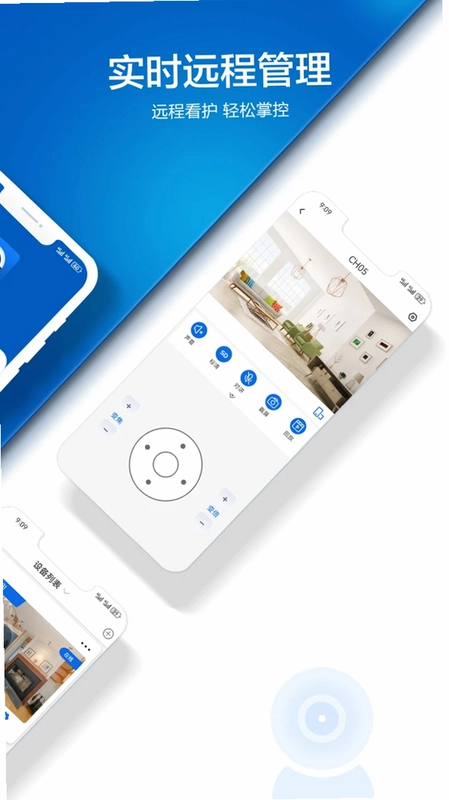
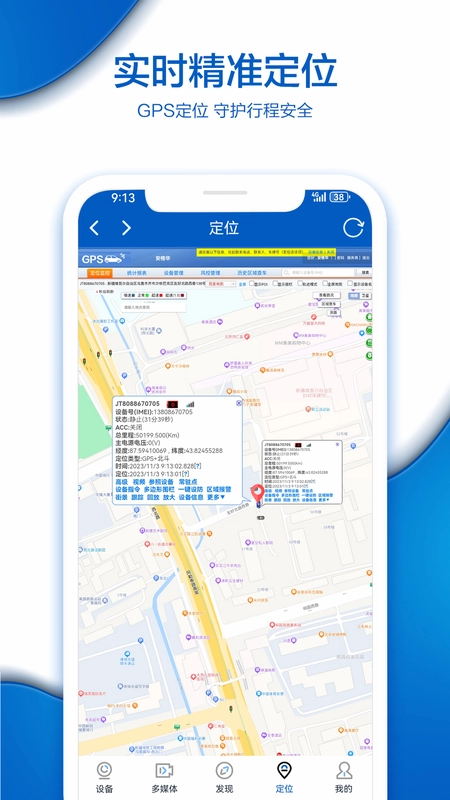
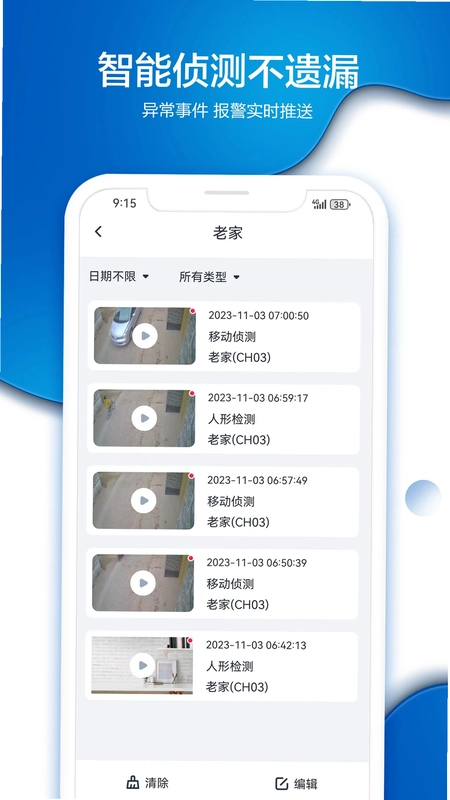
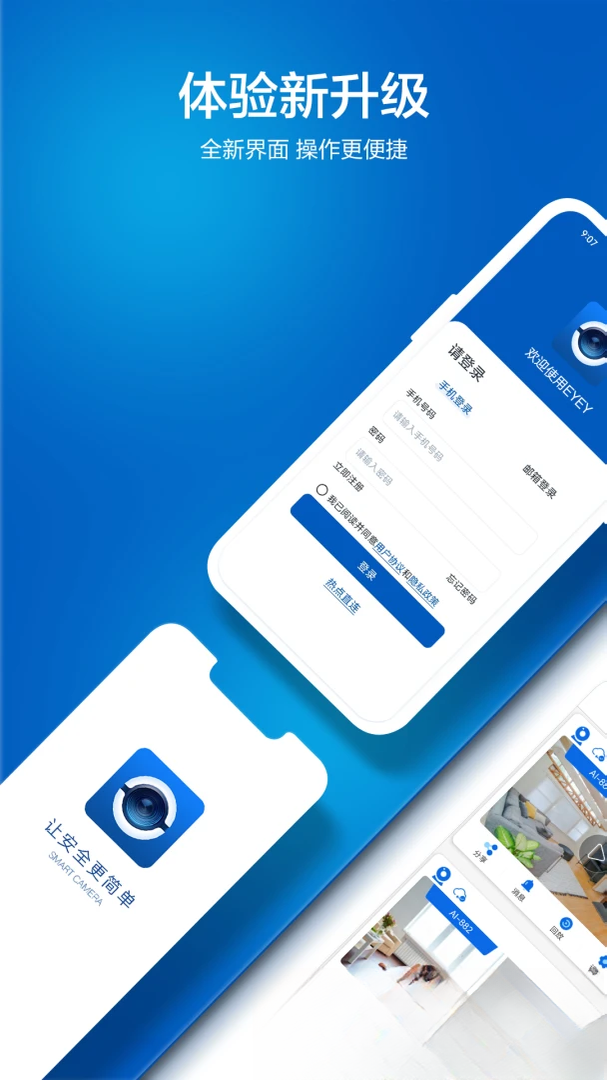
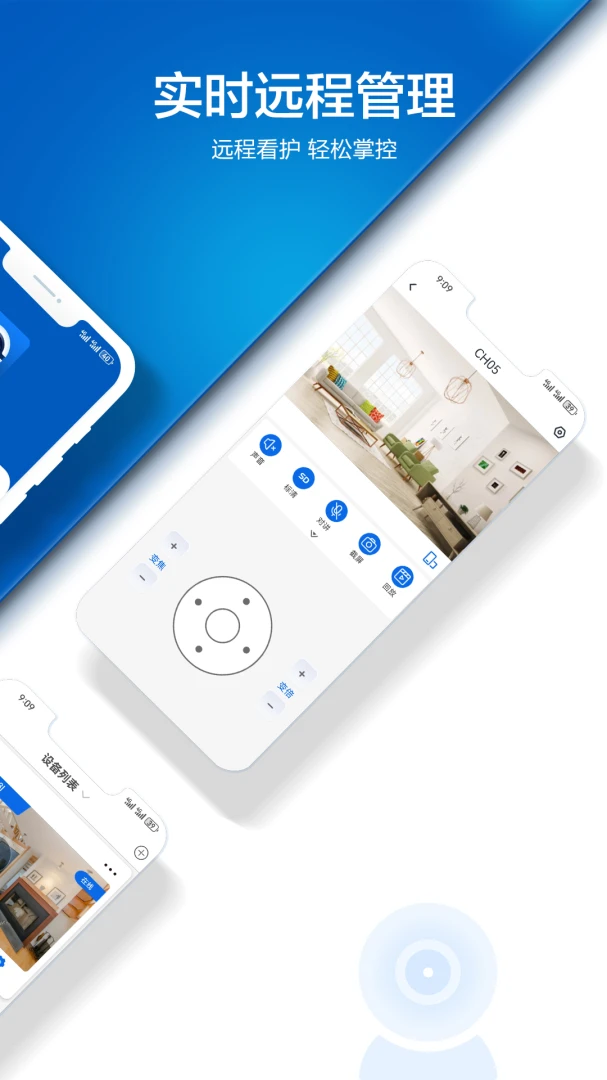
EYEY是一款集成了远程视频监控、智能家居、智慧产品管理功能于一体的应用软件,可轻松实现远程访问、操作和管理。配套ipc、Dvr、Nvr、Hvr Smart ipc等前端监控设备,用户通过远程登录方式即可实时快速地进行设备操作。无论是家庭安防、店铺看护还是办公场所监控,EYEY都能提供稳定流畅的远程管理体验,让您随时随地掌握现场动态,兼顾安全与便捷。

EYEY远程监控软件支持哪些设备接入
1.打开EYEY应用后进入设备添加页面,选择手动添加或扫码添加方式。
2.在设备类型列表中勾选IPC网络摄像机,输入设备序列号与验证码完成绑定。
3.若使用DVR硬盘录像机,选择DVR类型并填写对应通道信息后保存。
4.对于NVR网络录像机,需确保设备与手机处于同一局域网或已开启云服务。
5.添加Hvr Smart ipc设备时,扫描机身二维码即可自动识别型号。
6.全部设备添加完成后返回主界面,点击对应设备图标即可查看实时画面。
EYEY智能家居管理功能怎么使用
1.进入EYEY首页后点击智能家居板块,系统会自动搜索附近可连接的智慧产品。
2.选择需要管理的设备并点击配对,等待指示灯快闪后确认连接。
3.在设备列表中长按某个智能产品可进行重命名和分组管理。
4.点击具体设备进入控制界面,可调节开关、定时任务与联动场景。
5.设置自动化规则时,选择触发条件与执行动作后保存生效。
EYEY远程访问操作延迟高怎么办
1.检查手机网络是否稳定,建议切换至WiFi或4G/5G信号较强的环境。
2.在EYEY设置中降低视频画质,从高清切换为标准或流畅模式。
3.关闭其他占用带宽的后台应用,释放网络资源。
4.确认监控设备固件是否为最新版本,如有更新请及时升级。
5.尝试重启路由器与监控设备,等待两分钟后重新连接。
6.若仍延迟明显,可在EYEY中切换至备用服务器节点。
EYEY监控画面怎么回放和存储
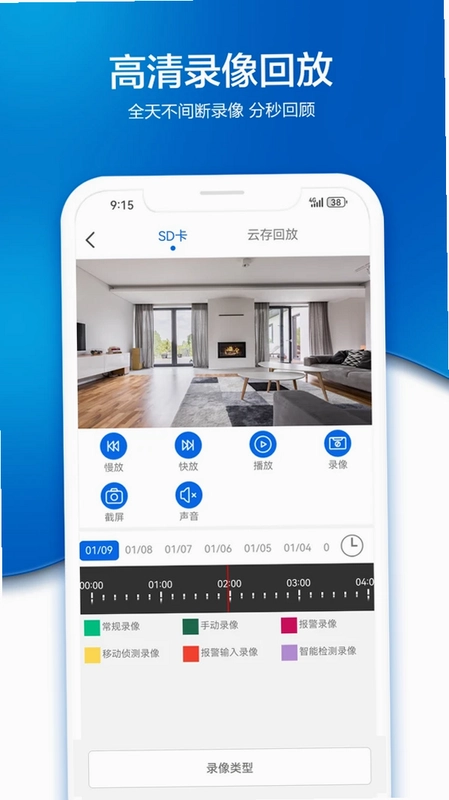
1.在EYEY主界面点击已添加的设备,进入实时预览窗口。
2.点击底部回放按钮,选择日期与时间轴定位到需要查看的片段。
3.支持拖动时间轴进行快速浏览,也可点击暂停逐帧查看。
4.若设备插有存储卡,可在存储管理中选择本地录像回放。
5.开启云存储服务后,可远程调取云端备份的录像文件。
6.重要片段可点击下载按钮保存至手机相册。
EYEY软件如何添加多个监控设备
1.打开EYEY并登录账号,进入设备管理页面点击添加按钮。
2.选择批量添加模式,依次输入各设备的序列号与验证信息。
3.为每个设备设置独立名称与分组标签,便于后续快速查找。
4.添加完成后在设备列表中可同时查看多路实时画面。
5.支持四画面、九画面分屏预览,滑动切换不同设备组。
6.在设置中开启移动侦测报警,多设备可统一接收推送通知。
EYEY智慧产品联动设置方法
1.进入EYEY的智能场景页面,点击创建新场景。
2.选择触发条件,例如监控检测到移动或定时时间到达。
3.添加执行动作,可联动智能灯、智能插座等智慧产品。
4.设置生效时间段与重复周期,避免不必要的误触发。
5.保存场景后可在首页一键启用或临时关闭。
6.在联动日志中查看每次触发的详细记录与执行结果。
EYEY账号安全与权限管理
1.首次使用EYEY需注册账号并绑定手机号或邮箱。
2.在安全设置中开启登录二次验证,提升账号防护等级。
3.可为家庭成员分配子账号,并限制其可查看的设备范围。
4.定期修改登录密码,避免使用过于简单的数字组合。
5.在设备共享管理中可随时取消他人的访问权限。
6.如发现异常登录记录,立即修改密码并联系客服处理。
 T-Connect10.2.0-solar 安卓版
 RN ECG(动态心电记录仪)1.4.19 安卓版
 菱科设备2.0 安卓版
 枣小跑1.0.0 最新版
 东芝空调4.8.4 最新版
 WiZ CN V21.37.5 安卓版
 笨鸟运动2.1.47 安卓版
 万能智控空调1.0.2 安卓版
 olivelle轻雾橄榄1.3.0 安卓版
 顶火1.0.52 安卓版
 FlagFit 2.0FlagFit运动睡眠监测1.10.2 安卓版
 汉邦高科1.0.241121 安卓版
 CamhiExt1.3.8 安卓版
 本来智能1.0.2 安卓版
 DALTON1.0.1 安卓版


 灯控软件大全
用户留言