












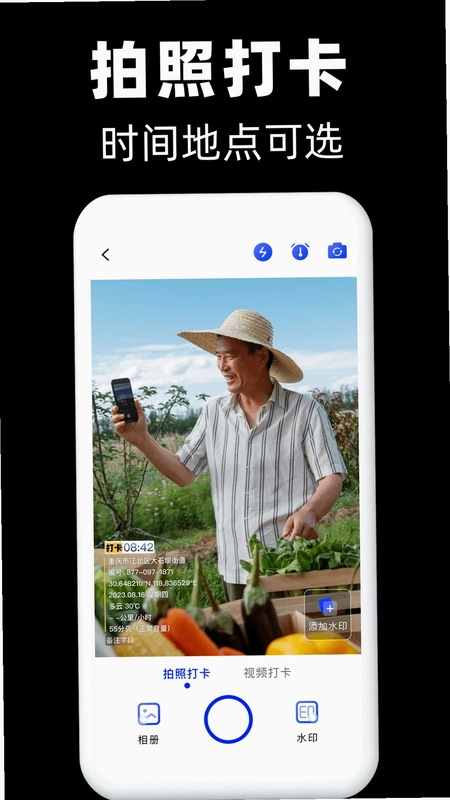
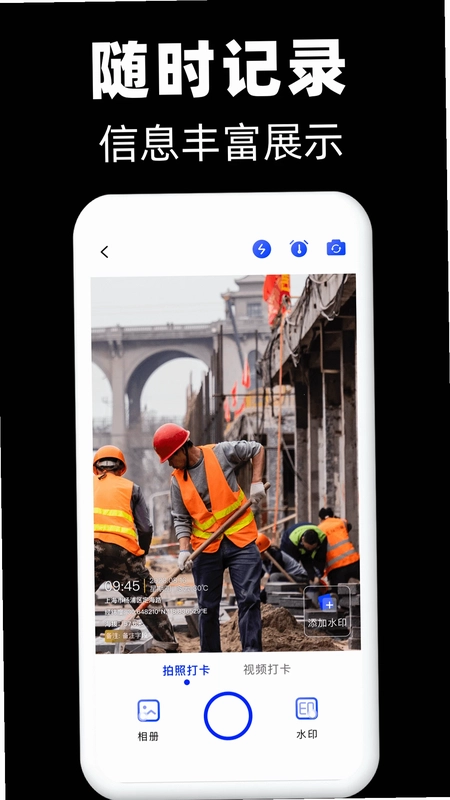
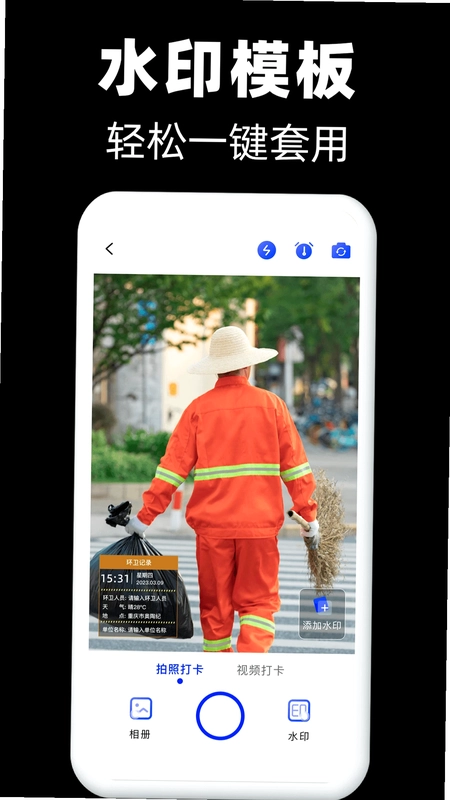
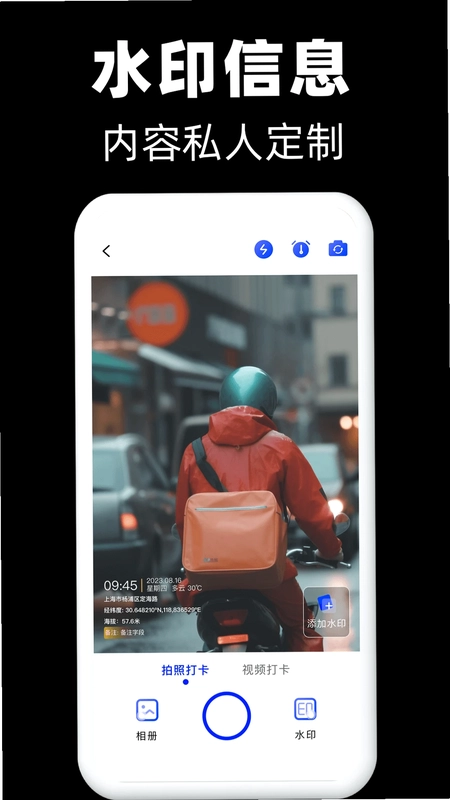
水印相机拍照是一款专为工作记录与生活打卡打造的专业水印模板应用,内置丰富的模版与新颖的玩法,能把每一段“好故事”直接印在照片上。无论你是外勤人员需要考勤打卡、工程管理者要记录施工进度,还是物业人员、安保巡逻、会议记录、品牌宣传、现场取证,它都能快速生成带时间地点等信息的照片。水印相机拍照覆盖旅行打卡、质量记录等多种场景,让照片自带信息凭证,省去手写记录的麻烦,随手一拍就能形成规范可查的影像资料。
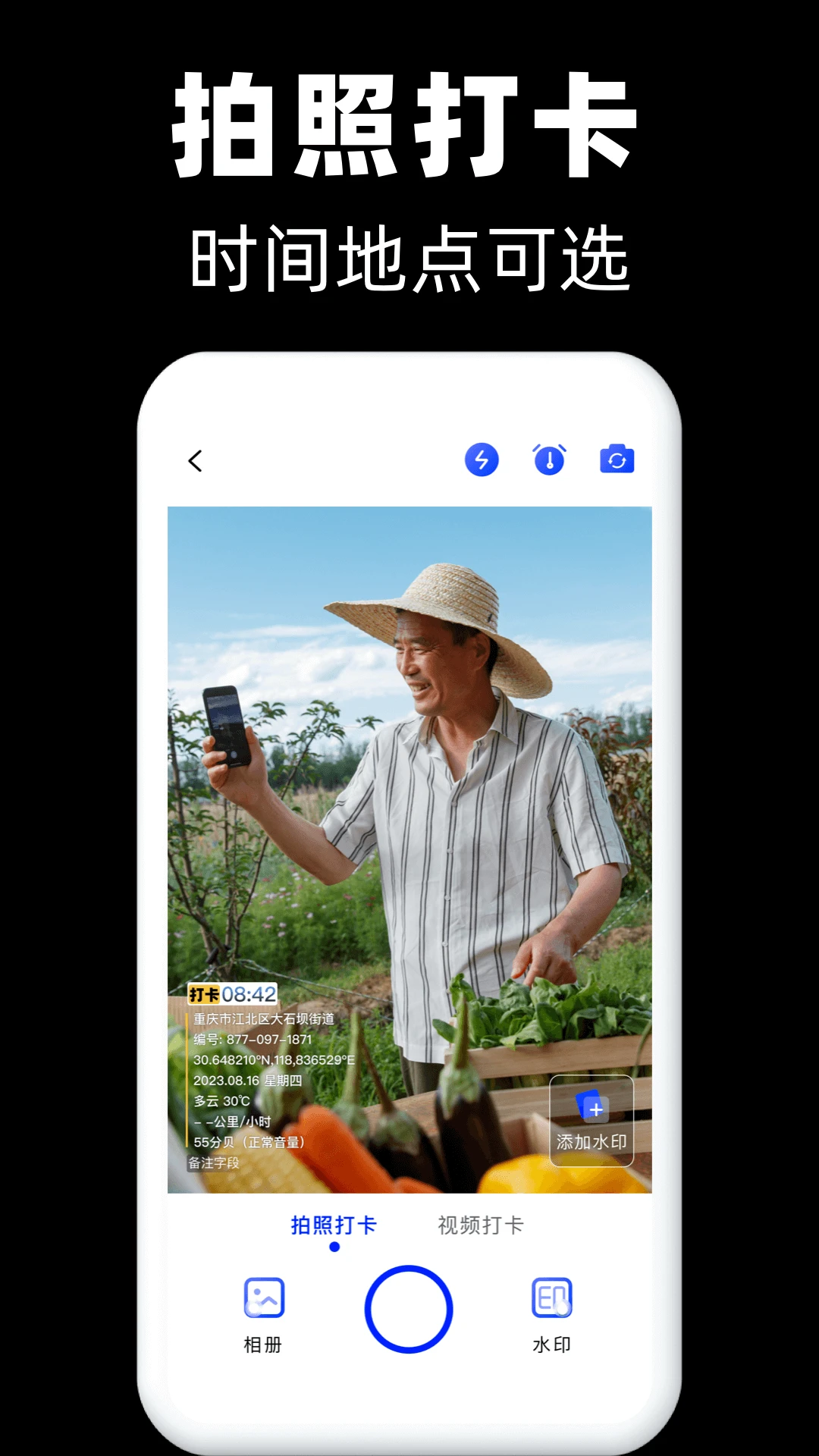
水印相机拍照有哪些实用的水印模板
1.打开水印相机拍照后进入模板中心,可以看到考勤打卡、工作记录、工程管理、外勤拍照等分类,按使用场景快速筛选。
2.点击任意模板即可进入预览界面,模板会自动读取当前的时间、日期、地点等基础信息,并填充到对应的位置。
3.如果模板中的文字内容需要调整,可以点击文字区域手动修改,例如填写项目名称、负责人、天气、备注等自定义字段。
4.部分模板支持添加公司LOGO或者品牌标识,方便外勤人员在拍照时同步完成品牌宣传与现场取证。
5.选好模板后对准拍摄对象按下快门,照片会直接带上水印信息,无需再进入相册二次编辑。
6.拍摄完成的照片会自动保存到相册,也可以在应用内的记录列表中统一查看和管理。
水印相机拍照怎么修改水印内容
1.进入水印相机拍照的拍摄界面,先选择一款需要使用的模板,让水印框架显示在取景框内。
2.点击水印中想要修改的文字部分,系统会弹出编辑输入框,此时可以删除原有内容并输入新的文字。
3.对于时间、日期、地点这类自动读取的信息,可以点击对应图标选择手动调整,避免定位偏差导致信息错误。
4.如果需要添加额外的说明文字,可以在编辑面板中选择新增文本,拖动到合适位置后保存。
5.修改完成后返回拍摄界面,确认水印显示无误再按下快门,这样生成的照片就会带上你自定义的内容。
7.若同一套水印需要反复使用,可以将其收藏,下次直接调用无需重新编辑。
水印相机拍照适合哪些工作场景使用
1.考勤打卡场景,员工在上下班时拍摄带时间地点的照片,作为出勤凭证提交给管理人员。
2.工作质量记录场景,施工、维修、保洁等岗位拍摄现场照片,标注问题与处理结果,便于后续追溯。
3.物业工作记录场景,物业人员巡查楼道、设备间时拍照留档,记录巡检时间与具体情况。
4.建筑工程管理场景,项目经理拍摄施工进度、材料进场、安全隐患等照片,形成完整的工程影像档案。
5.外勤拍照与现场取证场景,销售人员、执法人员拍摄带水印的现场照片,增强资料的真实性与说服力。
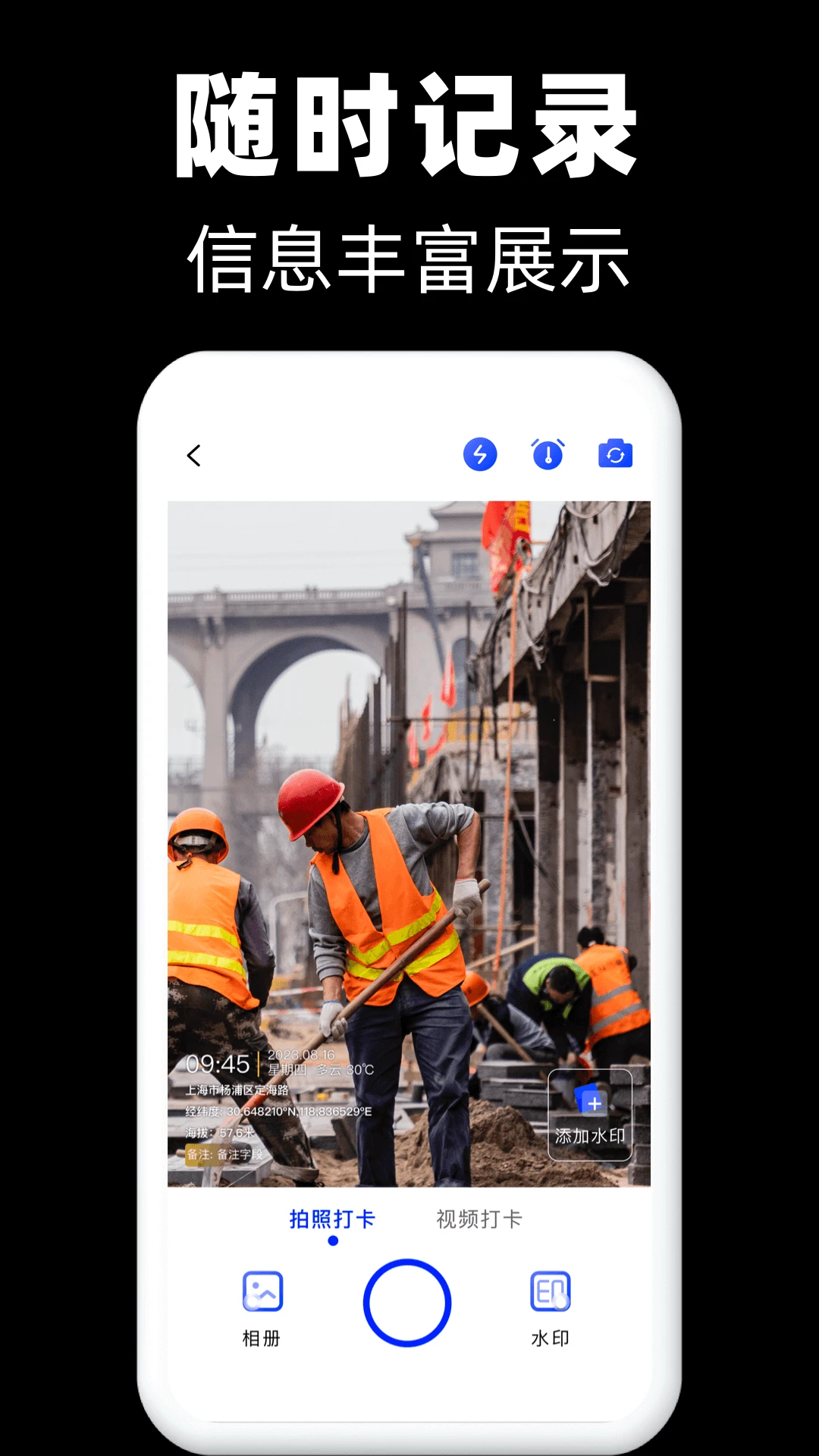
水印相机拍照的照片信息准确吗
1.水印相机拍照默认读取手机系统的时间与日期,只要手机时间设置正确,照片上的时间信息就会保持准确。
2.地点信息依赖手机的定位权限,首次使用时需要允许应用获取位置,之后拍摄的照片才能显示正确的地点名称。
3.如果发现定位有偏差,可以在拍摄前手动刷新定位,或者直接手动输入地点文字进行修正。
4.天气、海拔等扩展信息同样来自系统与网络数据,在信号良好的环境下读取会更加稳定。
5.对于需要严格留证的用户,建议在拍摄前核对一遍水印上的时间与地点,确认无误后再进行拍摄。
6.应用内拍摄的照片会保留原始信息,不会因为后期查看或转发而改变水印内容。
水印相机拍照能自定义添加哪些信息
1.基础信息方面,水印相机拍照支持添加日期、时间、星期、地点、天气等常用字段,满足大多数记录需求。
2.工作信息方面,可以添加项目名称、施工单位、负责人、联系电话、编号等内容,方便工程与物业场景使用。
3.品牌宣传方面,支持上传企业LOGO或者输入品牌口号,让每一张外勤照片都成为宣传载体。
4.备注信息方面,可以自由输入一段说明文字,例如现场情况描述、处理意见、注意事项等。
5.部分模板还支持添加二维码或者编号,扫码即可查看对应信息,适合巡检与资产管理场景。
6.所有自定义内容都会跟随模板保存,下次使用同一模板时无需重复填写。
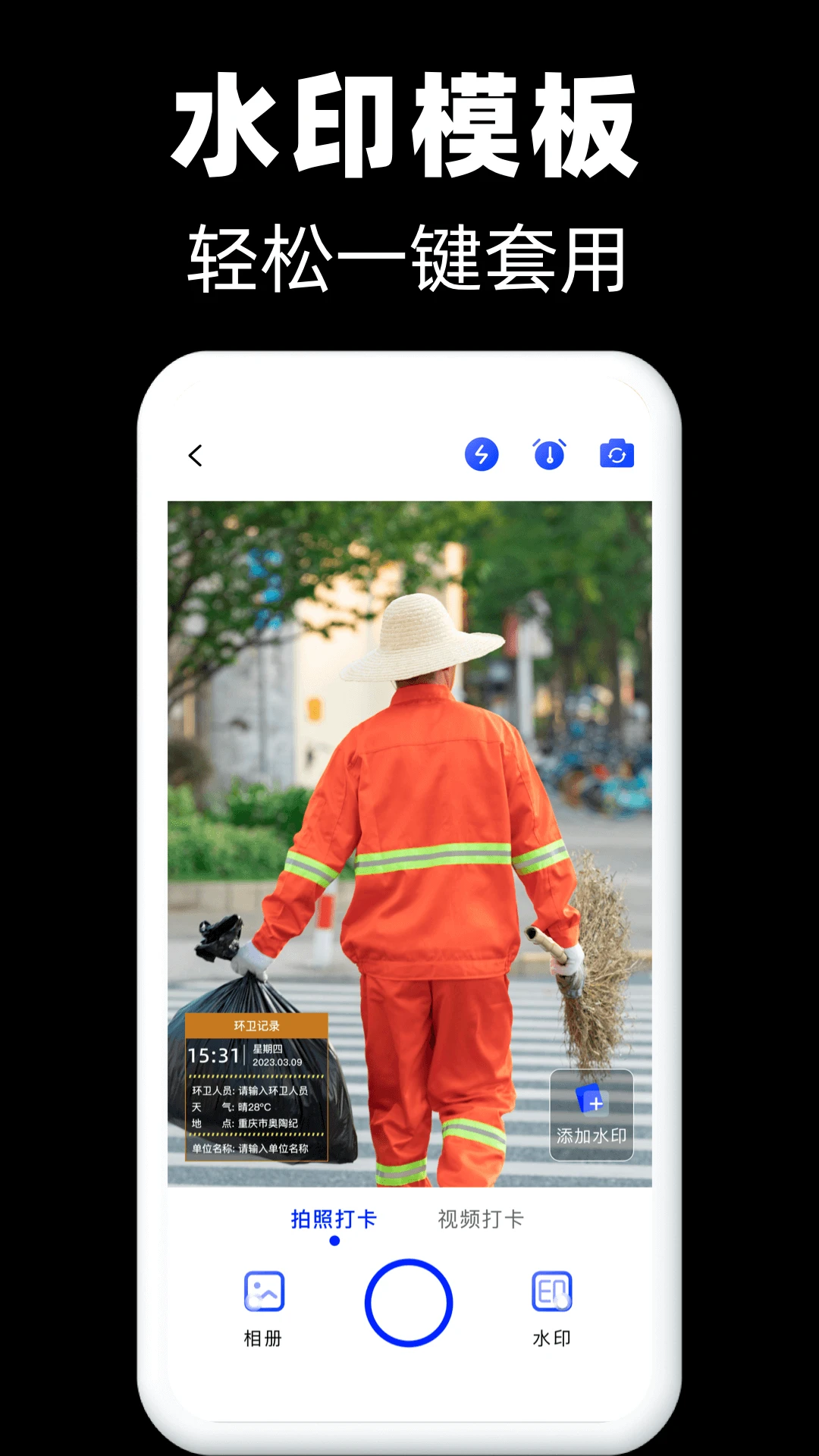
水印相机拍照的模板可以收藏和分享吗
1.在水印相机拍照的模板列表中,找到常用的模板后点击收藏按钮,该模板会出现在收藏夹中方便快速调用。
2.收藏的模板会保留你之前编辑过的文字内容,下次打开时可以直接沿用,减少重复设置的时间。
3.拍摄完成的照片可以通过系统分享功能发送给微信好友、QQ好友或者保存到网盘,方便团队协作。
4.如果需要把模板推荐给同事,可以在模板详情页选择分享,对方打开后即可查看并使用同款水印。
5.应用内的照片记录支持批量选择,一次性分享多张带水印的照片,提升外勤汇报的效率。
6.对于团队使用场景,统一模板样式能让照片资料更加规范,便于归档和检查。
水印相机拍照使用中常见问题怎么解决
1.如果拍摄的照片没有显示地点,先检查手机是否开启了定位权限,进入系统设置找到水印相机拍照并允许获取位置信息。
2.如果水印文字显示不全或者被遮挡,可以调整水印在画面中的位置,或者更换一个布局更宽松的模板。
3.如果拍摄后照片没有保存到相册,检查应用是否拥有存储权限,同时确认手机剩余空间是否充足。
4.如果模板加载缓慢,可能是网络不稳定导致,切换到信号较好的网络环境后重新进入模板中心即可。
5.如果时间信息与实际不符,进入手机系统设置将时间调整为自动获取,再重新打开水印相机拍照进行拍摄。
6.遇到应用卡顿或者闪退时,可以尝试清理后台程序或者重启手机,一般能够恢复正常使用。
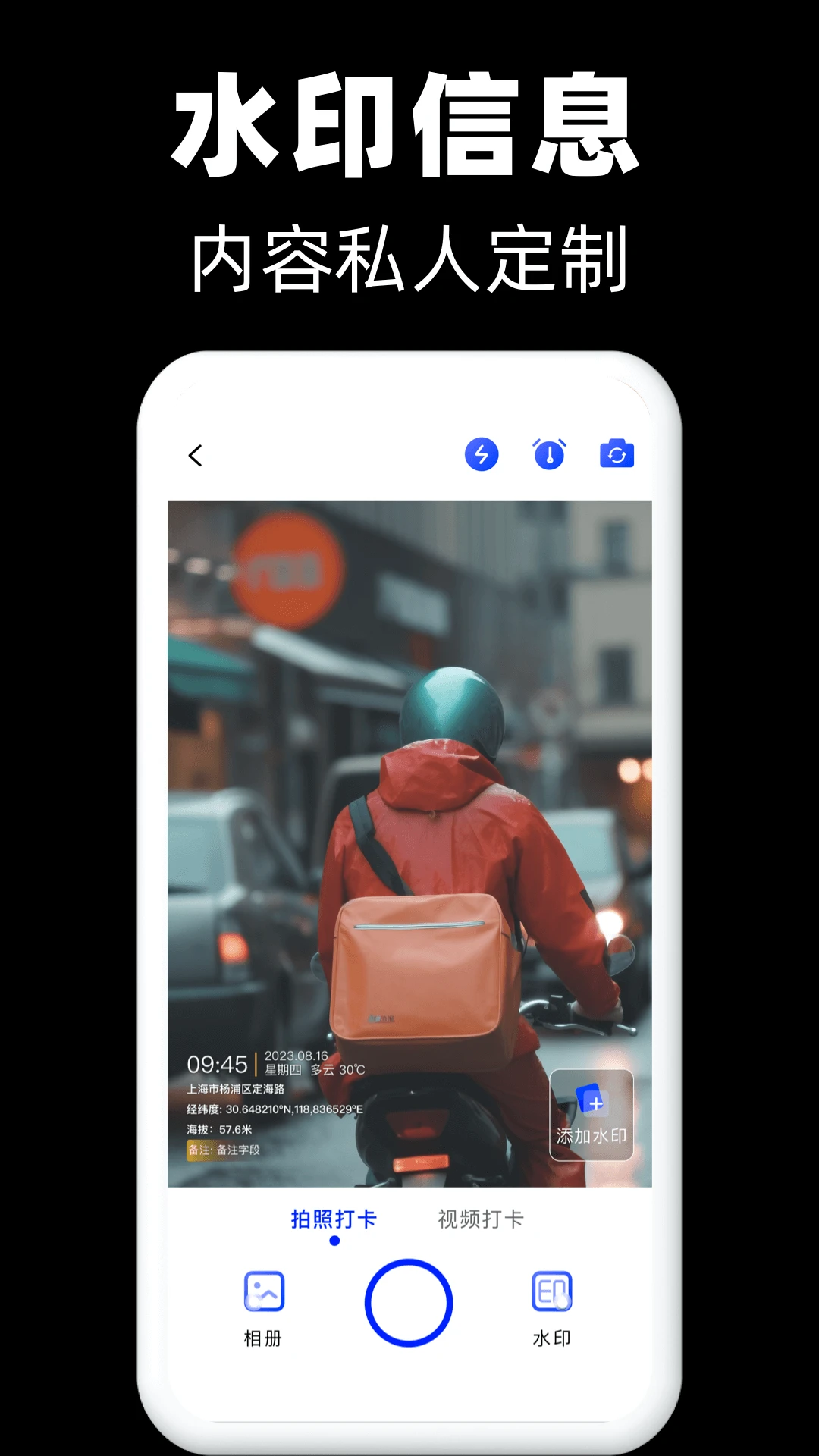
水印相机拍照如何提升拍照记录效率
1.提前把常用的几个模板加入收藏,外勤时直接调用,避免每次拍摄都重新翻找模板。
2.在模板中预设好固定的文字内容,例如公司名称、项目名称,拍摄时只需核对时间地点即可。
3.开启应用的快速启动方式,把水印相机拍照放在手机桌面显眼位置,缩短从解锁到拍摄的时间。
4.批量拍摄同类照片时保持同一模板不变,拍完后统一归档,方便后期整理与提交。
5.定期清理不需要的照片记录,保持应用运行流畅,也能让相册管理更加轻松。
6.关注模板中心的更新,及时使用新上线的模板,让工作记录既规范又美观。
 点点拍照计数1.3.1 安卓版
 美颜lives软件1.0.0 安卓版
 工程进度相机app1.0.6 安卓版
 水印相机修改定位1.0.2 安卓版
 京盟AI绘画1.0.7 最新版
 ins贴纸相机1.2.7 安卓版
 我的相册库5.2 安卓版
 魅图修修处理器3.1.1 安卓版
 高清免费壁纸大全1.0.0 安卓版
 可编辑水印相机2.0.2 安卓版
 电子网络证件照管家1.0.0 最新版
 物时3.0.0 安卓版
 装样高手1.0.2 安卓版
 证件照35.4.4 安卓版
 精彩1.2 安卓版





 手机拼豆图纸软件
 制作表情包的软件大全
 ai图片生成器大全
 照片变漫画app大全
 生成漫画脸的软件
用户留言