












荷兰语翻译是一款聚焦中文与荷兰语双向互译的移动应用,涵盖文本翻译、语音对讲、拍照识别及内容管理等场景,为语言学习、商务出行和日常交流提供便捷的翻译支持,助力轻松跨越语言沟通障碍。无论是去荷兰旅游点餐、与荷兰客户商务沟通,还是学习荷兰语日常用语,这款工具都能在手机上快速完成中荷互译,操作简便、功能完备,即刻下载体验,让荷兰语沟通变得更轻松自如。

荷兰语翻译支持哪些翻译模式
1.打开荷兰语翻译应用,进入首页后可以看到文本翻译、语音翻译、拍照翻译三大核心入口。
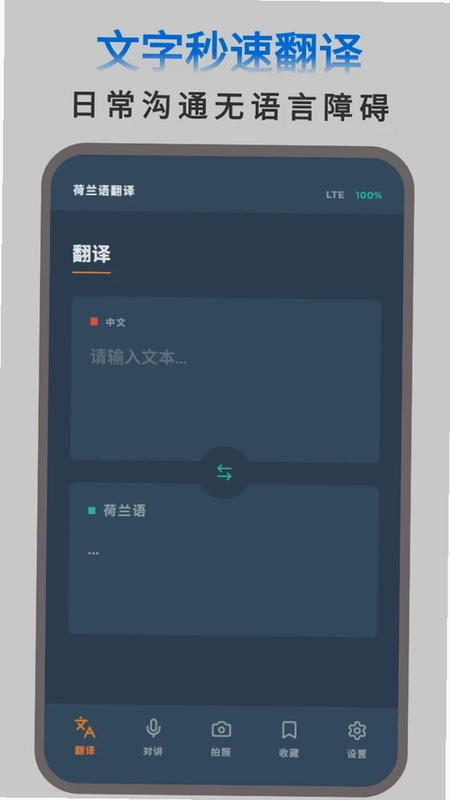
2.点击文本翻译,输入或粘贴中文内容,系统会自动识别并翻译为荷兰语,原文与译文分栏显示。
3.切换到语音翻译,长按拾音按钮说出中文或荷兰语,松开后自动完成语音转写与双语翻译。
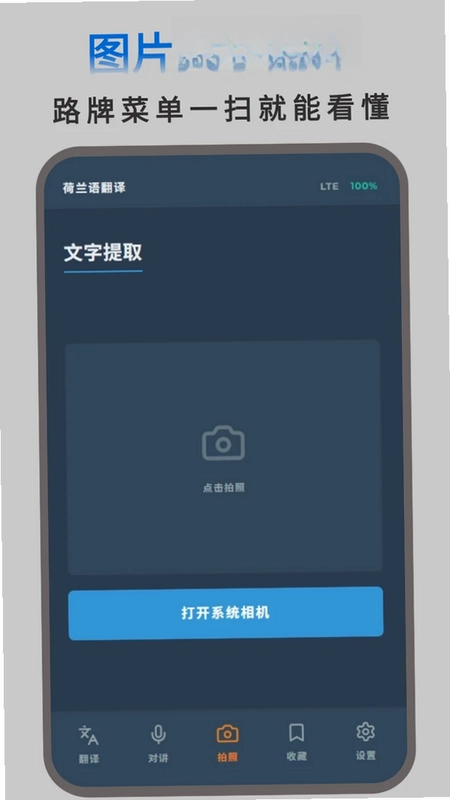
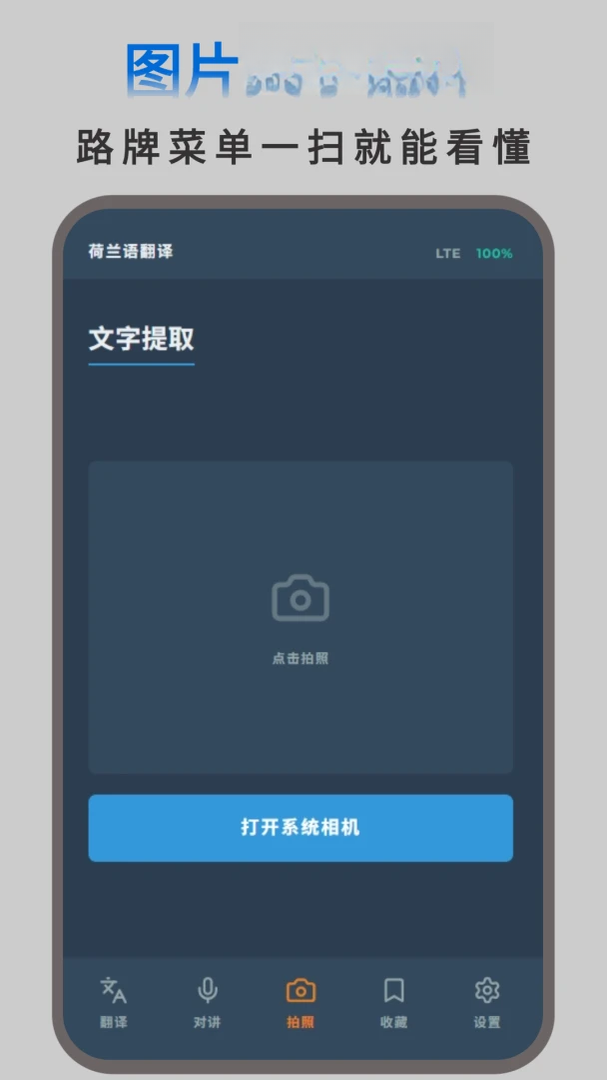
4.选择拍照翻译,调用相机拍摄路牌、菜单等图片,OCR技术会提取文字并给出对应译文。
5.在翻译结果页面可以一键复制译文,也可以点击收藏按钮将常用语句保存到收藏夹。
6.所有翻译记录会按时间顺序保存在历史列表中,方便随时回顾和复用。
荷兰语翻译的语音对讲怎么用
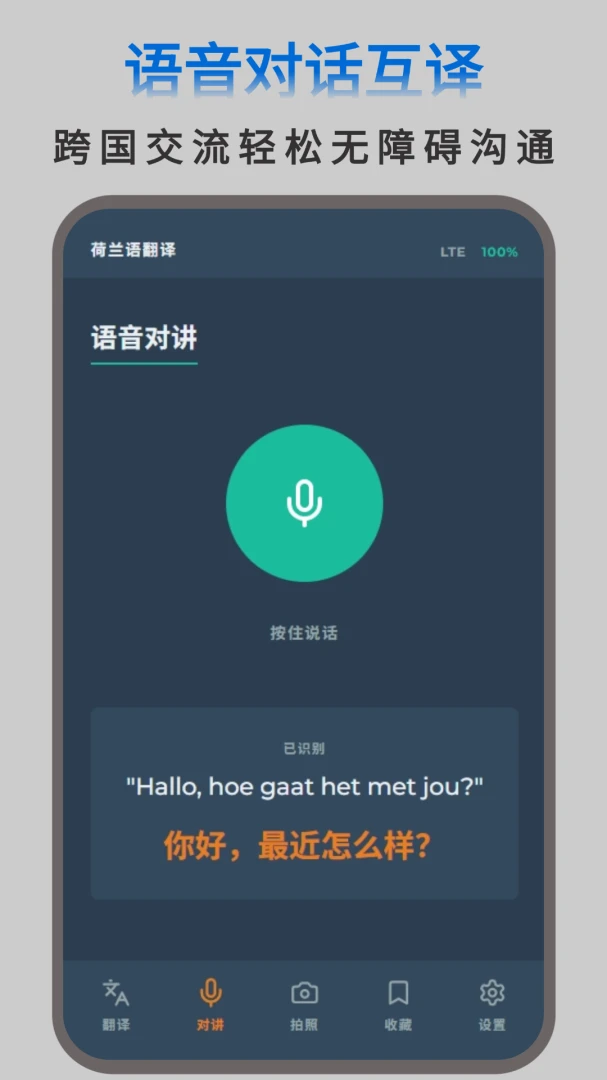
1.在荷兰语翻译首页选择语音翻译功能,进入长按拾音界面。
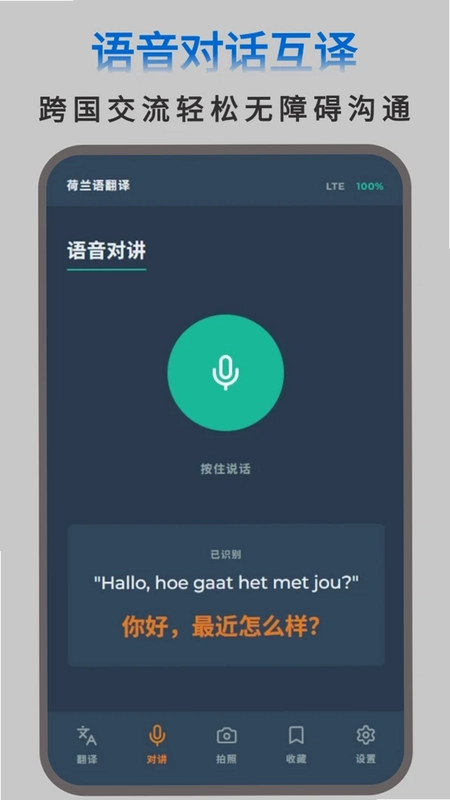
2.按住底部麦克风按钮,对着手机清晰说出想要翻译的中文句子。
3.松开按钮后,应用会自动将语音转写为文字并翻译成荷兰语。
4.如果需要对方用荷兰语回复,可切换语言方向后重复长按拾音操作。
5.翻译结果会实时显示在屏幕上,支持点击播放译文发音辅助口语交流。
6.面对面交流时可将手机屏幕转向对方,实现即时跨语言对话。

荷兰语翻译拍照识别功能好用吗
1.在荷兰语翻译主界面点击拍照翻译,首次使用需授权相机和相册权限。
2.将镜头对准需要翻译的路牌、菜单或说明书,保持画面清晰稳定。
3.点击拍摄按钮后,应用会显示实时识别进度提示。
4.识别完成后自动提取图片中的文字并翻译为中文或荷兰语。
5.如果拍摄效果不理想,可以点击重拍按钮重新获取图片。
6.也可以从本地相册上传已有图片,同样支持OCR文字提取与翻译。
7.翻译结果支持复制和收藏,方便后续查阅使用。
荷兰语翻译收藏管理怎么操作
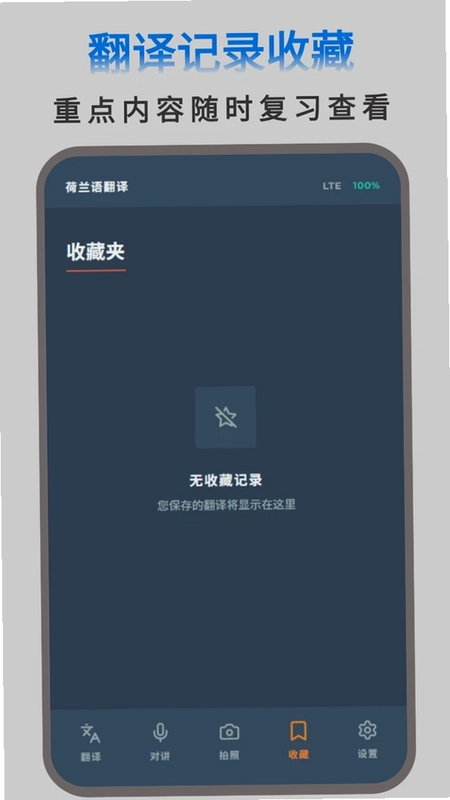
1.在荷兰语翻译的任意翻译结果页面,点击收藏图标即可将内容加入收藏夹。
2.进入收藏管理页面,可以按时间先后顺序查看所有收藏的翻译内容。
3.每条收藏记录会显示翻译时间、语言转换方向以及具体原文和译文。
4.点击单条收藏可查看详情,支持再次复制或取消收藏。
5.翻译历史与收藏内容分开管理,历史记录完整保留每次翻译的时间与方向。
6.通过收藏管理可以快速回顾和复用过往翻译内容,提升日常使用效率。
荷兰语翻译适合哪些人群使用
1.语言学习者可以用荷兰语翻译辅助记忆单词和常用句型,通过文本互译积累词汇。
2.商务出行人士在荷兰出差时,可用语音翻译与当地客户进行面对面沟通。
3.旅游爱好者遇到荷兰语路牌、菜单时,拍照翻译能快速解决阅读障碍。
4.留学生群体可用收藏管理功能整理课堂常用语句,方便随时复习。
5.跨境电商从业者可用中荷互译处理商品描述和客户咨询。
6.对荷兰文化感兴趣的用户,也能借助这款工具轻松阅读荷兰语资讯。
荷兰语翻译的界面和操作体验如何
1.荷兰语翻译采用简洁直观的界面设计,首页三大功能入口一目了然。
2.文本翻译支持中荷双语一键切换,分栏展示让对照阅读更轻松。
3.语音翻译长按拾音的操作方式简单易上手,适合各年龄段用户。
4.拍照翻译配有识别进度提示和重拍功能,降低反复尝试的操作成本。
5.收藏与历史记录按时间排序,查找过往翻译内容快速方便。
6.整体运行流畅,翻译响应迅速,能够满足日常中荷沟通的各类场景需求。
荷兰语翻译的文本互译有哪些细节
1.进入荷兰语翻译文本翻译页面,顶部可切换中文到荷兰语或荷兰语到中文的方向。
2.输入框支持手动打字和粘贴文本,长文本也能完整翻译。
3.点击翻译按钮后,原文与译文以清晰分栏呈现,方便逐句对照。
4.译文区域提供一键复制按钮,可直接粘贴到聊天窗口或文档中。
5.点击收藏可将当前翻译内容保存,便于日后快速复用。
6.翻译记录会自动存入历史列表,包含时间、语言方向和具体内容。
7.用户可自主管理收藏状态,随时取消或重新收藏。
 计算机一级软件10.547.0928 最新版
 乐刻教练最新版本4.60.0 安卓版
 创客匠人学员版1.5.1 安卓版
 OCAT9.8.4 最新版
 星目标1.10.2 最新版
 得手教职端官方版V1.8.4 安卓版
 云上继教最新版9.0.6 安卓版
 C语言零基础宝典1.1.8 安卓版
 聆狐口语3.1.0 最新版
 神农口袋7.5.0 安卓版
 步知公考app官方版7.2.6安卓版
 广州智慧阅读4.0.7 安卓版
 西语智能口语1.1.4 最新版





 科目一模拟考试软件
 可以做物理实验的软件
 05网软件大全
 日语翻译软件大全
 扫一扫作业出答案软件
用户留言