











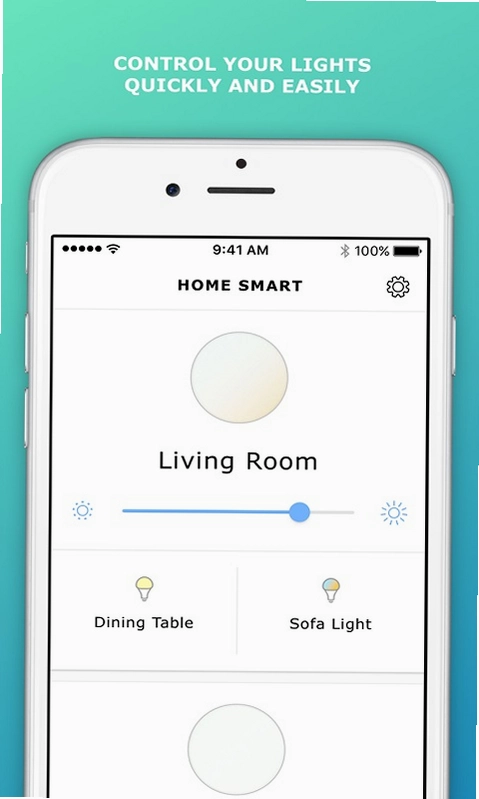
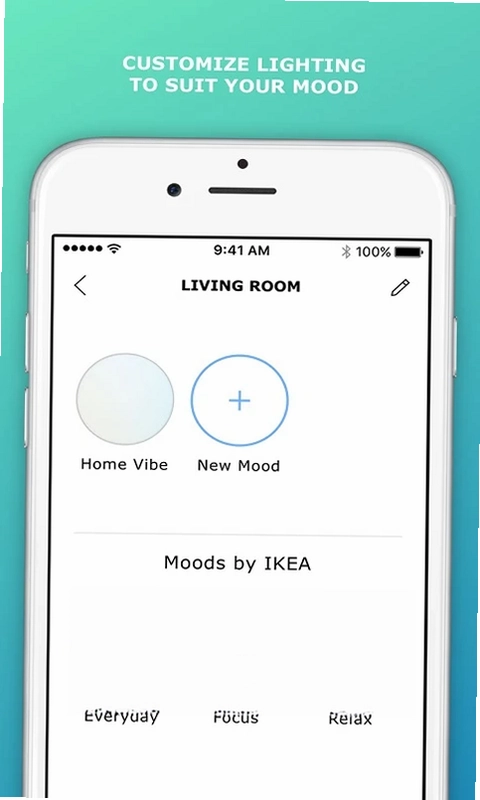
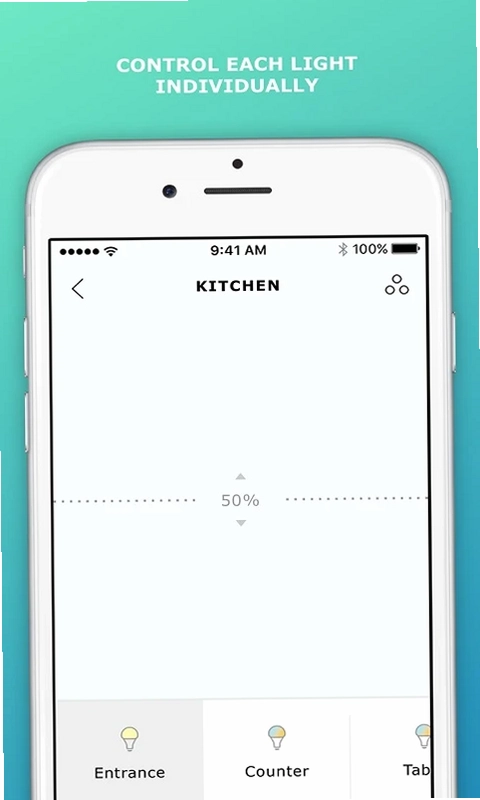
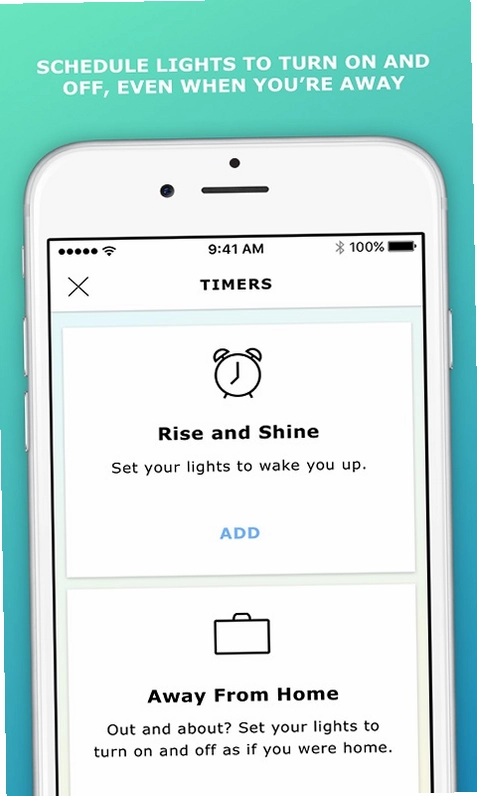
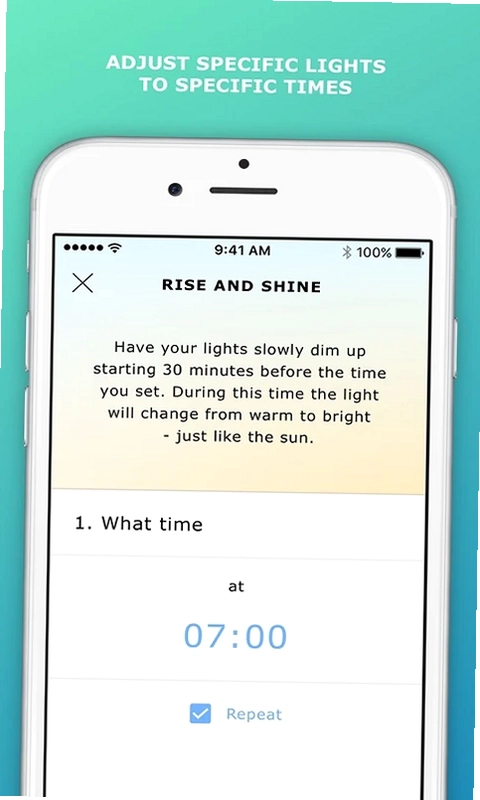
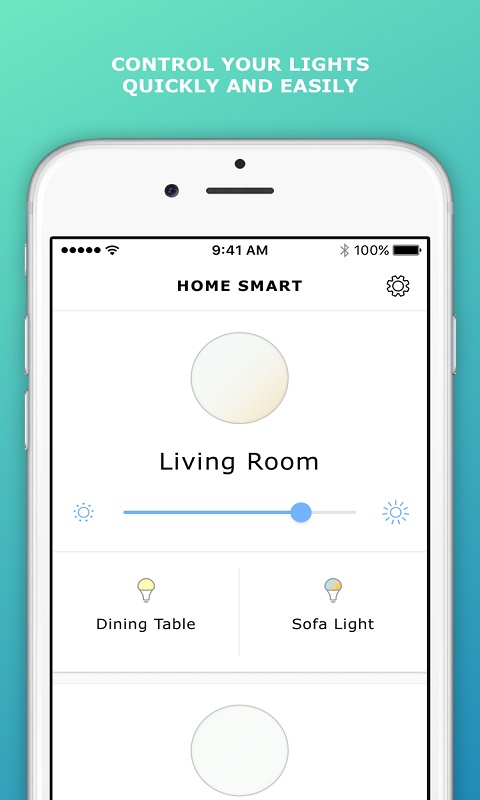
Home smart 1(宜家家居智能)是一款专为宜家 TRDFRI 特鲁菲网关及旧款智能产品系列打造的智能家居控制应用。通过它,你可以轻松管理家中的灯光、窗帘、音乐和空气净化器,打造个性化的智能生活场景。无论是清晨唤醒还是夜晚助眠,都能一键设定。虽然官方已停止更新,但已连接网关的现有功能依然稳定运行,继续为你的智能家居体验保驾护航。
Home smart 1 连接不上网关怎么办?
1.首先确认手机与 TRDFRI 网关处于同一 Wi-Fi 网络下,且网关指示灯正常亮起。
2.检查网关是否已重置,若未重置,用针按住网关上的复位孔约 5 秒,直到指示灯开始闪烁。
3.打开 Home smart 1 应用,进入设置页面,选择“添加网关”并按照提示重新配对。
4.若仍无法连接,尝试重启路由器和网关,等待两分钟后再次尝试配对。
5.确保手机系统版本与应用兼容,必要时卸载后重新安装应用再试。
Home smart 1 如何添加和控制灯光?
1.将宜家智能灯泡安装到灯座并通电,确保灯泡处于配对模式(通常需开关电源 6 次)。
2.在 Home smart 1 应用主界面点击“添加设备”,选择“灯光”类别。
3.应用会自动搜索附近可配对的灯泡,找到后点击确认添加。
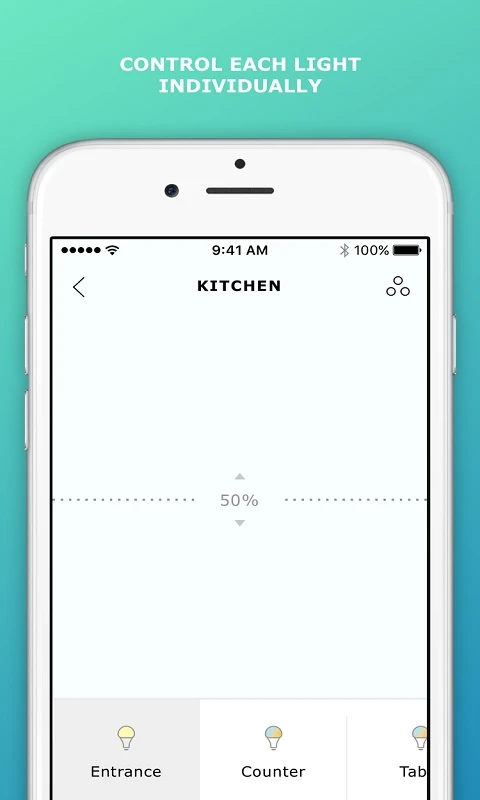
4.添加成功后,可为灯泡命名并分配到具体房间,方便后续管理。
5.点击灯泡图标即可调节亮度、色温,或切换暖光与冷光模式。
6.长按灯泡还可设置定时开关或场景联动,实现自动化控制。
Home smart 1 支持哪些宜家智能设备?
1.支持 TRDFRI 特鲁菲系列的所有智能灯泡和照明面板。
2.支持宜家智能窗帘电机,可控制窗帘开合状态。
3.支持宜家智能音箱和音乐播放设备,实现音量调节与播放控制。
4.支持宜家空气净化器,可开关设备并调节风速。
5.支持宜家无线遥控器和运动传感器,用于触发场景联动。
Home smart 1 怎么设置定时和场景?
1.打开应用进入“场景”或“定时”选项卡,点击右上角“+”号新建。
2.选择需要控制的设备,例如灯光或窗帘,设定触发时间与动作。
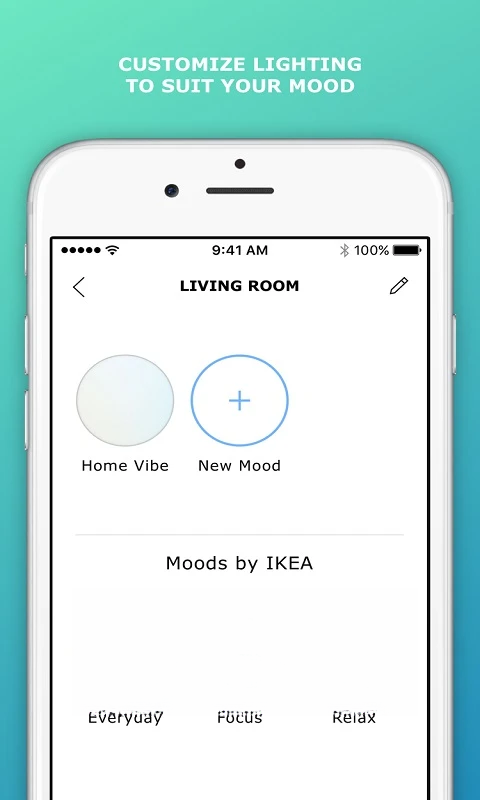
3.可为场景命名,如“早安模式”或“观影模式”,便于识别。
4.设置完成后保存,应用会按设定时间自动执行相应操作。
5.还可将多个场景组合,实现一键切换多种设备状态。
6.在定时列表中可随时编辑或删除已有定时任务。
Home smart 1 控制音乐播放的操作步骤
1.确保宜家智能音箱已连接至 TRDFRI 网关并添加到应用中。
2.在应用主界面点击音箱图标,进入播放控制页面。
3.点击播放按钮开始播放音乐,再次点击可暂停。
4.通过滑动音量条可调高或调低音量。
5.若支持多房间播放,可将音箱分组实现同步播放。
6.在设置中还可更改音乐来源或调整均衡器效果。
Home smart 1 如何控制空气净化器?
1.将宜家空气净化器接通电源并连接到 TRDFRI 网关。
2.在 Home smart 1 应用中找到净化器设备并点击进入。
3.点击开关按钮可打开或关闭净化器。
4.通过风速调节选项,可选择低、中、高三档风速。
5.部分型号支持自动模式,可根据空气质量自动调节风速。
6.在定时设置中可安排净化器在特定时间段运行。
Home smart 1 常见问题与解决方法
1.若应用无法打开,先检查手机系统是否满足最低版本要求。
2.设备响应延迟时,尝试重启网关并刷新应用界面。
3.添加设备失败时,确认设备处于配对模式且距离网关不要太远。
4.场景执行异常,检查定时设置是否正确以及设备是否在线。
5.应用闪退可尝试清除缓存或重新安装。
6.若问题依旧,可访问宜家官网支持页面获取帮助。
 看家护院app3.2.8 安卓版
 把门app1.0.62 安卓版
 Smart stove(智能壁炉)1.1.1 最新版
 米莱云健康1.0.0 安卓版
 点点控4.1.48.5 安卓版
 heat it(蚊虫叮咬仪)2.7.3.176 安卓版
 家庭实时监控助手1.0.4 安卓版
 国农智控4.6.8 安卓版
 火焰山智能1.0.1 安卓版
 翼家远程监控1.0.0 安卓版
 算豆智管家0.0.0.13 安卓版
 DWARFLAB智能望远镜3.4.3 安卓版
 响狮智慧消防云运维处理平台app最新版1.2.4 安卓版
 ChipletRing3.1.5 安卓版
 Traxbean最新版1.0.7 安卓版


 灯控软件大全
用户留言