











AI CAM是一款通过电视取色让灯带展示炫酷颜色变化的智能硬件控制应用,用户只需将灯带设备连接WiFi,即可在手机上搜索设备并实时查看视频效果,轻松实现电视屏幕与灯带颜色的同步联动。AI CAM支持在电视屏幕上自由选择取色区域,不同区域对应灯带的不同展示效果,操作直观、设置简便,无论是观影、游戏还是日常氛围营造,都能带来沉浸式的灯光体验。AI CAM兼容多种灯带设备,连接稳定、响应迅速,是打造智能家居光影氛围的实用工具。

AI CAM怎么连接设备
1.确保灯带设备已通电并处于正常工作状态,手机连接与灯带同一WiFi网络。
2.打开AI CAM应用,进入设备搜索页面,等待应用自动扫描附近可连接的灯带设备。
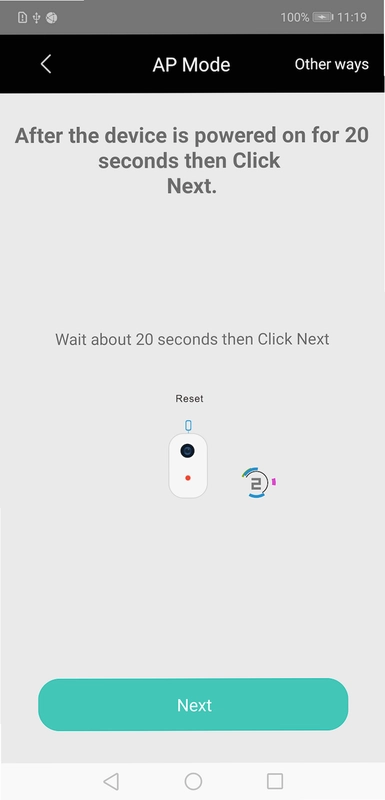
3.在搜索结果中找到对应的设备名称,点击进入配对连接界面。
4.输入设备配网信息或按照提示完成WiFi配置,等待连接成功的提示。
5.连接成功后返回主界面,即可看到实时视频画面,确认设备已正常上线。
6.如首次连接失败,可重启灯带设备后重复上述步骤重新搜索配对。
AI CAM取色区域怎么设置
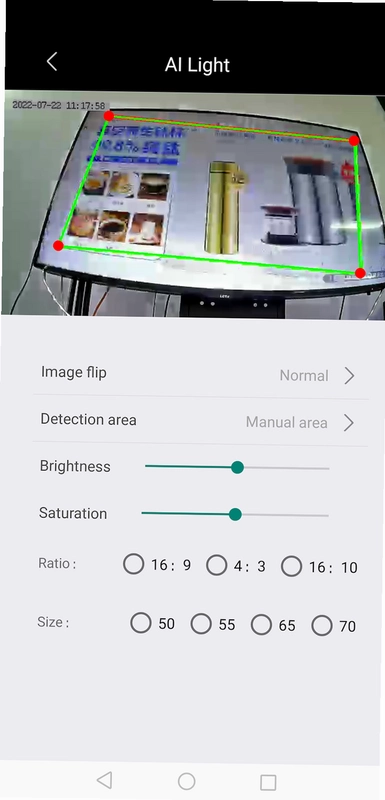
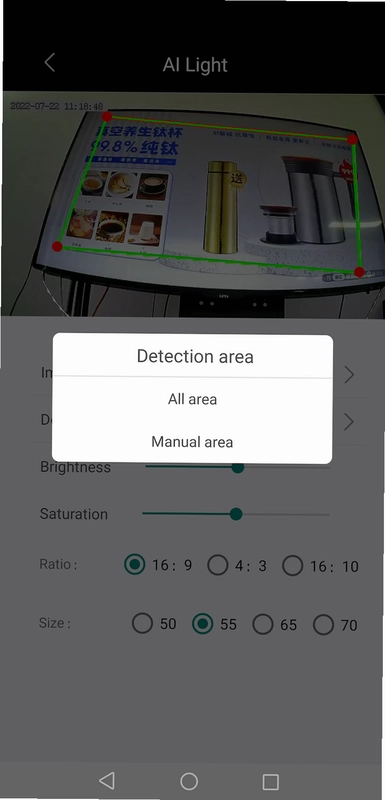
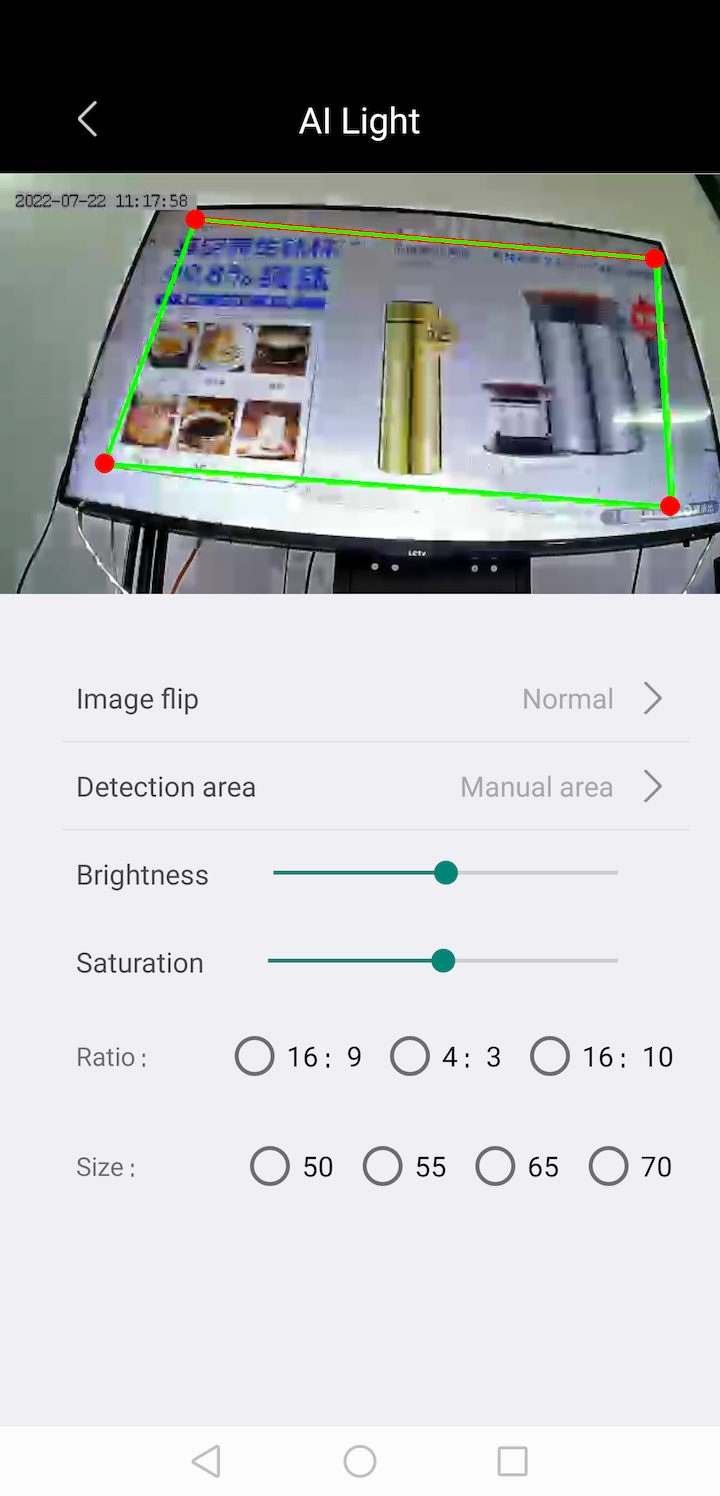
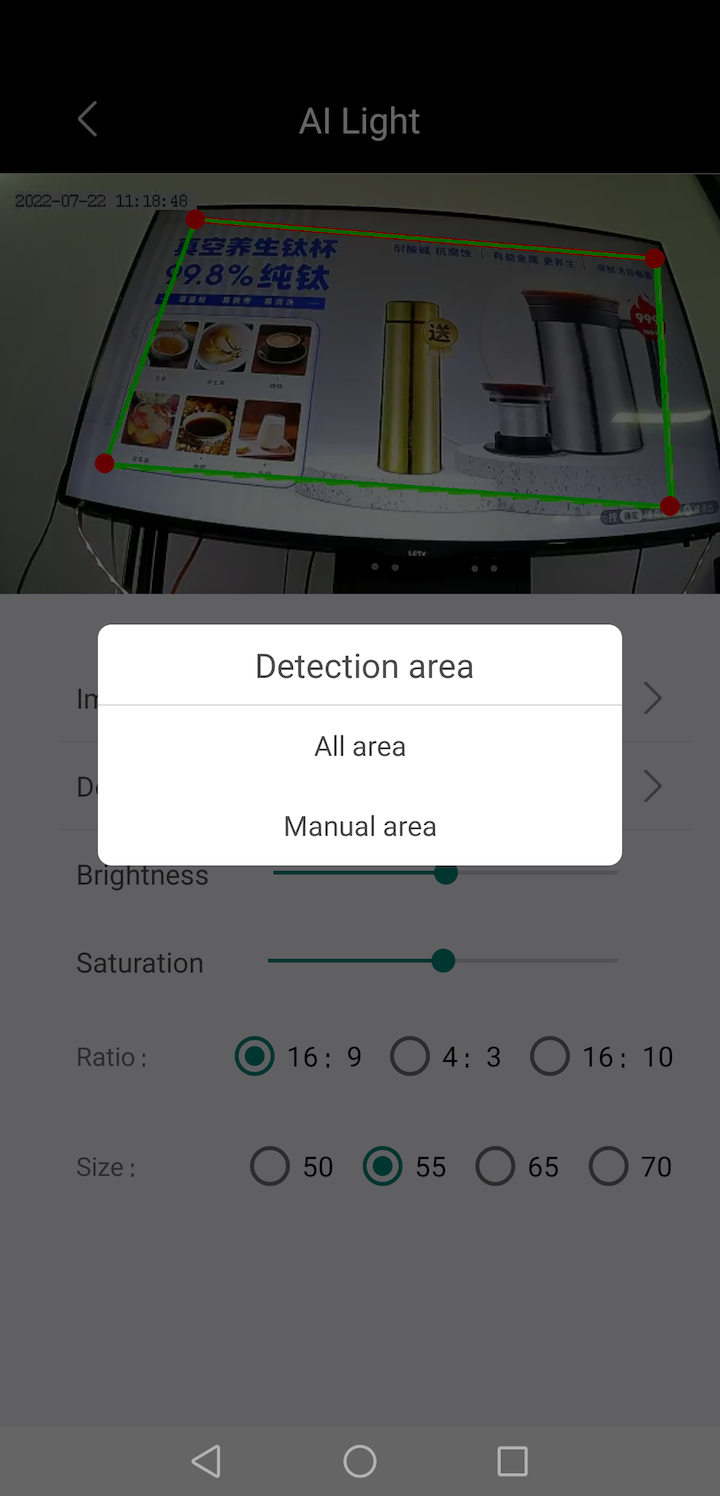
1.在AI CAM主界面进入取色设置功能,应用会显示电视屏幕的实时画面。
2.在画面上拖动选框,选择你希望灯带跟随取色的具体区域。
3.调整选框大小和位置,确保覆盖电视屏幕上颜色变化最明显的部分。
4.确认区域后保存设置,灯带会根据所选区域的颜色实时变化。
5.如需切换不同效果,可重新进入设置调整区域或选择不同的展示模式。
AI CAM支持哪些灯带效果
1.AI CAM支持多种炫酷灯带展示效果,用户可根据场景自由切换。
2.通过电视取色功能,灯带颜色会随屏幕内容实时同步变化,营造沉浸氛围。
3.应用内提供不同取色区域方案,不同区域对应不同的颜色映射效果。
4.用户可结合观影、游戏等场景选择适合的效果模式,提升整体体验。
5.效果切换后实时生效,无需重启设备即可看到灯带变化。

AI CAM实时视频查看方法
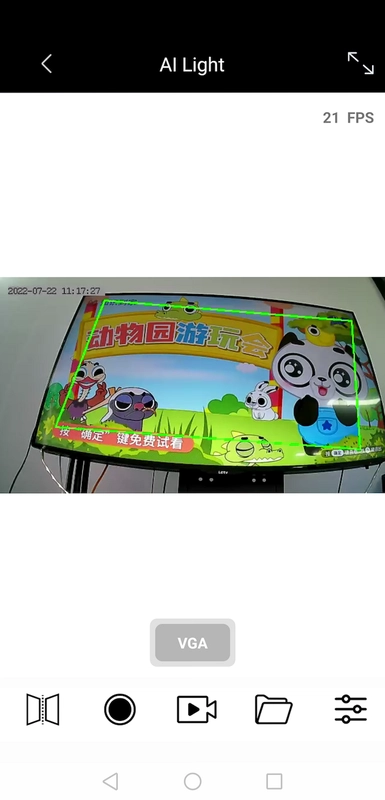
1.设备连接成功后,在AI CAM主界面点击进入实时视频查看功能。
2.应用会显示灯带对应区域的实时画面,方便用户确认取色效果。
3.通过实时视频可以直观看到灯带颜色与电视屏幕的同步情况。
4.如画面延迟或卡顿,可检查WiFi信号强度并适当调整设备位置。
5.查看完毕后可退出视频界面,灯带效果仍会持续运行。
AI CAM设置超简便的技巧
1.首次使用时按照引导完成设备连接,后续打开应用可自动识别已配网设备。
2.将常用取色区域保存为默认方案,下次使用无需重复设置。
3.根据电视摆放位置调整取色区域,避免选到边框或反光区域影响效果。
4.保持手机与灯带设备在同一WiFi下,可提升连接稳定性和响应速度。
5.定期检查应用更新,获取更流畅的操作体验和更多灯带效果。
AI CAM常见问题解决办法
1.搜索不到设备时,先确认灯带已通电且手机连接的是2.4GHz WiFi网络。
2.连接失败可尝试重启路由器和灯带设备,再重新打开AI CAM搜索。
3.灯带颜色不同步时,检查取色区域是否选在电视屏幕有效画面范围内。
4.视频画面卡顿可尝试靠近路由器或减少同网络下的其他设备占用。
5.应用无响应时可清除缓存或重新安装AI CAM后再次配置设备。
AI CAM适用场景有哪些
1.家庭观影时,AI CAM让灯带跟随电视画面变色,增强沉浸感。
2.玩游戏时,灯带随屏幕内容实时变化,营造更炫酷的氛围效果。
3.日常休闲时可选择柔和取色区域,让灯带呈现舒适的光影变化。
4.聚会或节日场景中,通过不同取色方案打造个性化灯光氛围。
5.智能家居联动场景下,AI CAM可作为灯光控制入口,提升整体体验。
 Edifier Home3.3.13 安卓版
 小in健康3.0.2 安卓版
 数创智家1.0.0 安卓版
 趣驾WeLink(趣驾WeLink-Jetta版)V1.7.023040739_16f6deb 官方版
 晶友智能3.5.5 安卓版
 欧享家5.8.0 智能照明版
 家安保6.309.242 最新版
 仁诺耳温1.1.0.05 安卓版
 小寻运动1.0.3.17800 安卓版
 保卫健康2.2.3 安卓版
 彩虹life- AI健康教练1.0.20 安卓版
 萤科物联手机版2.17.26093006安卓版
 DALY BMS官方版4.1.4 最新版
 SmartLicht(智能照明)2.5.5 安卓版


 灯控软件大全
用户留言