
















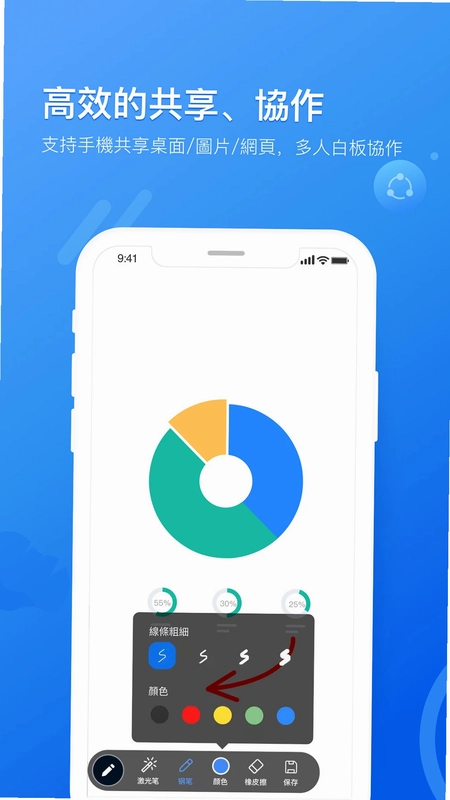
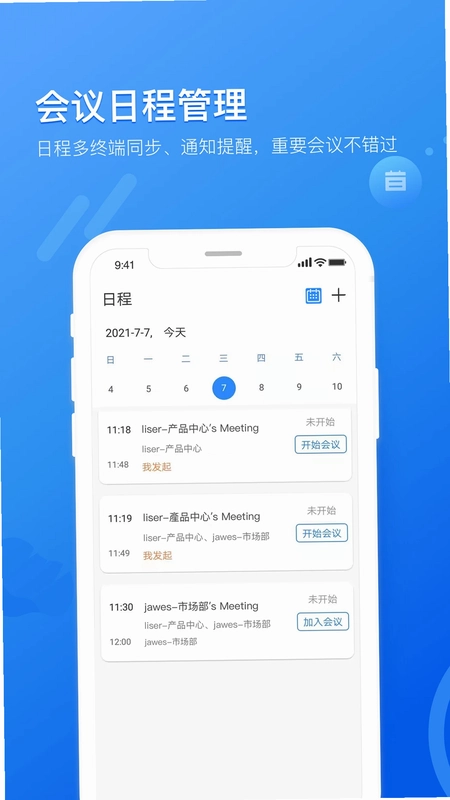
瞩目是一款专注于提升沟通协作效率的视频会议工具,支持高清视频会议、即时通讯、企业通讯录与会议日程管理等功能。无论是企业会议、远程教育、在线培训,还是远程医疗与政务会务,瞩目都能提供稳定流畅的协作体验。其两步启会、屏幕共享、电子白板、云录制与智能虚拟背景等实用功能,让个人与组织都能大幅降低沟通成本,提升团队协作效率。

瞩目视频会议怎么共享屏幕
1.进入瞩目会议后,在底部工具栏中找到并点击“共享”按钮。
2.在弹出的共享选项中选择“屏幕”或“应用窗口”,根据需要选择共享整个桌面或指定程序。
3.若使用手机端,需先授权瞩目获取屏幕录制权限,点击“立即开始”即可。
4.共享过程中可随时点击“暂停共享”或“停止共享”来管理画面。
5.主持人可设置是否允许参会者同时共享,避免画面冲突。
6.共享结束后点击“停止共享”即可返回会议主界面。
瞩目怎么预约会议并通知参会人
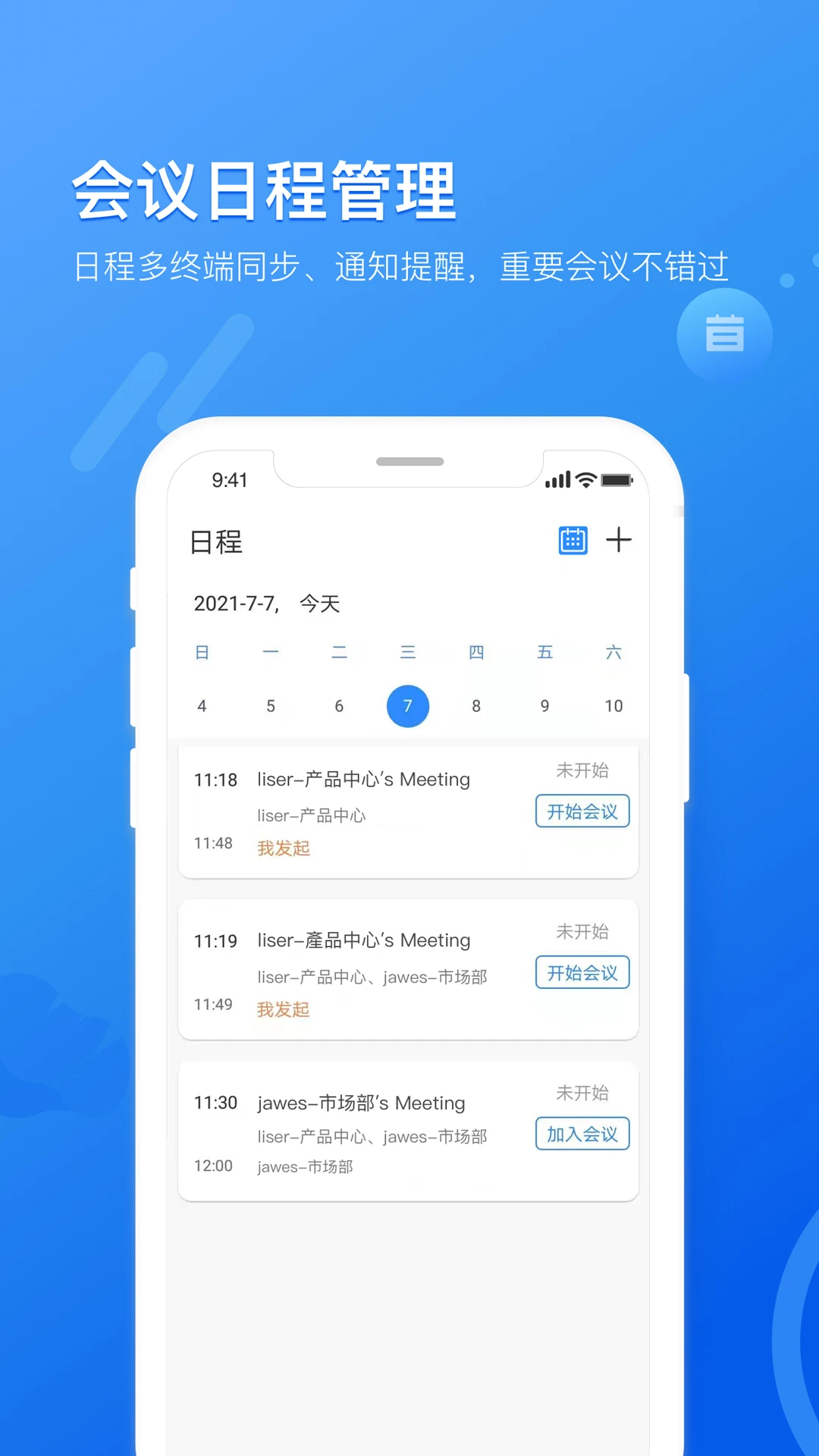
1.打开瞩目客户端,在首页点击“预约会议”按钮。
2.填写会议主题、开始时间、结束时间以及会议密码等基本信息。
3.在参会人栏中从企业通讯录或个人通讯录选择需要邀请的联系人。
4.设置是否开启入会静音、是否允许提前入会等会议选项。
5.点击“预约”后系统会自动生成会议号,并通过邮件或站内信通知参会人。
6.参会人收到通知后可在瞩目客户端“我的会议”中查看并准时加入。

瞩目会议怎么开启云录制
1.在会议进行中,点击底部工具栏的“录制”按钮。
2.选择“云录制”选项,主持人需拥有云录制权限。
3.系统会提示所有参会者会议正在录制,确认后开始录制。
4.录制过程中可随时暂停或停止,录制文件会自动保存至云端。
5.会议结束后,主持人可在瞩目网页端“我的录制”中查看、下载或分享录制文件。
6.若需本地录制,可在设置中提前切换为“本地录制”模式。
瞩目如何设置智能虚拟背景
1.在会议中点击底部工具栏的“更多”按钮,选择“虚拟背景”。
2.进入虚拟背景设置页面,可选择系统提供的背景图片或点击“+”上传自定义图片。
3.开启“智能虚拟背景”开关,系统会自动识别人像并替换背景。
4.可调整背景虚化程度或选择“无背景”模式,仅保留人像。
5.设置完成后点击“应用”,效果会实时生效。
6.若设备性能不足,可关闭智能模式改用普通虚拟背景。
瞩目支持哪些设备接入会议
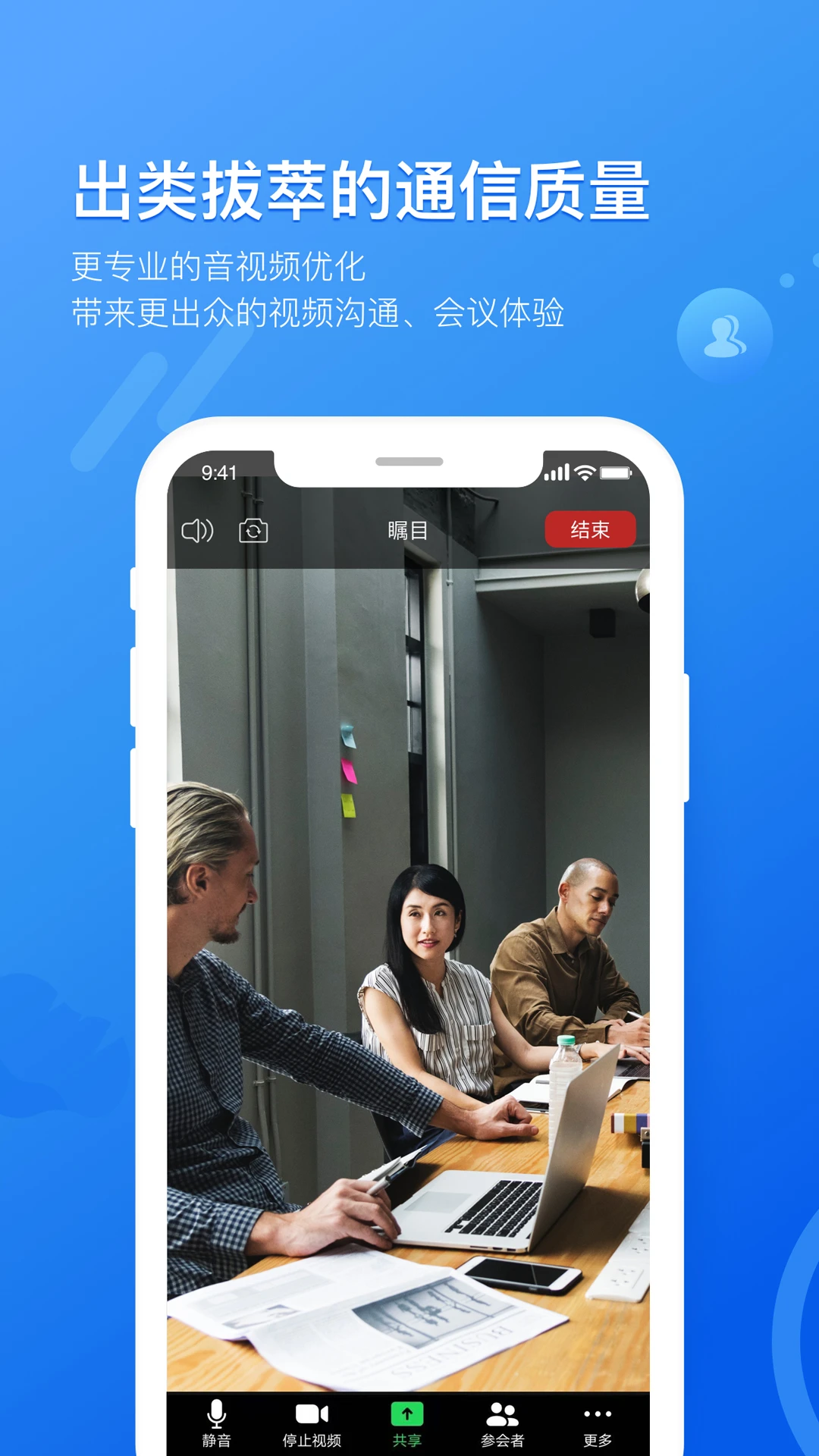
1.智能手机和平板电脑可通过瞩目安卓或iOS客户端直接入会。
2.电脑端支持Windows和macOS系统,下载对应客户端即可使用。
3.传统会议室可通过H.323或SIP协议连接瞩目云会议室系统。
4.普通电话可拨打瞩目提供的会议拨入号码,输入会议号参与。
5.瞩目云硬件终端可一键入会,适合固定会议室场景。
6.所有设备之间可互通,支持跨平台屏幕共享与音视频互动。
瞩目会议中如何发起投票和问卷
1.主持人或联席主持人在会议中点击“更多”按钮,选择“投票”。
2.点击“新建投票”,输入投票题目和选项内容。
3.设置是否允许多选、是否匿名以及投票截止时间。
4.点击“发布”后,所有参会者会收到投票弹窗,直接选择提交。
5.主持人可实时查看投票结果,并选择是否向全员公布。
6.问卷调查功能类似,适合培训或研讨会场景收集反馈。
瞩目怎么管理企业通讯录
1.管理员登录瞩目企业管理后台,进入“通讯录”模块。
2.可手动添加成员,填写姓名、手机号、邮箱和部门信息。
3.支持批量导入成员,下载模板后按格式填写并上传即可。
4.可设置部门层级结构,方便按组织架构查找联系人。
5.成员信息支持编辑、禁用或删除,离职员工可一键停用。
6.普通成员可在客户端查看企业通讯录,并直接发起会议或聊天。
 信任圈1.0.10 安卓版
 成人陌约1.0.0 安卓版
 幽信1.4.0 安卓版
 星兔语音1.2.2 最新版
 VIS4.4.0 最新版
 小鹅语音1.3.9 最新版
 情有独钟3.3.8 安卓版
 觅你app1.3 安卓版
 XingXing1.0.0 安卓版
 淮水安澜官方版7.9.7.9 最新版
 夜画30.0.0 安卓版
 等爱1.4.5 安卓版
 蝌蝌1.0.9 安卓版
 靓号网络电话5.0.6.5 安卓版
 同城爱蜜聊16.7.0 安卓版





 手机论坛app大全
 乙女向聊天软件
 语音开黑
语音开黑 女性种草社区
 AI聊天软件
用户留言