












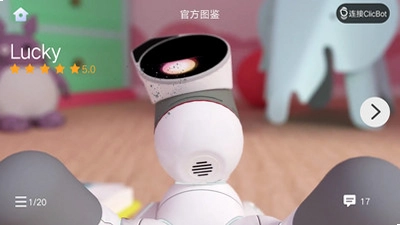
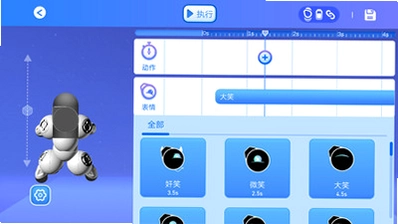
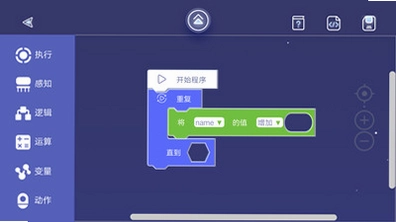
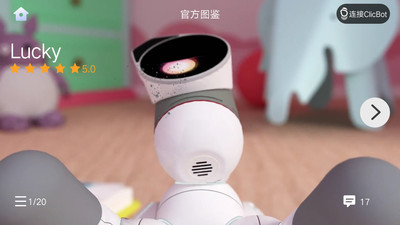
ClicBot APP是为ClicBot模块化娱乐教育机器人量身打造的移动端操控与编程软件,用户可以通过手机轻松连接并控制自己的ClicBot机器人。软件内置了丰富的应用场景与拼接引导,按照提示完成机器人组装后,即可体验多种预设形态的操控乐趣。同时,ClicBot APP还支持创建自定义形态机器人,配合运动脚本编辑和图形化编程工具,让用户自由创造更多机器人功能,无论是娱乐互动还是编程学习,都能获得出色的体验。

ClicBot有什么功能特点
1.提供多种预设机器人形态,用户按照引导完成拼接即可快速上手体验。
2.支持自定义形态机器人创建,充分发挥用户的想象力和创造力。
3.内置运动脚本编辑工具,可以精细调整机器人的动作与行为。
4.搭载图形化编程界面,零基础用户也能轻松编写机器人程序。
5.实时连接操控,通过手机即可远程控制机器人完成各种指令。
6.丰富的应用场景和互动玩法,兼顾娱乐与教育双重需求。
ClicBot适合哪些人群使用
1.对机器人感兴趣的科技爱好者,可以通过ClicBot体验模块化机器人的魅力。
2.正在学习编程的青少年,图形化编程工具能帮助理解编程逻辑。
3.希望培养孩子动手能力和创造力的家长,拼接与编程结合寓教于乐。
4.教育工作者可以将ClicBot作为STEAM教学辅助工具引入课堂。

ClicBot怎么连接机器人
1.首先确保ClicBot机器人已开机,并且电量充足。
2.打开手机蓝牙功能,进入ClicBot APP主界面。
3.在APP中点击添加设备或搜索设备按钮,等待扫描附近机器人。
4.在扫描结果中找到对应的ClicBot设备名称,点击进行配对连接。
5.连接成功后APP会显示机器人当前状态,即可开始操控和编程。
6.如果连接失败,尝试重启机器人并重新搜索,确保蓝牙信号畅通。
ClicBot图形化编程怎么用
1.进入ClicBot APP的编程模块,选择新建项目或打开已有项目。
2.在图形化编程界面中,从左侧拖拽动作、控制、传感器等积木块到编辑区。
3.按照逻辑顺序将积木块拼接组合,设置对应的参数和触发条件。
4.完成编程后点击运行按钮,将程序发送到机器人上执行。
5.观察机器人动作是否符合预期,如有偏差返回编辑区调整积木块。
6.可以保存项目方便下次继续编辑,也可以分享给其他用户参考。
ClicBot运动脚本怎么编辑
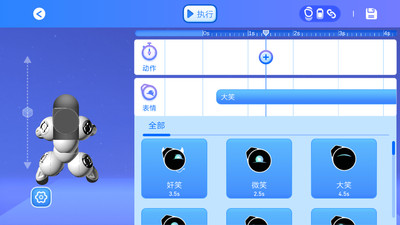
1.打开ClicBot APP中的运动脚本编辑功能,进入脚本编辑页面。
2.选择需要编辑的机器人关节或模块,设定运动方向和角度。
3.添加时间轴关键帧,为每个关键帧设置具体的动作参数。
4.调整各关键帧之间的过渡方式,使机器人动作更加流畅自然。
5.预览脚本效果,确认无误后保存并同步到机器人执行。
6.可以多次循环调试,逐步优化机器人运动表现。
ClicBot自定义机器人怎么创建
1.在ClicBot APP中选择创建自定义形态功能,进入搭建模式。
2.根据创意构思将ClicBot模块进行自由拼接组合,形成新的机器人形态。
3.在APP中识别并配置各个模块的连接关系与功能角色。
4.为新形态机器人编写运动脚本或图形化程序,赋予其独特行为。
5.测试自定义机器人的各项功能,根据实际表现进行调试优化。
6.保存自定义形态方案,随时切换使用或分享给社区其他用户。
ClicBot使用常见问题怎么解决
1.如果APP无法搜索到机器人,检查手机蓝牙是否开启并确认机器人处于开机状态。
2.遇到连接中断的情况,尝试将手机靠近机器人后重新连接。
3.编程程序无法正常执行时,检查积木块逻辑是否完整、参数是否合理。
4.机器人动作不流畅,可以在运动脚本中调整关键帧过渡参数。
5.APP运行卡顿或闪退,尝试清理手机缓存或更新到最新版本。
6.固件升级失败时,确保网络稳定并保持机器人与手机近距离连接。
7.如问题仍未解决,可通过APP内的帮助反馈渠道联系官方技术支持。
 ApexFlight最新版1.0.26 安卓版
 MileBot MAX最新版1.0.17 安卓版
 eLinks3.7.0 安卓版
 夏新手表1.0.2 安卓版
 桩到家4.4.2 安卓版
 口袋中医1.0.25 安卓版
 沃浦云联1.0.3 安卓版
 智能微电网1.6.3 安卓版
 在野在楽1.1.8 安卓版
 云视精灵2.2.4 安卓版
 每开5.0.4 安卓版
 SECURAM Guard(东屋世安)4.10.0 安卓版
 万物联LINK助手1.0.12 安卓版
 DEEPSMART(智能温控)2.7.48 安卓版
 亘欣智能4.5.2 安卓版


 灯控软件大全
用户留言