












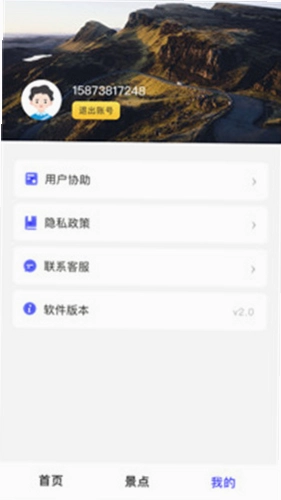
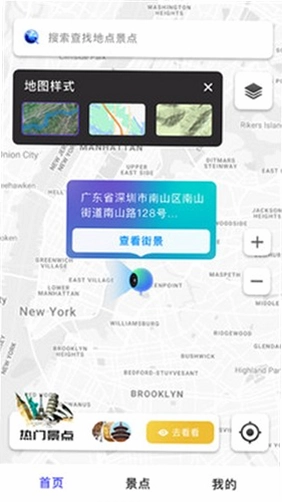
地球仪3D全景图是一款覆盖全球国家及地区的全球街景地图工具,在国内也能顺畅使用。它让你足不出户就能查看全球大部分地点的高清街景,无论是巴黎埃菲尔铁塔、纽约时代广场,还是东京街头小巷,都能以3D立体效果真实呈现在眼前。偏远地区可能不支持查看街景,且街景并非实时画面,但整体体验依然震撼。软件内置VR模式,能沉浸式体验网红景点,欣赏世界各地美景;支持搜索具体位置,街道全景即刻铺展;还提供全球出行攻略,帮你提前规划行程。对于喜欢旅行、地理或想足不出户环游世界的用户来说,这是一款非常实用的工具。
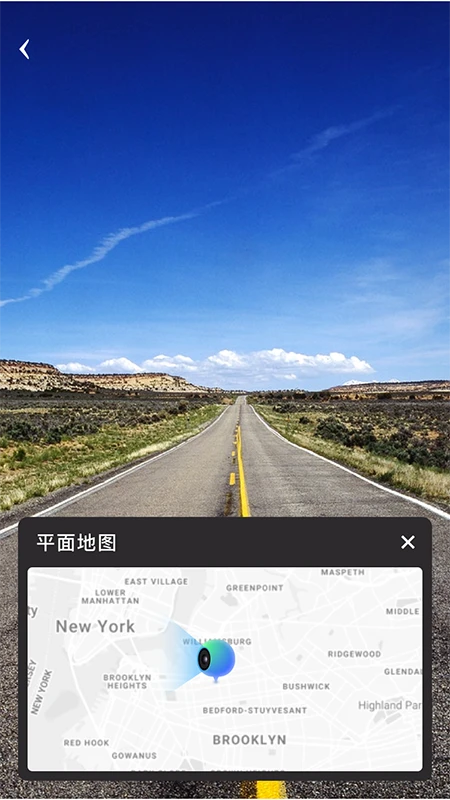
地球仪3D全景图怎么样才能看到清晰的街景画面
1.打开地球仪3D全景图,进入主界面后先检查网络连接是否稳定,建议在Wi-Fi环境下使用,避免加载中途卡顿。
2.在地图或搜索框中输入你想查看的具体地点名称,比如“东京塔”或“埃菲尔铁塔”,点击搜索按钮。
3.等待页面加载完成后,点击屏幕上的街景图标或直接点击蓝色高亮道路,即可进入该位置的街景模式。
4.进入街景后,用双指捏合或滑动屏幕来放大缩小画面,调整到合适的清晰度,部分区域支持高清画质切换。
5.如果画面模糊,可以尝试点击右下角的画质选项,选择“高清”或“超清”模式,同时保持设备性能充足。
6.若某个地点加载失败,可能是该区域街景数据未覆盖,可换一个热门景点或城市中心区域再次尝试。
地球仪3D全景图如何开启VR模式体验景点
1.先在地球仪3D全景图中搜索并进入一个你感兴趣的景点街景,比如“长城”或“自由女神像”。
2.在街景界面中找到屏幕上的VR图标,通常位于右下角或顶部菜单栏,点击它进入VR模式。
3.将手机横屏放置,如果配有VR眼镜盒子,可将手机放入其中,获得更沉浸的立体视觉效果。
4.进入VR模式后,通过转动头部或滑动屏幕来改变视角,上下左右都能看到完整的3D场景。
5.如果想切换景点,可以退出VR模式,重新搜索另一个地点,再按同样步骤开启VR体验。
6.部分机型可能不支持VR模式,若点击后无反应,请检查系统设置中是否允许应用使用陀螺仪权限。
地球仪3D全景图怎么搜索位置并查看街道全景
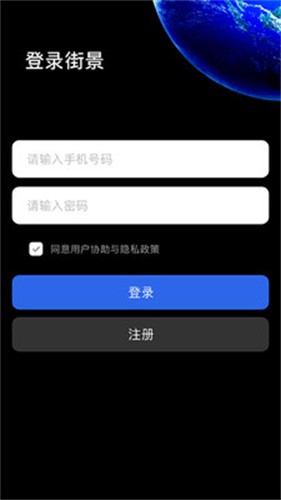
1.打开地球仪3D全景图,在首页顶部或侧边栏找到搜索框,点击激活输入状态。
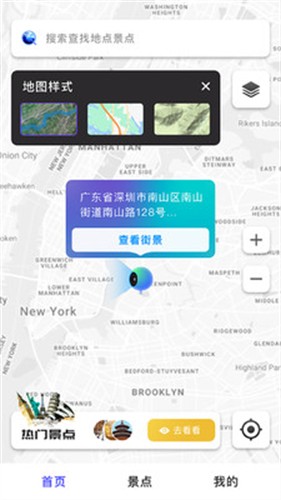
2.输入你想查找的街道或地标名称,尽量使用中文或英文全称,比如“南京路步行街”或“Times Square”。
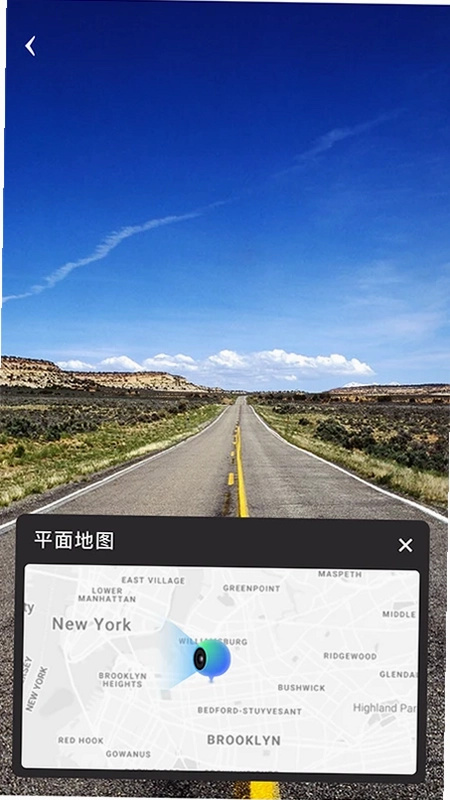
3.从搜索结果列表中点击目标地点,地图会自动定位并显示该区域的卫星或平面视图。
4.在地图上找到带有蓝色线条或圆点的街道,点击这些标记即可进入街道全景模式。
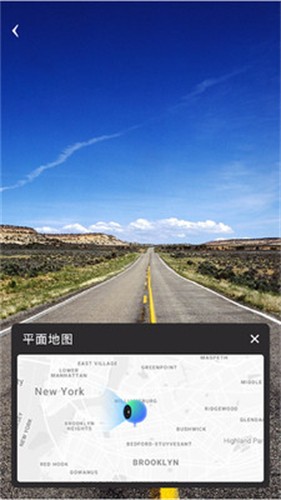
5.进入全景后,用手指拖动画面可以360度旋转视角,点击地面箭头可沿街道向前移动。
6.如果想查看其他街道,可以点击返回按钮回到地图,重复搜索和点击操作即可。
7.部分偏远地区可能没有街景数据,此时地图上不会显示蓝色标记,属于正常现象。
地球仪3D全景图有哪些全球出行攻略可以提前看
1.在地球仪3D全景图主界面找到“出行攻略”或“探索”板块,点击进入。
2.浏览推荐的热门目的地列表,比如“日本樱花季”“欧洲古城之旅”等,点击感兴趣的主题。
3.每个攻略内会包含该地区的街景预览、景点介绍、最佳游览路线和实用贴士。
4.你可以点击攻略中的街景链接,直接跳转到对应地点查看实景,提前感受当地氛围。
5.如果计划去某个国家,可以在搜索框输入国家名称,查看该国主要城市的街景和攻略汇总。
6.部分攻略支持收藏功能,点击收藏按钮后,下次可以在个人中心快速找到。
7.注意攻略内容并非实时更新,出行前建议结合其他渠道确认最新信息。
地球仪3D全景图3D立体效果如何设置更真实
1.进入地球仪3D全景图后,点击右上角的设置图标,进入画面与效果调整菜单。
2.找到“3D立体效果”或“渲染质量”选项,将其从默认调整为“高”或“极致”。
3.开启“陀螺仪跟随”功能,这样转动手机时画面会同步变化,立体感更强。
4.在街景模式下,尝试双指旋转画面,让视角略微倾斜,可以感受到建筑物的纵深和高度。
5.如果设备性能足够,可以同时开启“抗锯齿”和“动态光影”,让画面更细腻。
6.部分老旧机型开启高画质后可能发热或卡顿,建议根据实际情况适当降低设置。
7.定期清理应用缓存,保持软件运行流畅,也能让3D效果加载更迅速。
地球仪3D全景图支持查看哪些国家和地区的街景
1.地球仪3D全景图覆盖全球大部分国家及地区,包括北美洲、欧洲、亚洲、大洋洲的主要城市和热门景点。
2.在搜索框中输入国家名称,比如“法国”“美国”“澳大利亚”,可以查看该国已收录街景的城市列表。
3.点击具体城市后,地图上会显示蓝色高亮道路,这些就是有街景覆盖的区域。
4.目前偏远地区、部分乡村和战乱区域可能不支持查看街景,地图上不会出现蓝色标记。
5.部分国家因政策或数据原因,街景覆盖范围有限,建议优先选择热门旅游城市。
6.软件会不定期更新街景数据,你可以通过设置中的“检查更新”来获取最新覆盖区域。
7.如果发现某个地点没有街景,可以尝试切换到卫星视图或3D地球模式,依然能查看地形和地貌。
 万能手机阅读器app1.4 安卓版
 策马扬边app3.1.0 安卓版
 数字青岛2.9.1 安卓版
 梦绘界乐园1.80.59 安卓版
 微泗洪6.1.6 安卓版
 高活性氧化镁1.0.0 安卓版
 云上叶县3.0.0 安卓版
 番书小说免费1.0.4 安卓版
 数字六安2.9.1 安卓版
 实景地图2.2 安卓版
 云上靖州4.1.0 安卓版
 大美都兰1.2.5 安卓版
 山歌沿河2.4.9 安卓版





 同人小说软件大全
 融媒体平台app大全
 文旅app大全
 可以导入书源的小说软件
 小说漫画二合一软件
用户留言