













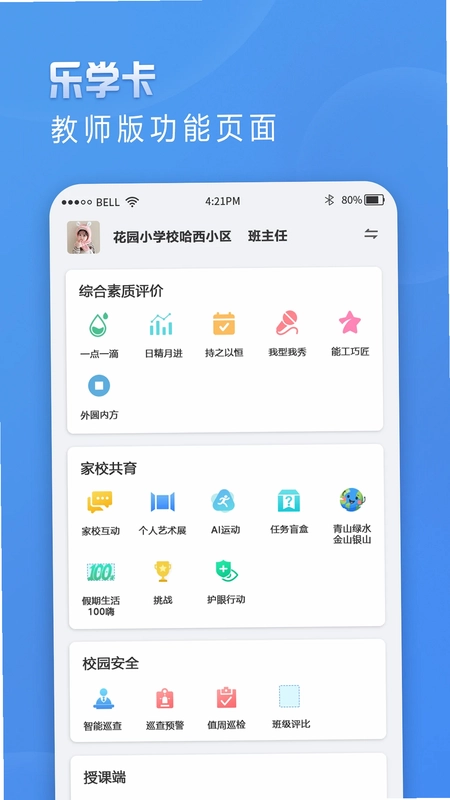
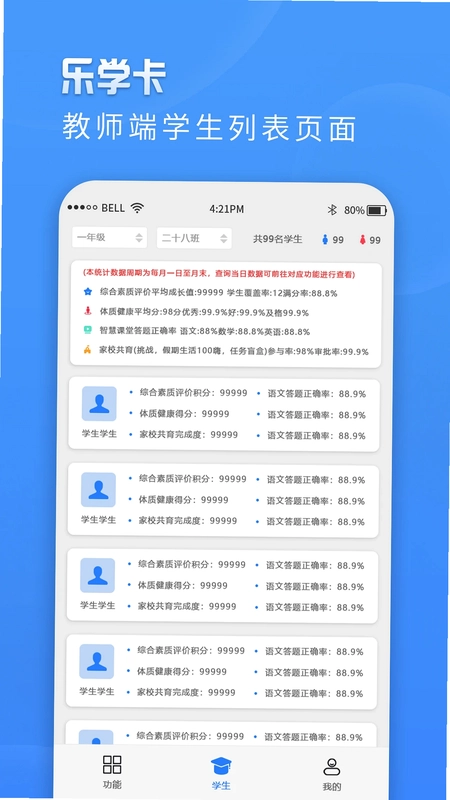
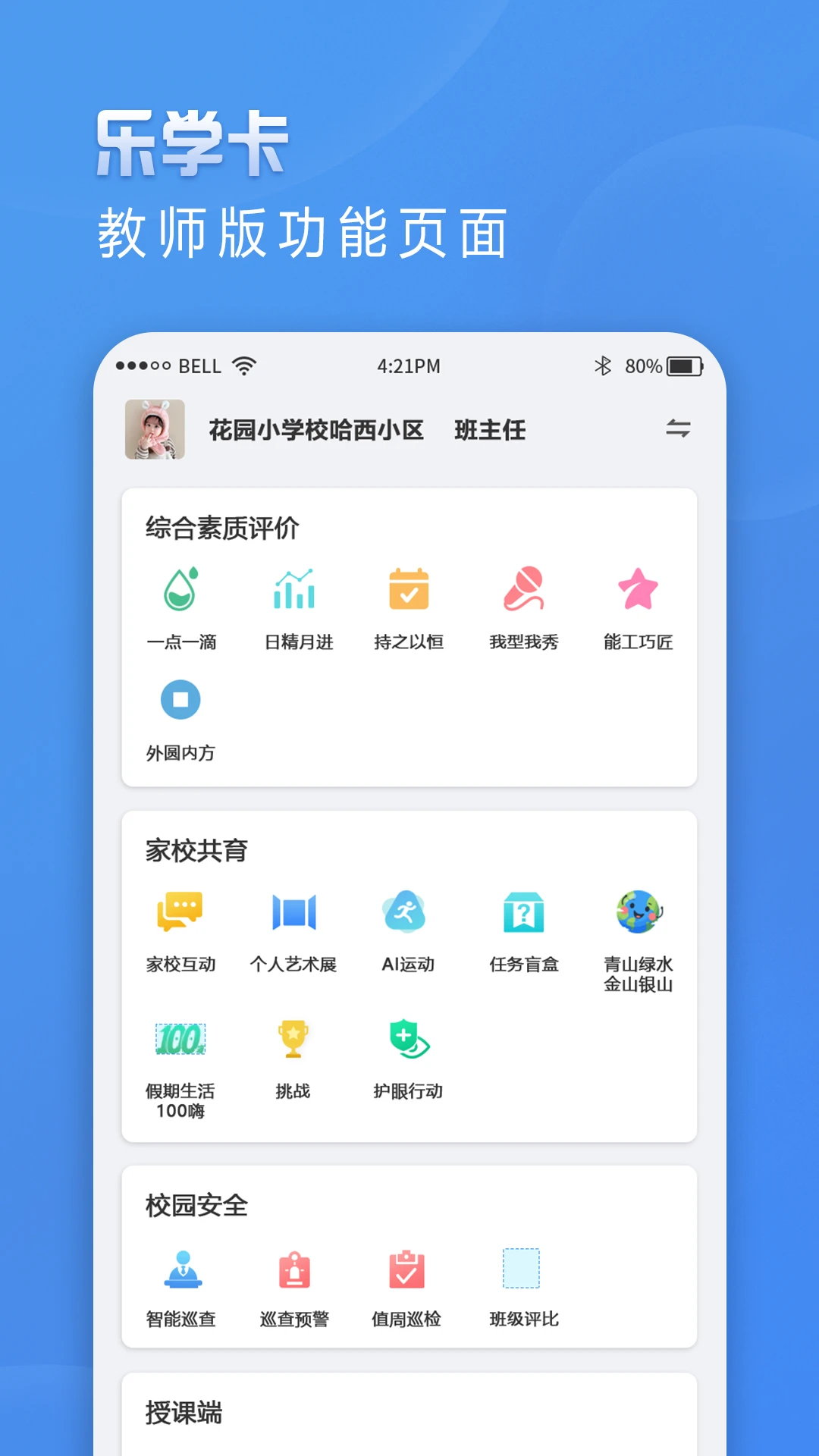
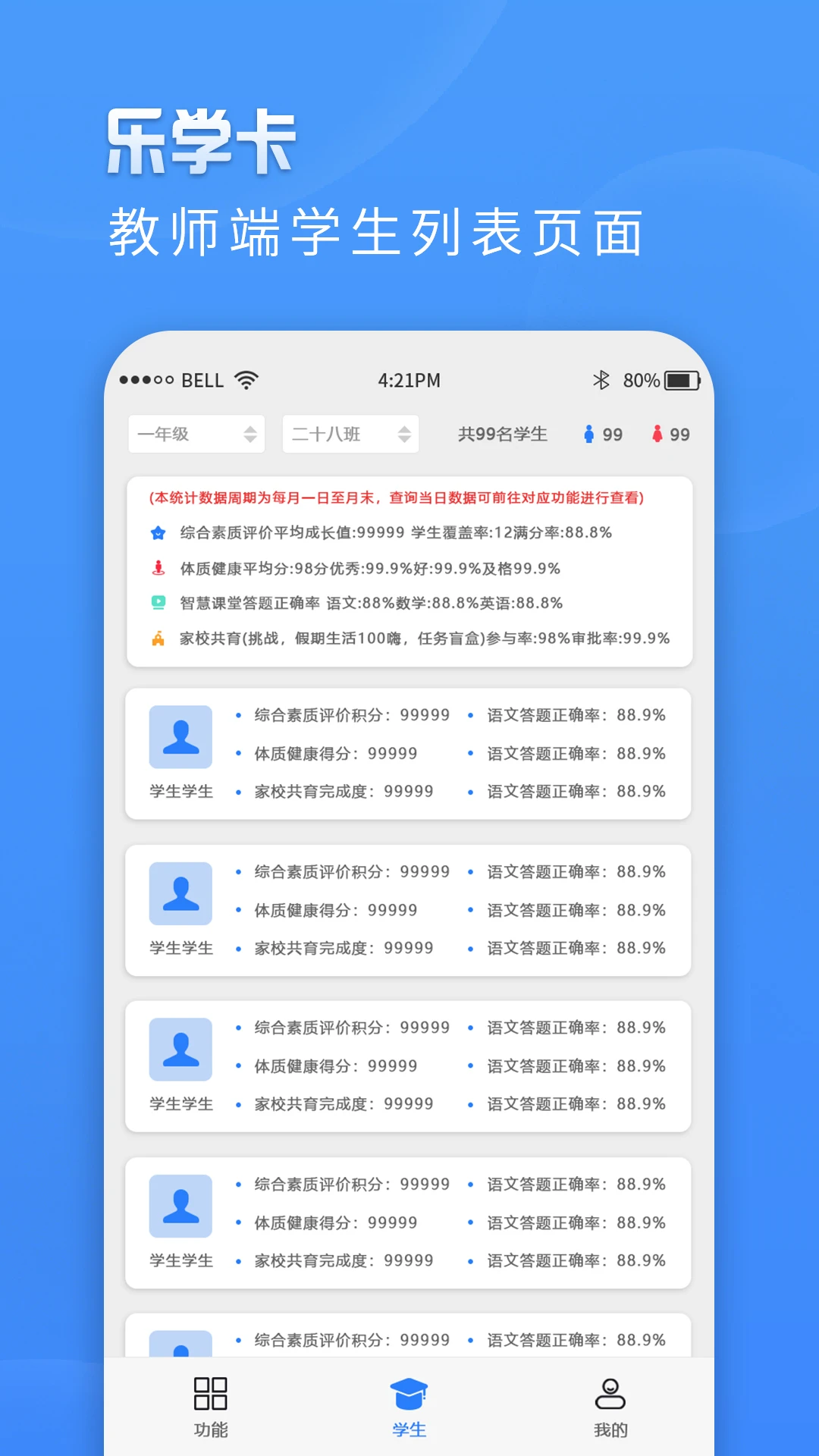
乐学卡教师端是一款专为教师群体打造的教学管理工具,以过程评价为核心、家校互动为辅助,帮助教师利用碎片化时间高效管理班级、指导学生成长。教师通过该应用可以实时掌握学生学习细节,分析课堂表现,查看课堂互动数据与提疑情况,还能在线布置作业、追踪完成进度,并对学生进行多维度素质评价。软件涵盖智慧课堂、作业管理、素质评价、家校互动等核心模块,数据统计与可视化图表让教学决策更有依据,是教师日常教学中不可或缺的得力助手。
乐学卡教师端智慧课堂功能怎么用
1.打开乐学卡教师端并登录教师账号,进入首页后点击底部导航栏中的“智慧课堂”入口。
2.在智慧课堂页面选择当前授课的班级和对应课程,系统会自动加载该课堂的学生名单与互动记录。
3.点击“课堂表现”标签,可以查看每位学生在课堂上的答题、举手、提疑等互动数据,支持按时间轴查看。
4.切换到“提疑情况”页面,浏览学生提交的课程疑问,点击任意一条可查看详细内容并进行回复或标记。
5.进入“数据统计”模块,查看学生与班级的课堂表现统计图表,包括互动频次、正确率等可视化数据。
6.根据统计结果,教师可以在页面底部添加课堂备注,记录教学反思以便后续调整教学策略。
乐学卡教师端如何布置和批改作业
1.在乐学卡教师端首页点击“作业管理”功能,进入作业列表页面,点击右上角的“新建作业”按钮。
2.从试题库中按学科、章节或知识点筛选题目,勾选需要的试题加入作业篮,也可以手动输入自定义题目。
3.设置作业的截止时间、提交方式以及是否允许迟交,确认无误后点击“下发至家长端”完成布置。
4.作业下发后,在作业列表中点击对应作业可查看学生的完成状态,包括已提交、未提交和迟交名单。
5.点击“作答情况”可以逐题查看学生的答题详情,系统会自动批改客观题并生成正确率统计。
6.在“作业详情”页面浏览学生与班级的整体作业统计图表,支持导出数据用于教学分析。
乐学卡教师端素质评价怎么操作
1.登录乐学卡教师端后,在首页找到“素质评价”模块并点击进入评价主页面。
2.选择需要进行评价的班级,然后点击“扫卡评价”按钮,使用手机摄像头扫描学生卡上的二维码完成快速评价。
3.如需对小组或小团体进行集中评价,点击“分组评价”,选择预设的小组后统一勾选评价指标并提交。
4.在评价指标库中浏览成长、素养、养成三大序列共60多项指标,根据学生实际表现勾选对应项。
5.提交评价后,进入“成长态势”页面查看学生的评价数据汇总,系统会生成趋势图帮助教师掌握学生发展动态。
6.定期回顾评价记录,结合课堂表现与作业数据,在页面内添加个性化评语辅助后续教学。
乐学卡教师端家校互动功能有哪些
1.在乐学卡教师端底部导航栏点击“家校互动”,进入消息中心查看家长发来的消息与反馈。
2.点击右上角的“推送信息”按钮,选择接收的家长群体或单个家长,编辑通知内容后发送。
3.发送后可以在消息记录中查看每位家长的阅读状态,清楚了解信息是否已传达。
4.家长回复的消息会实时显示在对话列表中,教师可以直接在应用内进行回复,消除沟通壁垒。
5.在“反馈统计”页面查看家长的整体反馈情况,包括已读率、回复率等数据,便于调整沟通策略。
6.对于重要通知,可以勾选“置顶”选项,确保家长在家长端优先看到关键信息。
乐学卡教师端数据统计图表怎么看
1.打开乐学卡教师端,在首页点击“数据统计”入口,进入统计总览页面。
2.选择需要查看的班级和统计维度,包括课堂互动、作业完成、素质评价等不同数据类别。
3.在课堂互动统计中,查看学生个体的互动频次柱状图与班级平均值的对比,快速定位表现突出或需关注的学生。
4.切换到作业统计标签,浏览作业提交率、正确率等折线图,了解班级整体学习趋势。
5.进入素质评价统计页面,查看学生在成长、素养、养成三大序列上的雷达图,直观掌握学生综合发展情况。
6.点击任意图表中的数据点,可以下钻查看具体学生的详细记录,支持按时间段筛选数据。
乐学卡教师端课堂表现分析怎么做
1.在乐学卡教师端首页点击“智慧课堂”后选择“课堂表现分析”功能。
2.选择对应的课程与班级,系统会展示该节课的学生互动热力图与参与度分布。
3.点击学生姓名查看个人表现详情,包括答题正确率、提疑次数、互动响应速度等指标。
4.在分析页面下方查看系统自动生成的教学建议,根据建议调整课堂提问策略与互动环节设计。
5.将分析结果与作业数据、素质评价进行交叉对比,在页面内记录综合分析结论。
6.定期导出课堂表现分析报告,用于教研活动或家长会展示,提升教学透明度。
 宝宝儿童来拼图app3.9 安卓版
 强安软件1.0.1 安卓版
 元境界app3.2 安卓版
 英语单词速记最新版2.073 安卓版
 珠心算无纸化学生端app1.3.0 最新版
 一级建造师水利水电工程最新版1.3.1 安卓版
 古书画印章手机版1.1.0 安卓版
 我的钢琴手机app1.24 安卓版
 安曜育网1.0.0 安卓版
 汉语成语词典4.8.27 安卓版
 闽彩学汇1.0.2 安卓版
 拍照翻译星1.0.0 安卓版
 番茄绘本2.0.4 安卓版
 注册结构工程师易题库4.0.0 安卓版





 学外语软件大全
 科目一模拟考试软件
 可以做物理实验的软件
 05网软件大全
 日语翻译软件大全
用户留言