















Dolphin MMJR2紫色海豚模拟器是一款在安卓平台上广受好评的GameCube与Wii游戏模拟工具,基于经典Dolphin模拟器深度优化而来,针对移动设备硬件特性进行了大量性能调校。它预置了完整的中文界面,内置多种手柄映射方案,原生支持Wii遥控器与经典手柄连接,让玩家无需复杂配置即可快速上手。无论是想重温《塞尔达传说:黄昏公主》《超级马里奥银河》等经典大作,还是体验各类怀旧游戏,Dolphin MMJR2都能提供稳定流畅的运行表现,有效减少黑屏、闪退等常见问题,是安卓端怀旧游戏玩家的优选方案。
Dolphin MMJR2怎么设置手柄
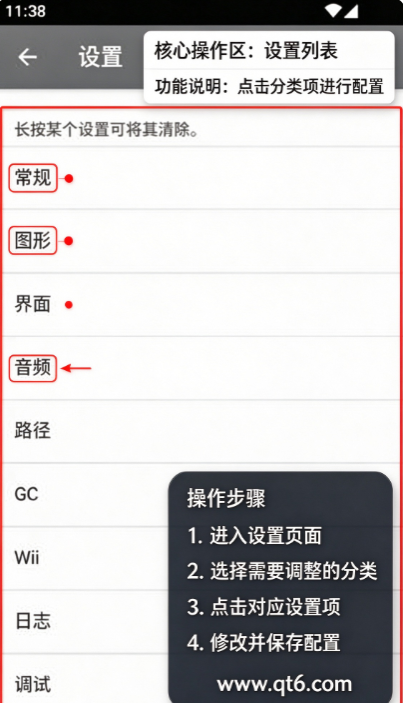
1、打开软件点右上角的三个点进入设置页面。
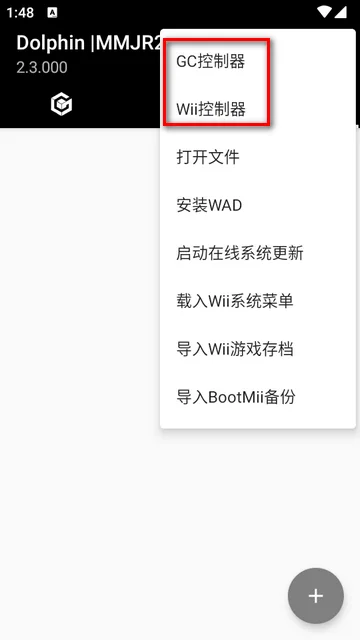
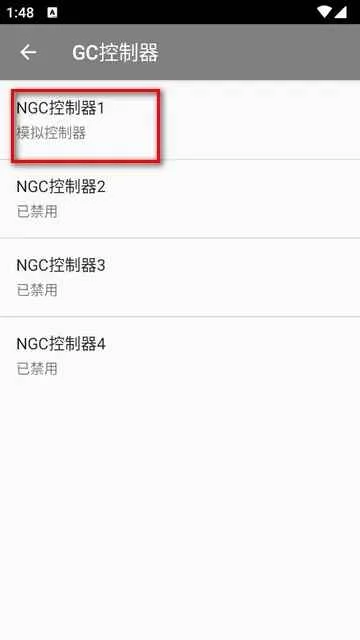
2、根据游戏选择对应的控制器。
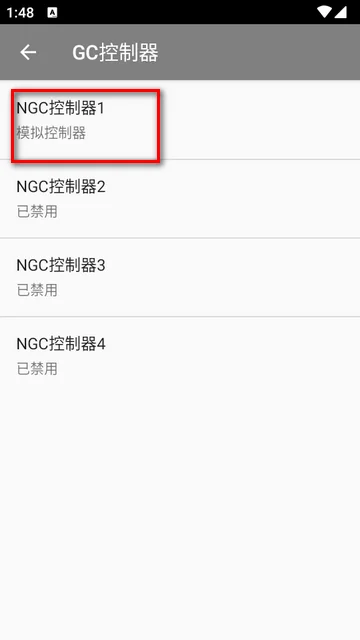
3、选择一个模拟控制器。
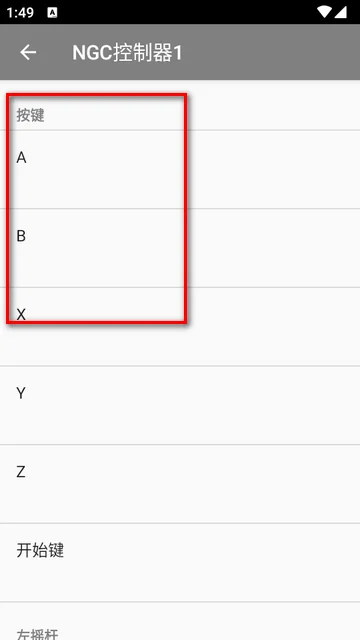
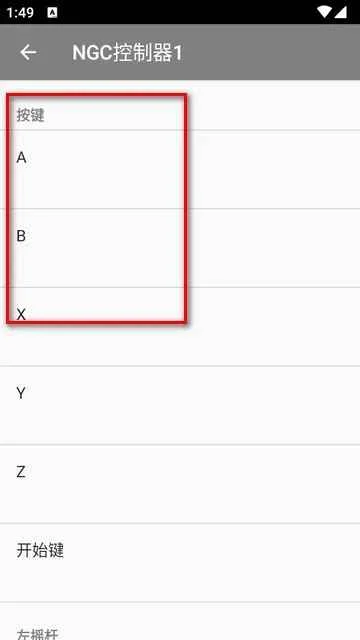
4、点开后可以自定义按键的功能。
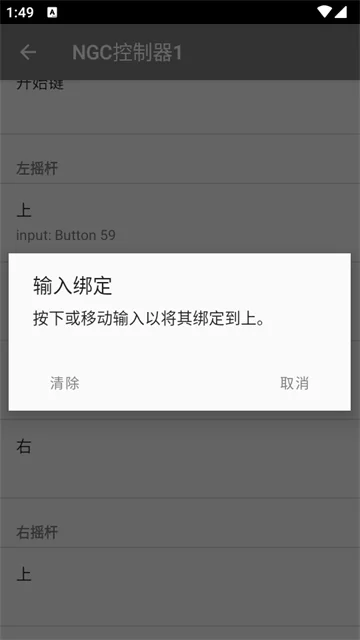
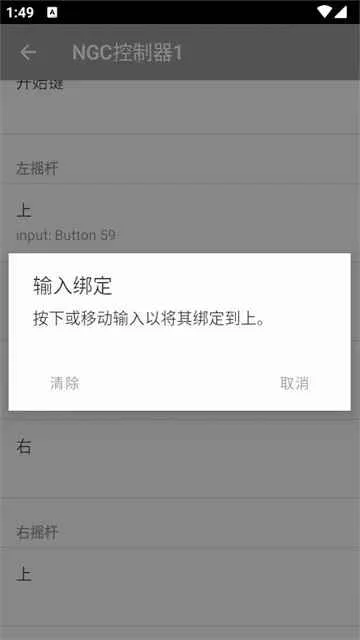
5、点击按钮可以按下或移动输入绑定按键。
Dolphin MMJR2紫色海豚模拟器怎么设置中文
1.打开Dolphin MMJR2紫色海豚模拟器,进入主界面后点击左上角的菜单按钮,展开侧边栏选项。
2.在侧边栏中找到并点击Settings或设置图标,进入全局设置页面。
3.在设置页面中向下滚动,找到Interface或界面选项,点击进入界面设置。
4.在界面设置中找到Language或语言选项,点击后会弹出语言列表。
5.在语言列表中选择Chinese Simplified或简体中文,确认后模拟器界面会自动切换为中文。
6.部分版本可能需要重启模拟器才能使语言设置完全生效,按提示重启即可。
Dolphin MMJR2紫色海豚模拟器游戏运行卡顿怎么办
1.进入Dolphin MMJR2紫色海豚模拟器的设置页面,找到Graphics或图形设置选项。
2.将Video Backend视频后端切换为Vulkan模式,该模式对多数安卓设备的GPU兼容性更好。
3.适当降低Internal Resolution内部渲染分辨率,建议先从1x开始测试,确认流畅后再逐步提高。
4.关闭Anti-Aliasing抗锯齿和Anisotropic Filtering各向异性过滤等消耗性能的选项。
5.在Emulated CPU Clock Override中适当降低CPU模拟时钟频率,可有效减轻处理器负担。
6.进入Advanced Settings高级设置,开启Skip EFB Access from CPU和Ignore Format Changes等加速选项。
7.关闭后台其他占用内存的应用程序,确保模拟器获得充足的运行内存。
Dolphin MMJR2紫色海豚模拟器支持哪些游戏格式
1.Dolphin MMJR2紫色海豚模拟器主要支持GameCube平台的GCM和ISO格式游戏文件。
2.对于Wii平台,支持ISO格式以及WBFS格式的游戏镜像文件。
3.模拟器还支持RVZ压缩格式,这种格式可以大幅减小游戏文件的体积,节省存储空间。
4.如果手头是其他格式的镜像文件,可以使用Dolphin官方工具转换为ISO或RVZ格式后再导入。
5.将游戏文件放置在设备存储的任意目录下,通过模拟器内置的文件浏览功能即可找到并加载。
6.建议将游戏文件放在专门的文件夹中管理,方便后续快速查找和切换。
Dolphin MMJR2紫色海豚模拟器存档怎么导出和导入
1.打开Dolphin MMJR2紫色海豚模拟器,在主界面长按需要操作的游戏图标。
2.在弹出的菜单中选择Save State或存档管理相关选项,进入存档管理界面。
3.找到Export Save或导出存档按钮,点击后选择导出路径,将存档文件保存到指定文件夹。
4.导出的存档文件通常为.sav或类似格式,可以通过文件管理器复制到其他设备或云端备份。
5.需要导入存档时,在存档管理界面选择Import Save或导入存档选项。
6.浏览并选中之前备份的存档文件,确认后模拟器会自动将存档恢复到对应游戏中。
7.部分游戏支持即时存档功能,可在游戏中通过快捷键快速保存和读取当前进度。
Dolphin MMJR2紫色海豚模拟器金手指怎么使用
1.首先确认你要使用的金手指代码适用于对应游戏的特定版本,不同区域版本代码可能不通用。
2.在Dolphin MMJR2紫色海豚模拟器主界面长按目标游戏图标,选择Properties或属性选项。
3.在属性页面中找到Gecko Codes或AR Codes选项卡,这里用于管理金手指代码。
4.点击Add New Code按钮,在弹出的编辑框中输入金手指代码的名称和具体代码内容。
5.输入完成后点击保存,确保代码前面的复选框处于勾选状态。
6.返回主界面启动游戏,金手指效果会自动生效,可在游戏中验证是否起作用。
7.如果代码无效,检查代码格式是否正确以及是否与当前游戏版本匹配。
Dolphin MMJR2紫色海豚模拟器常见问题及解决方法
1.游戏启动后黑屏无画面:尝试切换Video Backend视频后端,在OpenGL和Vulkan之间切换测试。
2.游戏运行中突然闪退:检查设备剩余内存是否充足,关闭后台应用后重试,或降低图形设置。
3.手柄按键无响应:重新进入输入设置页面,确认端口配置正确并重新映射按键。
4.游戏画面出现贴图错误:关闭或开启Skip EFB Access选项进行测试,部分游戏需要特定设置。
5.声音卡顿或延迟:在音频设置中调整Audio Backend音频后端,尝试切换为OpenAL或SDL。
6.Wii游戏无法识别遥控器:确认已开启Real Wii Remote选项,并检查蓝牙连接是否稳定。
7.游戏存档丢失:养成定期导出存档备份的习惯,避免因模拟器更新或设备问题导致进度丢失。




 考古加创意1.1.8 最新版
 爆号素材1.0.7 安卓版
 小雾公益端15.0加强版V20 安卓版
 淘号阁1.4.8 安卓版
 0氪游戏宝app1.0.8 安卓版
 初忆框架最新版本1.0 免费版
 微粉助手2.1.8 正式版
 靓号玩1.5.4 安卓版
 乐享GO1.3 最新版
 鼠鼠玩1.1.4 安卓版
 账号宝1.2.0 安卓版
 FUOToolPro(画质渲染优化助手)1.336 安卓版
 万能游戏辅助免费1.0 安卓版
 易重二手机2.0.4 安卓版
 自动点击器—连点1.2 手机版




 游戏美化包软件
 我的世界游戏启动器
 怀旧游戏盒子
 游戏社区大全
 手柄映射软件
用户留言