












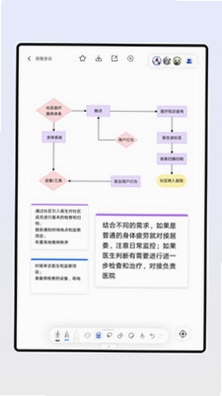


板书是一款专为师生及商务人士打造的云端协同手写白板应用,支持自由书写与实时同步。它拥有自研笔记算法,完美还原真实墨水笔迹感,让您像在纸上一样流畅创作。通过邀请码即可秒级共享白板,实现多人可视化构思互动。支持图片拖拽插入及PDF导出功能,所有数据自动保存至云端,打破设备限制,随时随地开启高效协作体验。
板书怎么注册账号
1.打开安装好的板书APP,点击界面下方的“立即注册”按钮进入登录页面。
2.在注册框中输入有效的手机号码,并勾选同意用户协议与隐私政策选项。
3.点击“获取验证码”,等待手机接收短信后,将六位数字验证码填入对应输入框。
4.设置您的登录密码,建议包含字母和数字以增强账户安全性,再次确认无误后提交。
5.完成上述步骤后,系统会自动跳转至首页,此时您已成功创建个人账号并可开始使用。

板书如何新建白板
1.登录进入板书APP主界面,找到屏幕底部或右上角明显的“+”号图标并点击。
2.在弹出的菜单中选择“新建白板”选项,系统将为您创建一个空白的智能画布。
3.您可以直接在白板上尝试书写文字或绘制图形,测试笔触的灵敏度与墨水质感。
4.若需调整背景颜色或网格样式,可点击右上角的设置图标进行个性化配置。
5.编辑完成后,点击左上角的返回箭头或保存按钮,该白板将自动存入您的云端列表。
板书怎样邀请好友协作
1.在当前活跃的白板页面中,寻找并点击位于顶部的“分享”或“邀请”功能按钮。
2.系统会生成一个唯一的六位数字邀请码,同时提供链接复制选项供不同场景使用。
3.将生成的邀请码或链接发送给您的合作伙伴、同学或老师,告知他们加入方式。
4.对方打开板书APP,在主界面选择“加入白板”,输入收到的邀请码即可快速入会。
5.一旦对方成功加入,双方的光标和内容将在同一块白板上实时同步显示,便于讨论。

板书怎么导出文件
1.在需要导出的白板内容页面上方,点击三个点的更多操作菜单图标展开选项。
2.在菜单列表中找到“导出”功能,点击进入后选择希望生成的文件格式,如PDF。
3.根据提示选择导出范围,可以是当前页面、全部页面或自定义选定的部分区域。
4.确认设置无误后,点击“开始导出”,系统会在后台处理并将文件发送至本地存储。
5.导出完成后,您可以通过手机的文件管理器或邮件附件查看并发送该PDF文档。
板书语音通话开启方法
1.确保您已更新至支持新版特性的版本,并在协作白板中至少有一名在线伙伴。
2.在白板界面的右下角工具栏中,寻找麦克风或电话形状的图标,点击激活音频模块。
3.首次使用时,APP会请求麦克风权限,请务必在系统弹窗中选择“允许”以授予访问权。
4.权限开通后,点击“开始通话”,您将听到连接提示音,表明已进入语音会议状态。
5.通话过程中,可随时点击静音按钮暂停发言,结束后点击挂断图标退出语音模式。
 全民K诵2026.4.7 安卓版
 雪球课堂4.3.4 安卓版
 美术宝书画院1.4.3 安卓版
 社会工作者考试官方版1.0.7 最新版
 群宇科教app1.6.8 安卓版
 大牛答疑app2.12 安卓版
 准电工考试软件1.3.4 安卓版
 雪梨背单词软件1.0.0 最新版
 巧学宝4.9.0 安卓版
 MedEvidence1.3.0 最新版
 唐诗宋词元曲软件1.0.1 安卓版
 掌门陪练官方版4.6.0 安卓版
 批作业4.0 安卓版
 悠久1.0.4 最新版





 学外语软件大全
 科目一模拟考试软件
 可以做物理实验的软件
 05网软件大全
 日语翻译软件大全
用户留言