













教师助手是一款专为中小学及高校教育工作者打造的移动端教学管理工具,深度整合课前微课资源筹备、课中互动课堂辅助以及课后作业智能批改全流程。软件致力于减轻教师重复性劳动负担,通过数字化手段提升教学效率与质量,同时搭建家校沟通桥梁,让老师能将更多精力投入于学生个性化成长关注中。无论是日常授课还是班级管理,都能提供便捷支持。
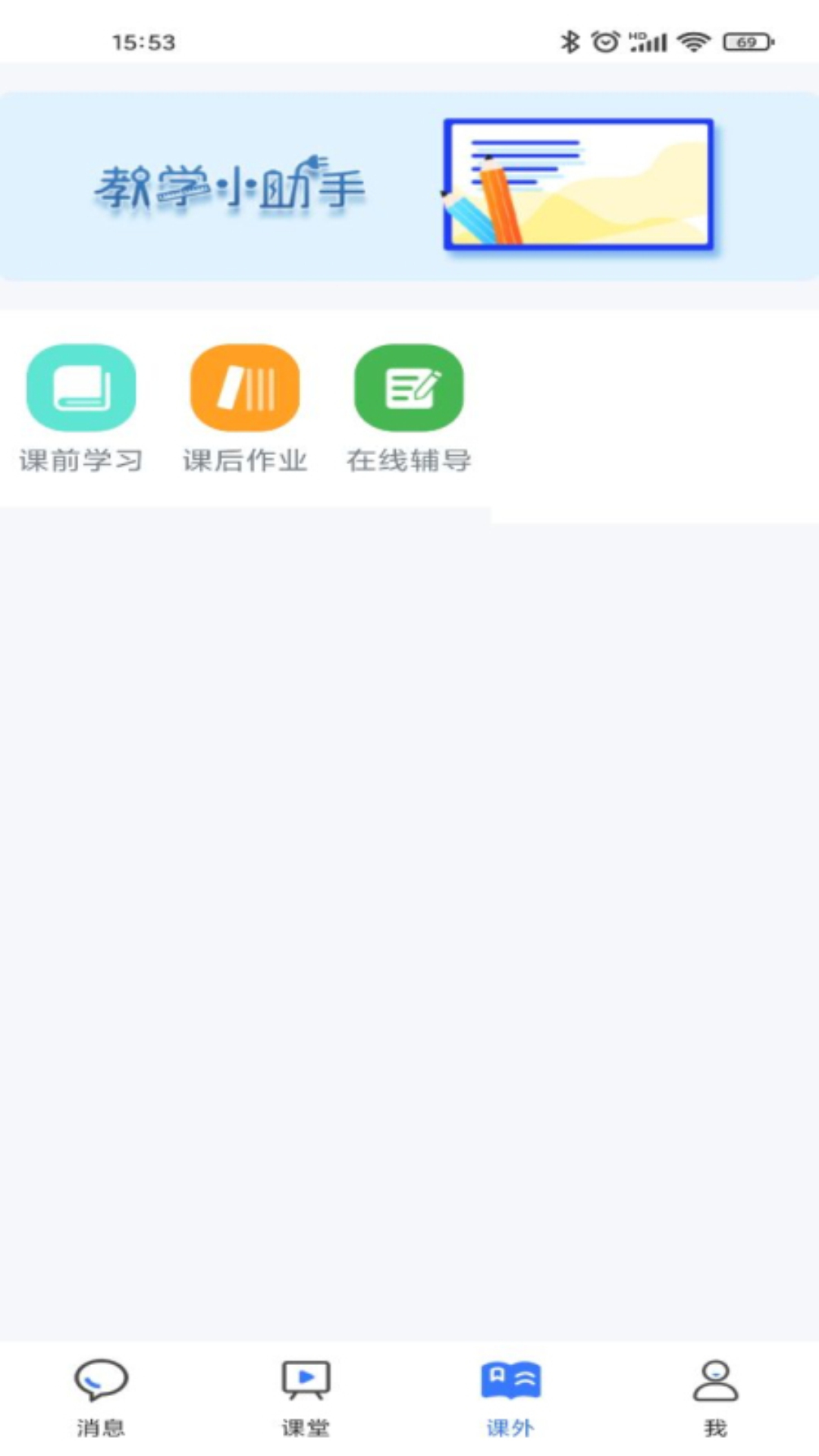
教师助手怎么注册账号
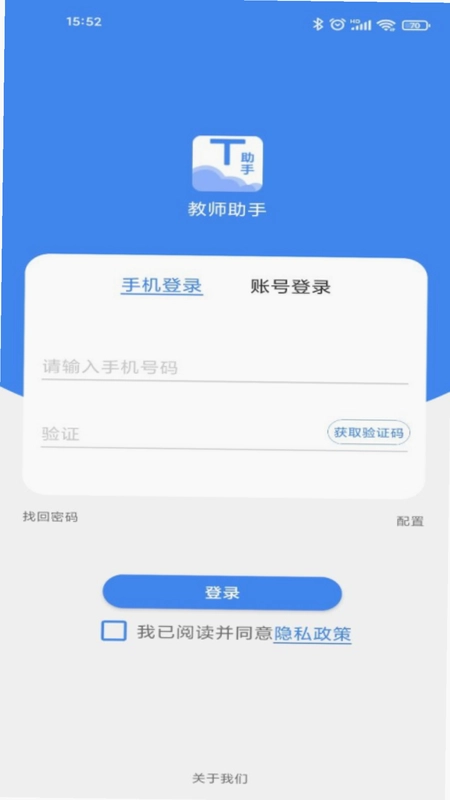
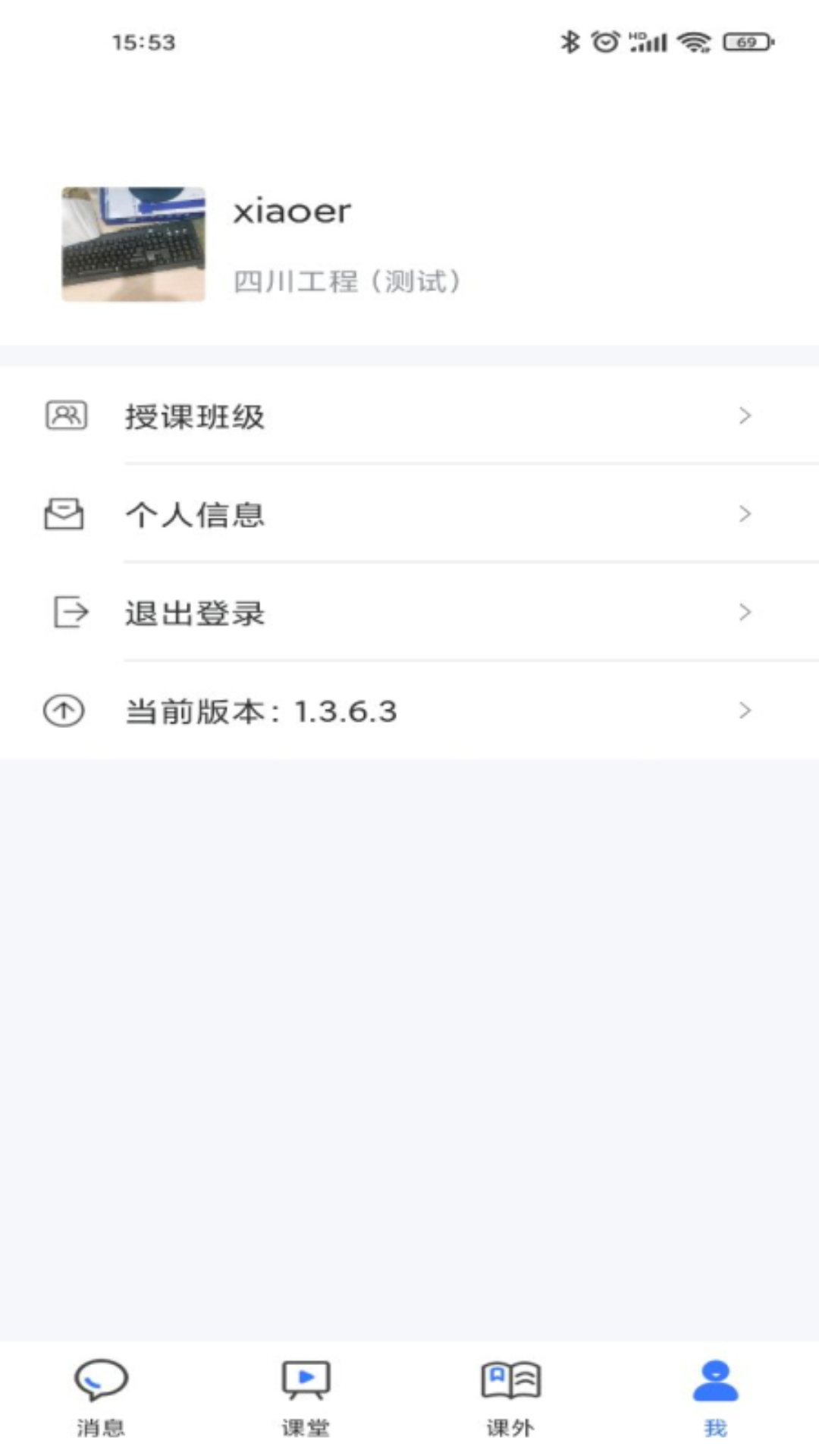
1.打开教师助手APP,点击右下角“我的”进入个人中心页面。
2.选择“登录/注册”选项,系统会弹出手机号输入框。
3.输入有效的手机号码,并点击获取验证码按钮。
4.查收短信验证码,在对应位置准确填入六位数字。
5.设置初始登录密码,确认无误后点击“完成注册”即可。
教师助手如何上传课件
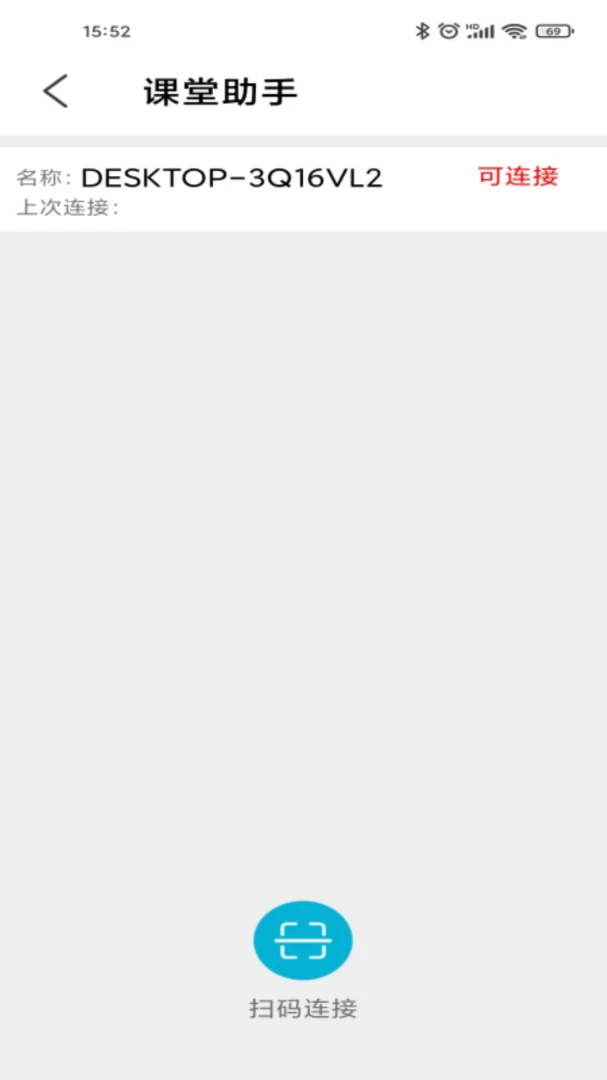
1.在主界面点击底部的“教学资源”或“微课管理”入口。
2.点击右上角的“+”号或“新增”按钮,选择本地文件来源。
3.浏览手机存储目录,选中需要上传的PPT、PDF或视频文件。
4.填写课件标题、所属科目及年级分类信息,以便后续检索。
5.检查信息无误后,点击“确定上传”,等待进度条显示完成。
教师助手布置作业步骤
1.进入“作业管理”模块,点击新建作业任务。
2.选择目标班级,系统会自动加载该班级学生名单。
3.编辑作业内容,可支持文字描述、图片附件或链接引用。
4.设定提交截止时间及是否允许迟交等规则参数。
5.点击发布,学生端将即时收到通知,老师可随时查看提交状态。
教师助手家校沟通功能怎么用
1.在首页找到“家校互通”或“消息中心”板块。
2.点击“发起会话”,从通讯录中选择特定家长或全班群发。
3.输入沟通内容,支持发送文字、语音片段及学生表现照片。
4.若涉及隐私数据,可选择仅对指定家长可见的私密消息模式。
5.发送后留意回复提醒,及时解答家长疑问以维持良好关系。
教师助手数据统计在哪看
1.返回主菜单,点击“数据分析”或“报表中心”图标。
2.选择时间范围,如本周、本月或自定义起止日期。
3.查看作业完成率、平均得分及错题分布等多维图表。
4.点击具体班级名称,可下钻查看单个学生的详细学习轨迹。
5.如需导出报告,点击右上角分享图标保存为Excel或PDF格式。
 记忆助手app1.6.1 安卓版
 小说客4.4.9 最新版
 有食问问1.8.0 安卓版
 新疆普通话测试1.0.0 安卓版
 派培优2.0.1 最新版
 掌门少儿HD5.16.1 安卓版
 智小白3d软件官方1.19.7 最新版
 Superprof 超级老师2.0.37 最新版
 星小兔AI练字最新版本1.2.3 手机版
 神经内科学新题库1.5.0 安卓版
 高中语数英4.8.7 安卓版
 极意学1.1.16 最新版





 学外语软件大全
 科目一模拟考试软件
 可以做物理实验的软件
 05网软件大全
 日语翻译软件大全
用户留言