












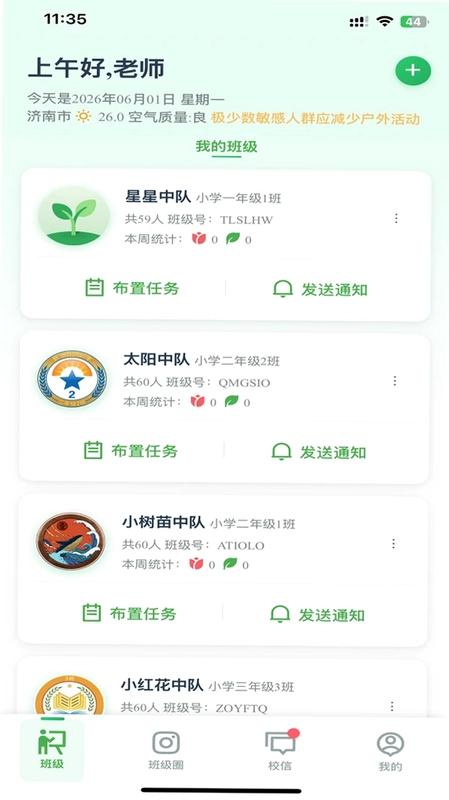
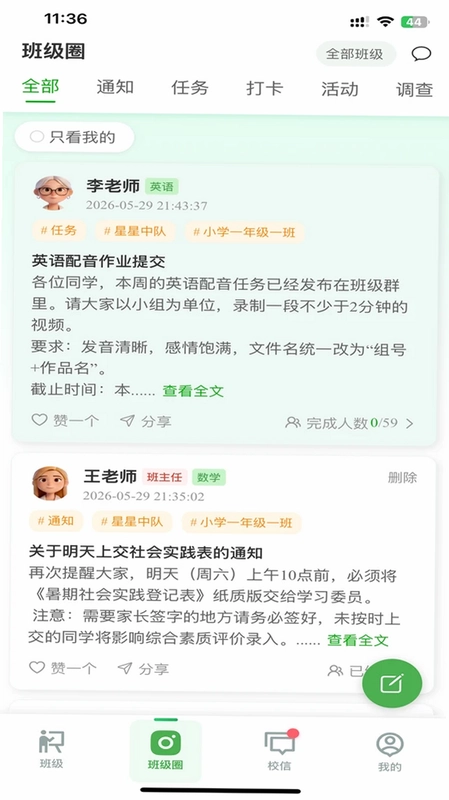
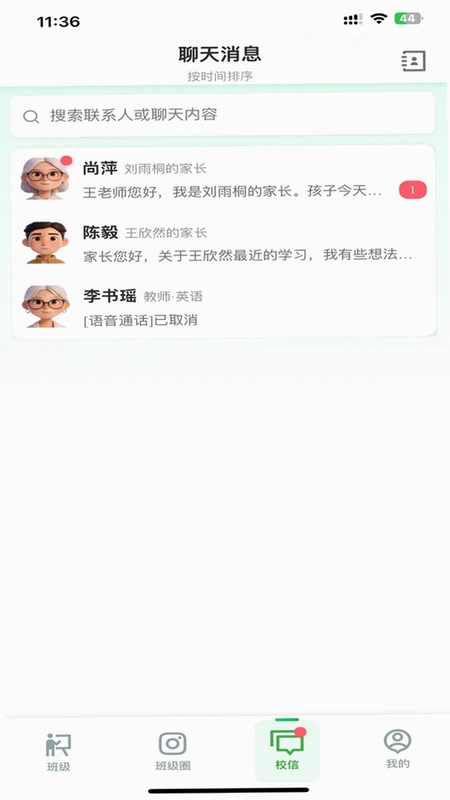
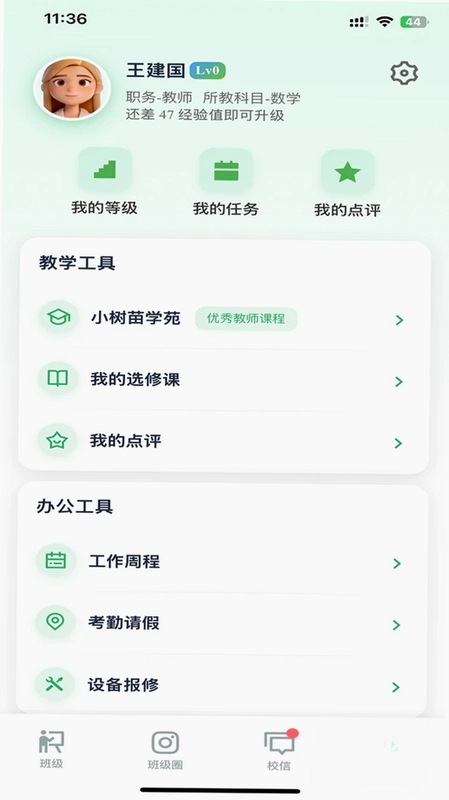
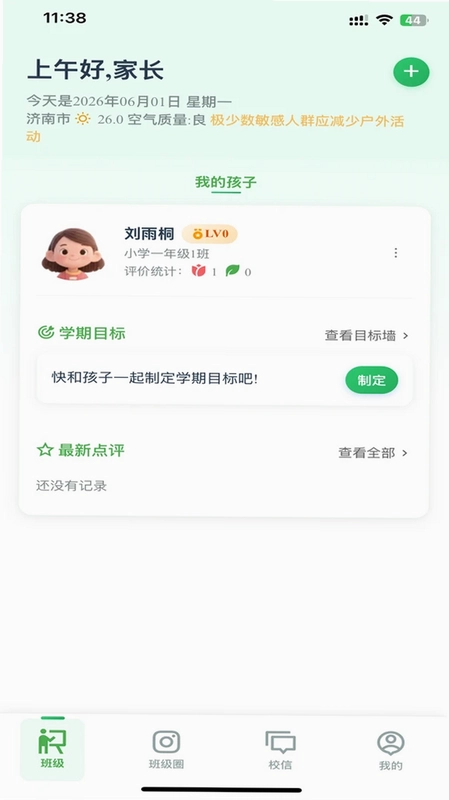
小树苗智慧校园是一款专为中小学及幼儿园打造的家校沟通与管理平台,致力于通过智能化手段提升教育管理效率。应用集成人脸识别考勤、AI智能评语、实时作业反馈等核心功能,构建高效透明的家校互动桥梁。教师可便捷管理班级与学生档案,家长能随时掌握孩子在校动态与成长轨迹,实现数据可视化与多端同步。无论是日常教务管理还是家园共育,该软件都能提供稳定安全的技术支持,让教育更具温度与智慧,助力每一棵“小树苗”茁壮成长。

小树苗智慧校园怎么注册账号
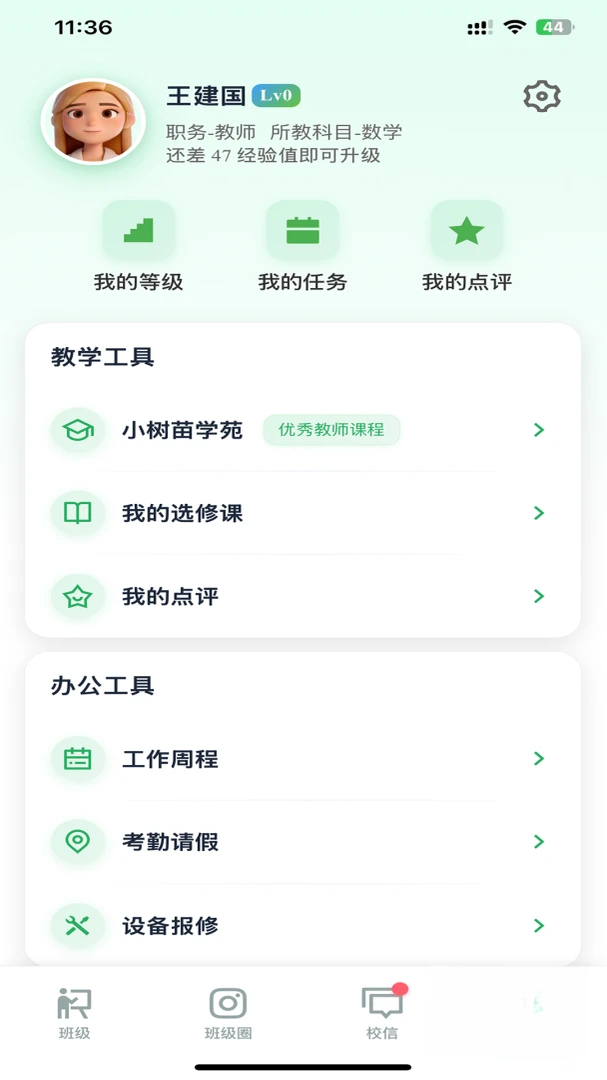
1.打开安装好的小树苗智慧校园APP,点击页面右下角的“我的”进入个人中心。
2.在登录界面选择“新用户注册”,输入需要绑定的手机号码并获取验证码。
3.设置包含字母和数字的安全密码,确认无误后点击下一步。
4.根据提示选择身份角色(如家长或教师),填写真实姓名及所在学校名称。
5.提交资料后等待后台审核或自动匹配学籍信息,审核通过后即可成功登录使用。
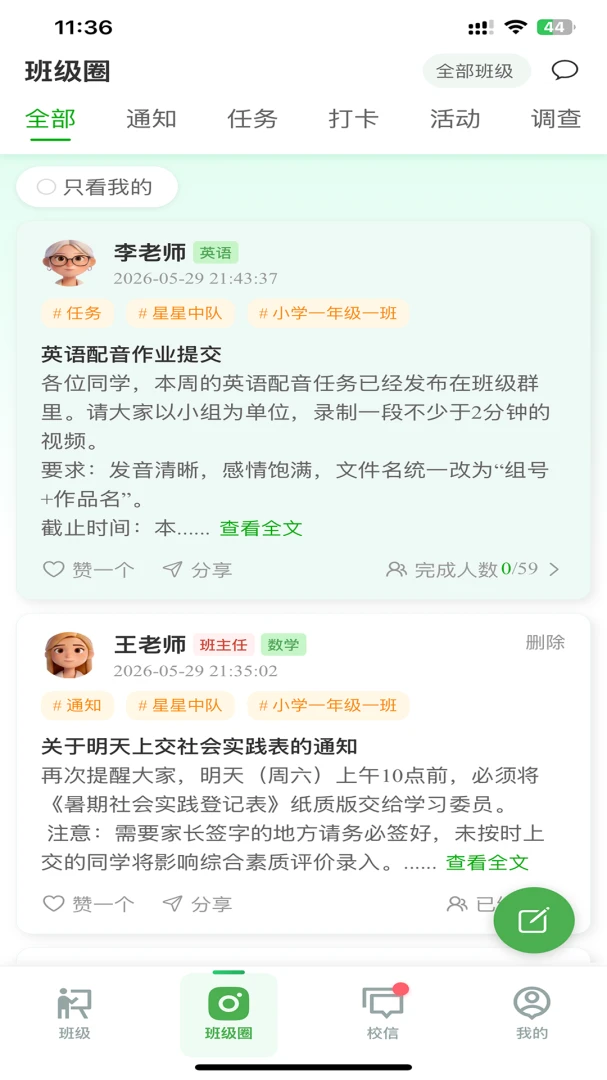
小树苗智慧校园如何查看孩子作业
1.登录账号后,在主界面顶部导航栏找到并点击“孩子动态”模块。
2.进入动态列表页,系统会自动筛选出老师发布的最新任务与作业通知。
3.点击具体的作业条目,查看详情描述、截止时间以及老师上传的图片附件。
4.若需提交作业,点击页面下方的“完成”或“上传”按钮,拍摄照片或录制视频。
5.检查上传内容清晰无误后,点击发送即可将作业反馈给老师,状态会实时更新为已提交。
小树苗智慧校园人脸识别怎么用
1.确保手机摄像头权限已开启,返回APP首页点击左上角的扫一扫图标。
2.对准学生的人脸面部区域,保持光线充足且面部无遮挡物。
3.屏幕出现识别框后,系统会自动进行活体检测与特征比对。
4.识别成功后,界面显示学生姓名及签到时间,数据即时同步至考勤统计表。
5.若识别失败,请调整角度或重新录入人脸库,也可联系管理员协助解决。
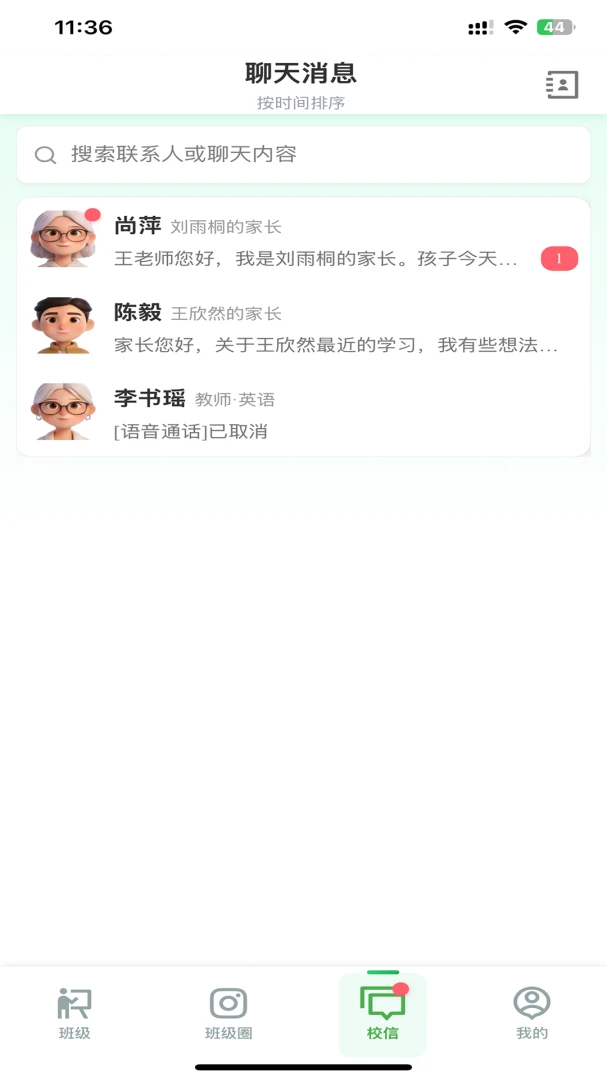
小树苗智慧校园消息推送设置方法
1.进入“我的”页面,向下滑动找到“设置”选项并点击进入。
2.在设置菜单中选择“消息通知管理”,查看当前接收到的各类提醒类型。
3.勾选“重要通知”、“作业提醒”及“活动公告”等关键信息的开关。
4.如需免打扰模式,可设置特定时间段内不接收非紧急类推送。
5.保存设置后,确保手机系统层面的通知权限也处于开启状态,以免漏收消息。
小树苗智慧校园离线功能有哪些
1.在网络信号不佳或断网环境下,依然可以查看之前缓存的学生基本信息。
2.支持离线记录学生的课堂表现评价草稿,待网络恢复后自动上传。
3.部分历史作业和成长档案图片已预加载,可在无网状态下浏览回顾。
4.点击同步按钮时,系统会显示待上传队列,用户无需担心数据丢失。
5.建议在Wi-Fi环境下定期清理缓存,以保证离线数据的流畅读取体验。
 唐诗宋词元曲软件1.0.1 安卓版
 掌门陪练官方版4.6.0 安卓版
 批作业4.0 安卓版
 悠久1.0.4 最新版
 来音架子鼓1.4.6 最新版
 创艺绘5.3.45.231567 安卓版
 注册安全工程师华云题库3.8 安卓版
 爱绘画软件1.0.8 最新版
 指令农场少儿编程app3.2.1 安卓版
 数字校本平台最新版1.2.4 安卓版
 儿童学习乐园3.4.0 安卓版
 即时翻译官app3.2.1 最新版
 通序历史软件1.0 安卓版





 学外语软件大全
 科目一模拟考试软件
 可以做物理实验的软件
 05网软件大全
 日语翻译软件大全
用户留言