











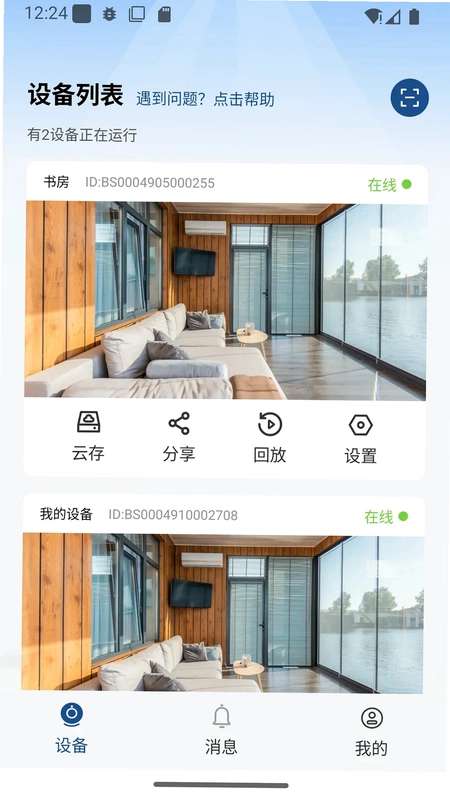
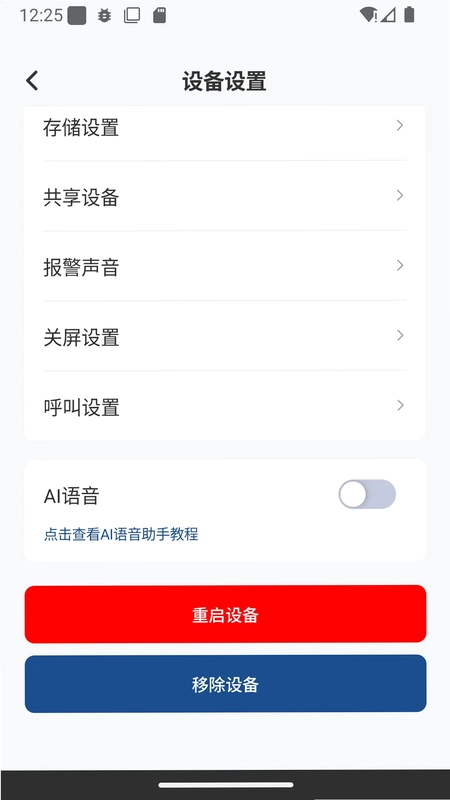
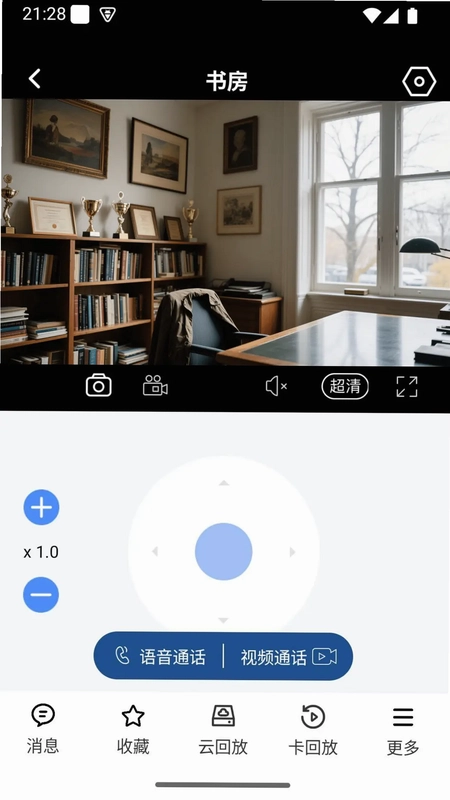
AI云视是一款专为网络摄像头打造的全能管理工具,能够将分散的监控设备统一接入手机端进行集中管控。无论您身处家中、办公室还是户外场景,只需打开AI云视即可实时查看摄像头画面,支持高清与超清分辨率自由切换,细节呈现清晰锐利。同时它还提供SD卡与云存储双模式回放、人形侦测报警、远程云台控制以及设备共享等实用能力,让安全防护不再受距离限制。对于需要远程照看老人小孩、看护店铺仓库或关注宠物动态的用户来说,AI云视把复杂的监控操作简化成了几个点击,真正做到了随时随地掌握现场情况。
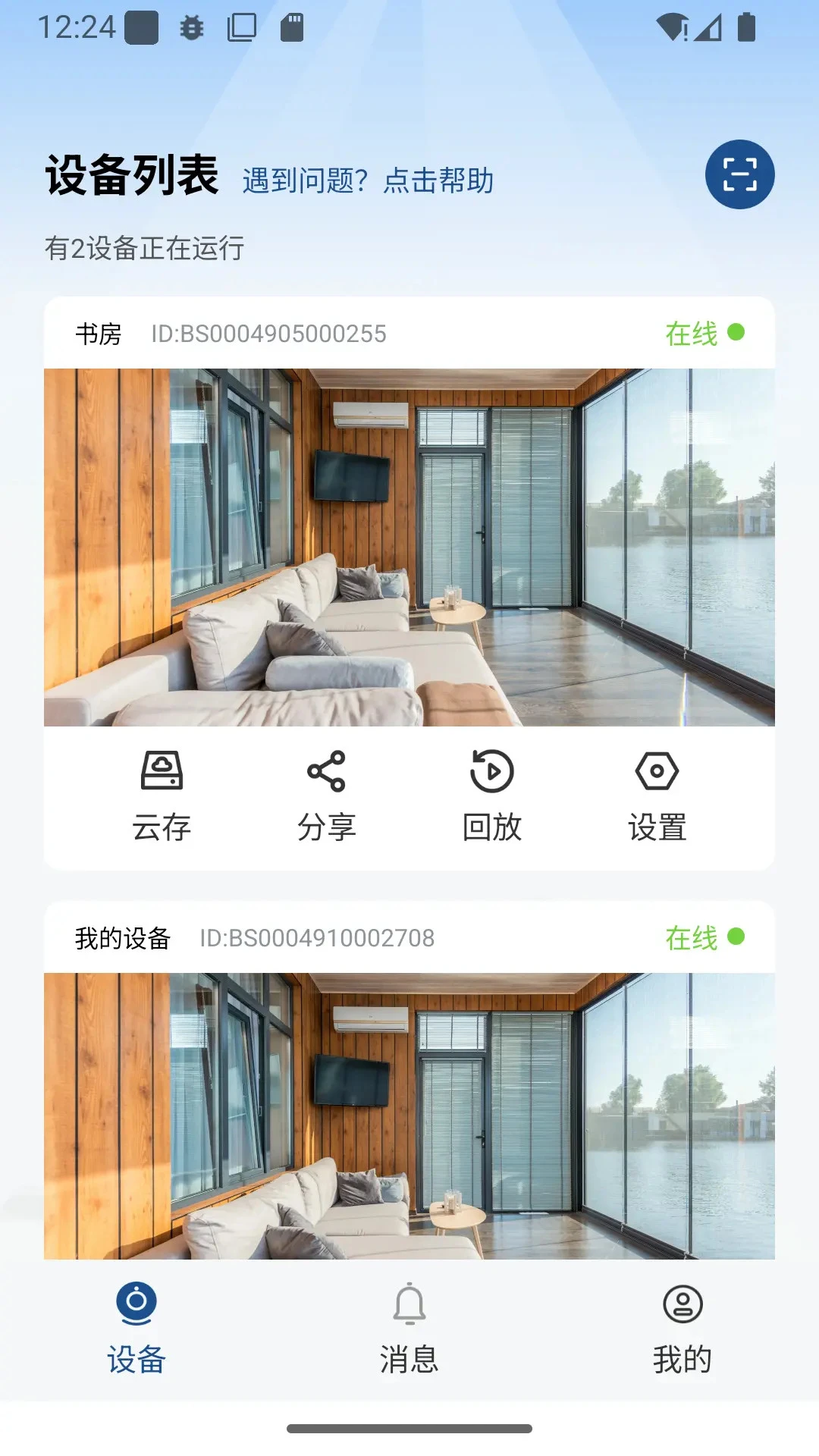
AI云视app怎么添加摄像头设备
1.打开AI云视app并完成账号注册登录,进入首页后点击右上角的加号图标。
2.在弹出的设备类型中选择网络摄像头,系统会自动搜索同一局域网内可连接的设备。
3.如果自动搜索没有找到目标摄像头,可以手动选择按型号添加,输入设备底部的ID和初始密码。
4.按照屏幕提示将手机连接的WiFi信息发送给摄像头,等待设备发出配网成功提示音。
5.配网完成后为摄像头设置一个便于识别的名称,例如客厅、门口或仓库,方便后续管理。
6.点击保存后设备会出现在首页列表中,点击对应设备即可查看实时画面。
AI云视app如何查看回放录像
1.在AI云视首页点击已经绑定成功的摄像头,进入实时预览界面。
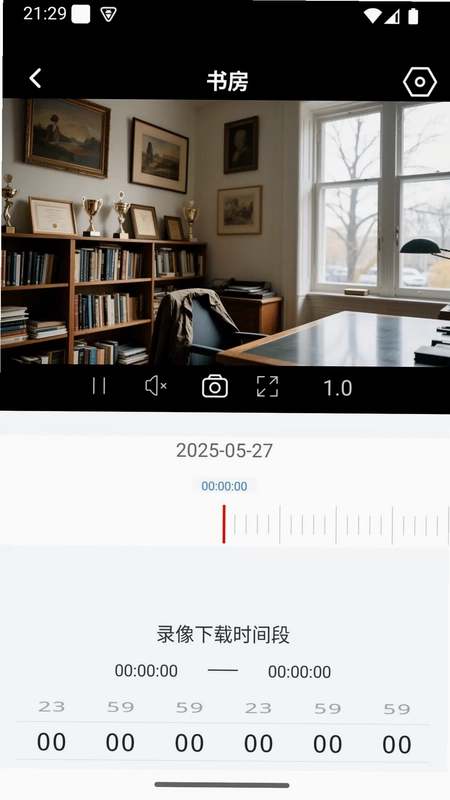
2.在画面下方找到回放按钮并点击,系统会加载该设备存储卡中的录像时间轴。
3.通过拖动时间轴或选择具体日期来定位想要查看的时间段,有录像的时段会以彩色条显示。
4.点击对应时间段即可开始播放历史录像,支持暂停、快进和慢放操作。
5.如果需要保存某段关键视频,点击剪辑按钮选取起止时间后下载到手机相册。
AI云视app人形侦测功能怎么设置
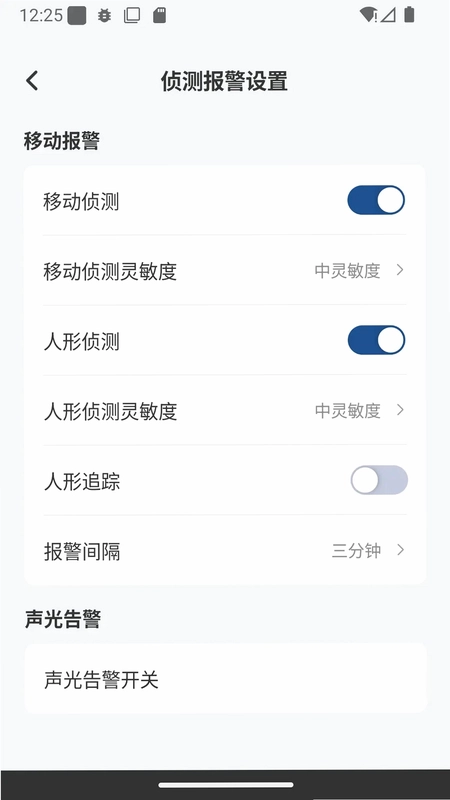
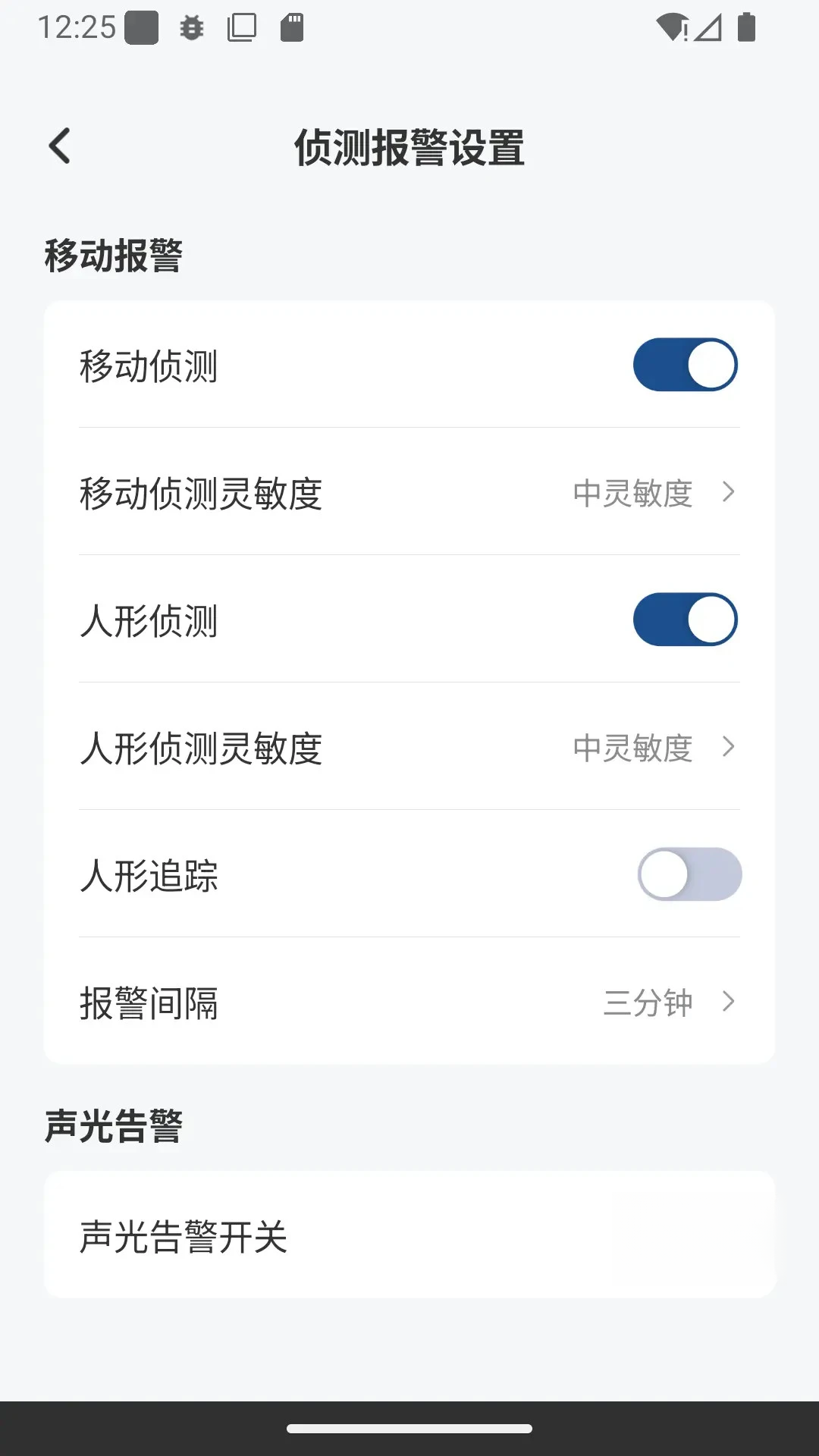
1.进入AI云视的设备设置页面,找到智能侦测或报警设置选项并点击进入。
2.开启人形侦测开关,系统会自动识别画面中的人形轮廓并过滤掉树叶晃动等无效干扰。
3.根据实际需要调整侦测灵敏度,室内环境建议选择中高灵敏度,临街窗户可适当调低。
4.设置侦测时间段,比如只在夜间或外出上班期间开启,避免休息时被频繁通知打扰。
5.开启消息推送并允许AI云视发送通知权限,这样有异常情况时手机会及时收到报警提醒。
AI云视app支持哪些存储方式
1.AI云视支持本地SD卡存储,将存储卡插入摄像头卡槽后可在设置中格式化管理。
2.同时支持云存储服务,在app内开通云存储套餐后录像会自动上传至云端服务器。
3.两种存储方式可以同时开启,SD卡作为本地备份,云端作为远程容灾保障。
4.在回放界面可以自由切换查看SD卡录像或云端录像,根据实际需求选择对应来源。
5.云存储录像不受设备损坏或丢失影响,即使摄像头被破坏也能保留关键证据。
AI云视app怎么分享给家人使用
1.在AI云视首页找到需要共享的摄像头设备,点击设备右侧的设置图标进入详情页。
2.选择设备共享功能,系统会生成一个共享二维码或邀请链接。
3.家人下载AI云视并注册账号后,通过扫描二维码或在app内输入邀请码即可接受共享。
4.共享成功后可以设置对方的权限,比如仅查看画面或允许回放和截图操作。
5.如果后续需要取消共享,在共享管理列表中删除对应用户即可收回查看权限。
AI云视app画面翻转和云台控制怎么用
1.进入AI云视的实时预览界面,点击画面下方工具栏中的云台控制按钮。
2.通过上下左右方向键即可远程调整摄像头的拍摄角度,实现无死角查看。
3.如果摄像头安装位置导致画面倒置,可以在设置中找到画面翻转选项进行180度旋转校正。
4.部分型号支持自动巡航功能,设置好预置位后摄像头会按设定路线自动巡视。
5.云台操作有轻微延迟属于正常现象,建议在网络信号良好的环境下使用以获得更流畅的体验。
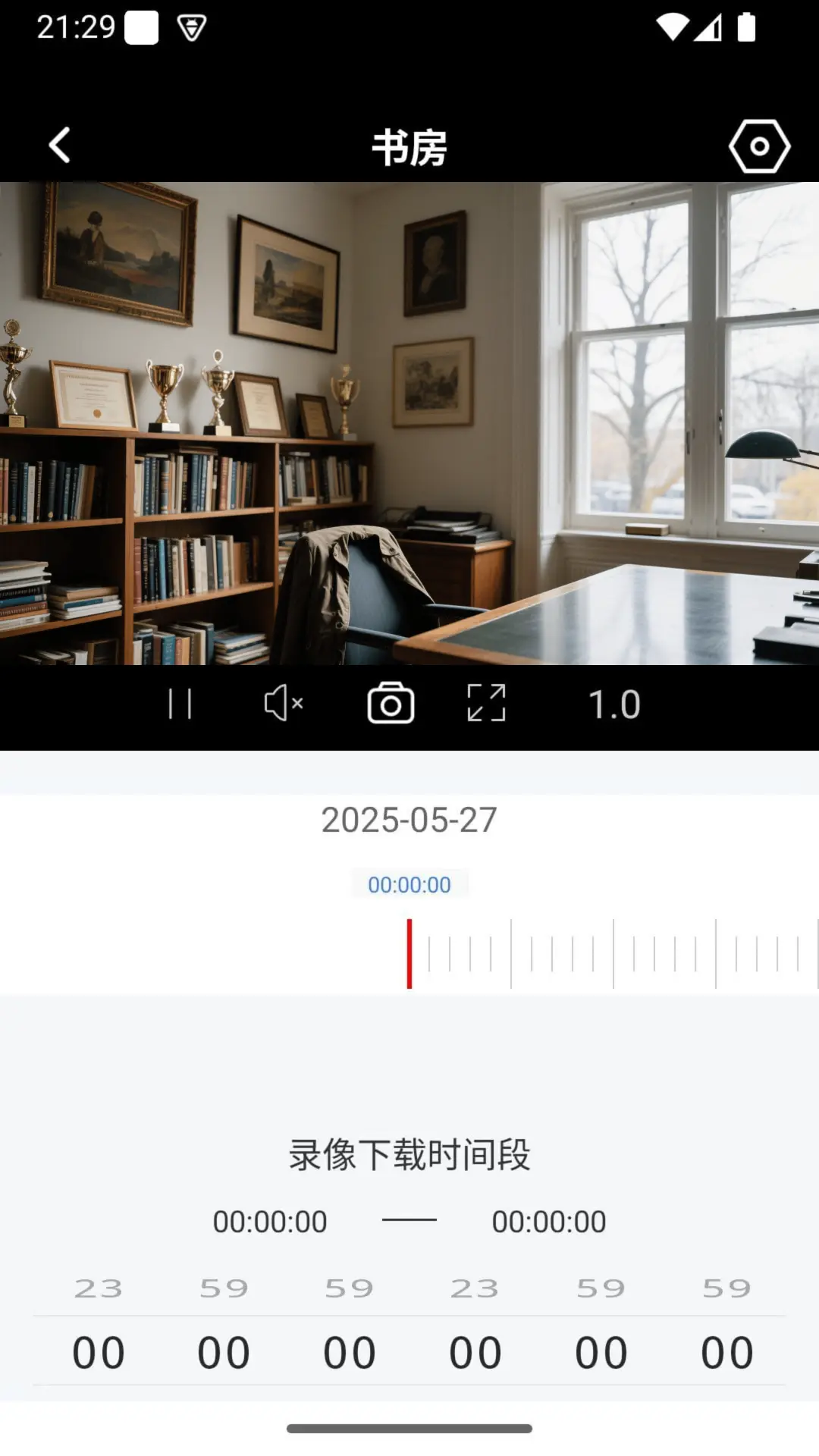
AI云视app截图和视频下载怎么操作
1.在AI云视实时画面或回放画面中,点击截图按钮即可将当前画面保存到手机相册。
2.截图文件会自动按设备名称和时间命名,方便后续在相册中快速查找。
3.如果需要下载一段完整录像,在回放界面点击剪辑按钮并选取起止时间点。
4.确认剪辑范围后点击下载,视频会保存到手机本地存储中,无需网络也能随时观看。
5.建议定期清理不需要的截图和下载视频,避免占用过多手机存储空间影响运行速度。
 GERBRSI软件V1.0 智能遥控版
 隆基智储1.2.4 安卓版
 SmartHut(智能小筑)4.0.14.7.5 安卓版
 Ascentiz1.3.1 安卓版
 仝灵物联1.1.3 安卓版
 凌度车生活6.9.1.258 安卓版
 金丛4.9.87 安卓版
 亮马智能1.1.0 安卓版
 腰果智能1.3.0 安卓版
 手机监护远程看家精灵1.0.0 安卓版
 JITLIFE2.9.1 安卓版
 云视频监控看家1.0.7 安卓版
 摄像头远程监控看家1.0.0 安卓版
 鹿小易1.0.10 安卓版
 SunnyFit(智能手表助手)1.63.250423 安卓版


 灯控软件大全
用户留言