












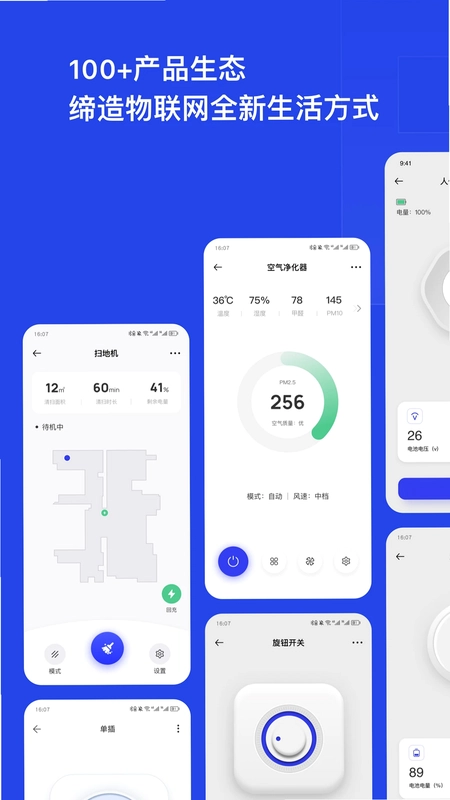
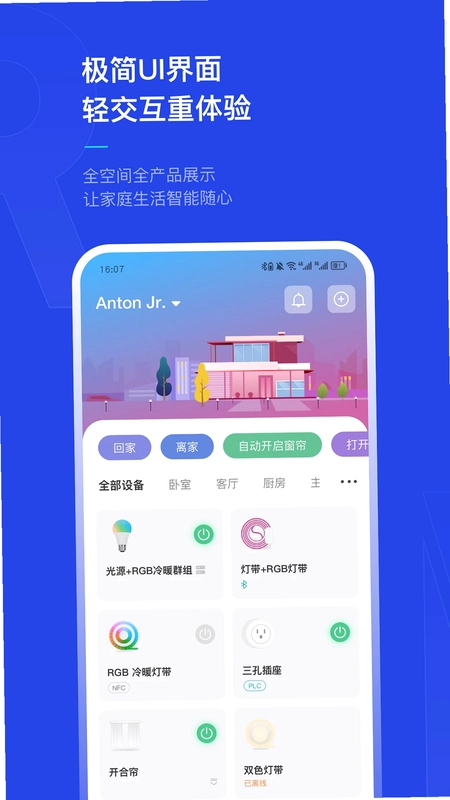
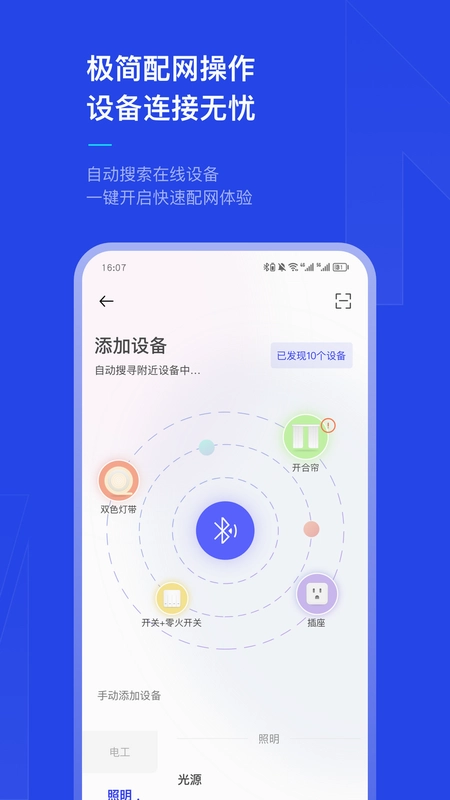
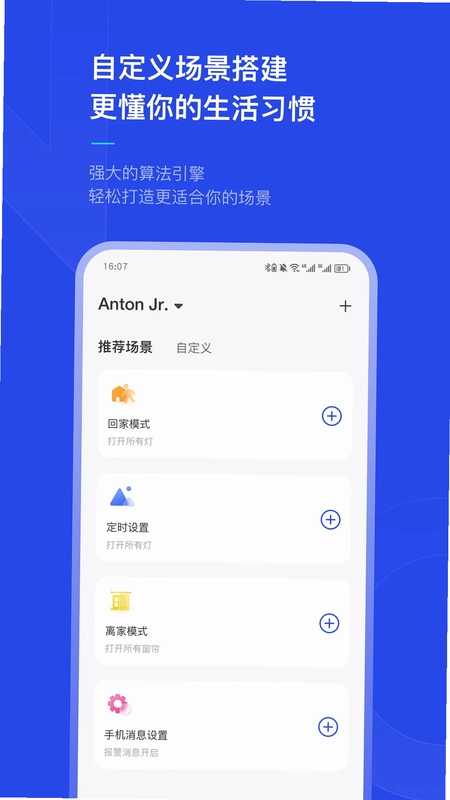
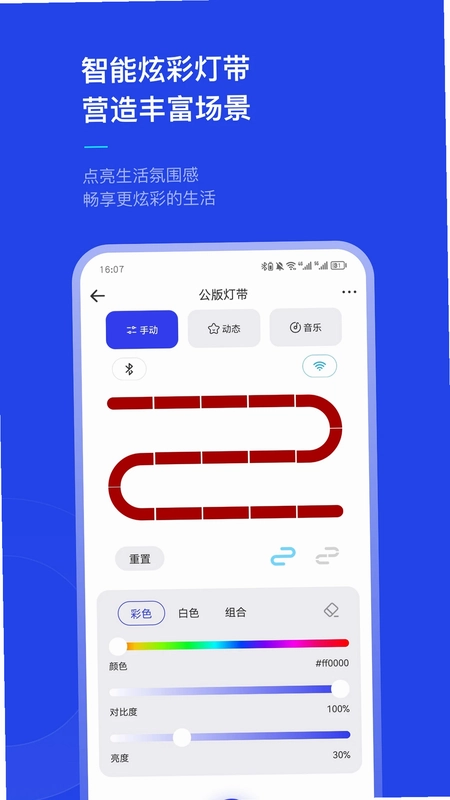
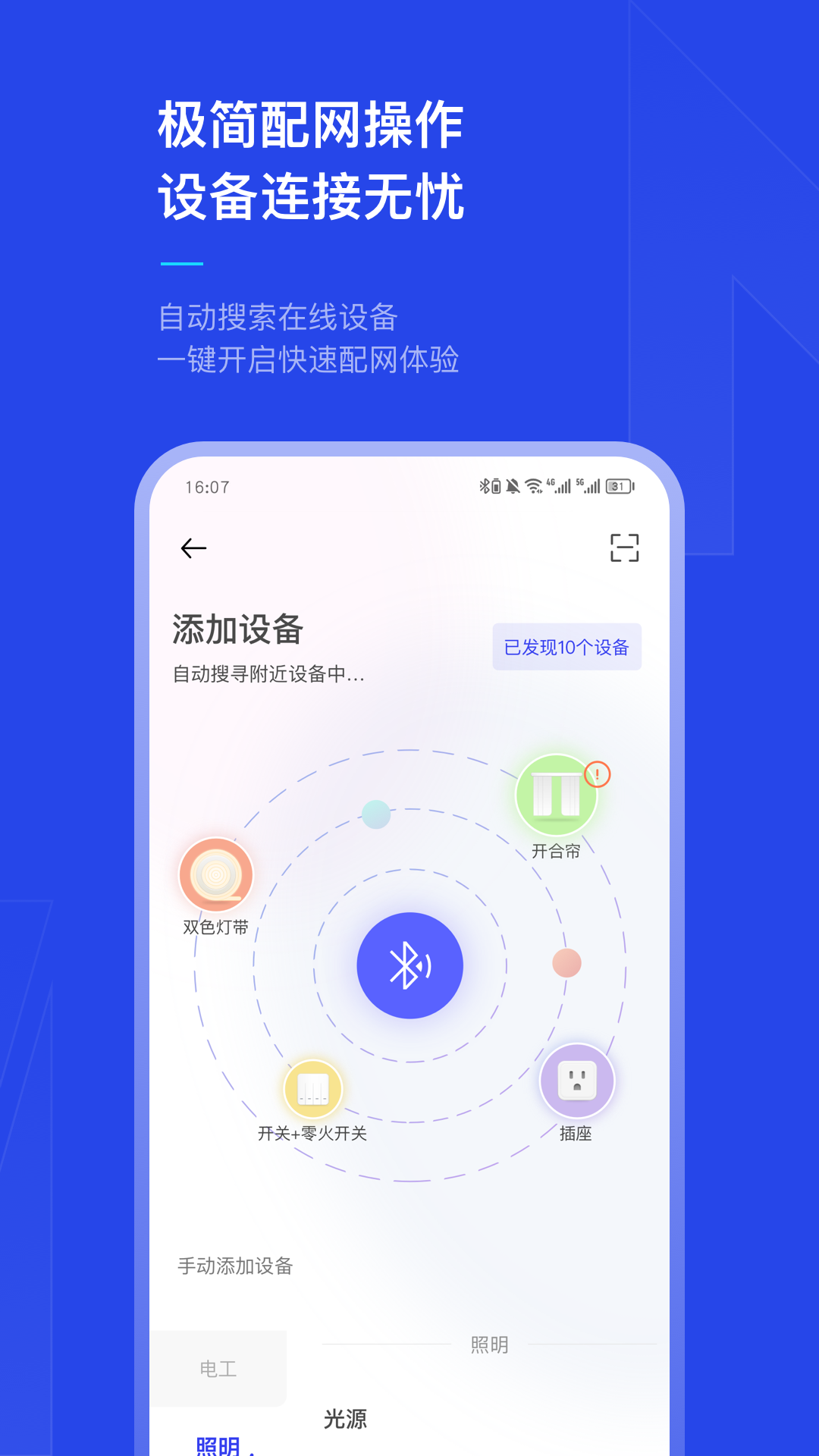
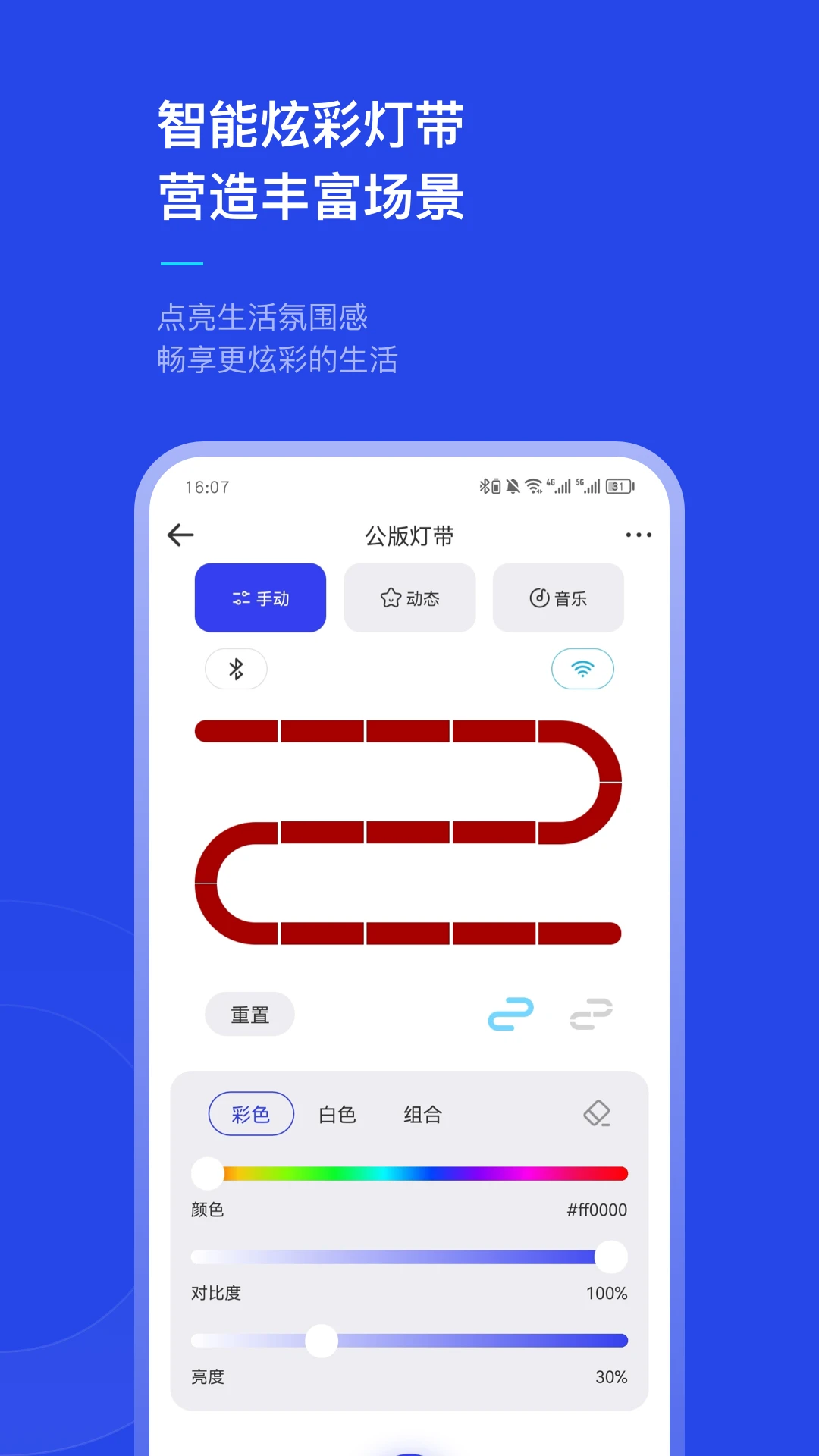
犀云智能是一款由犀云科技打造的家庭智能控制终端平台,支持WiFi、蓝牙、NFC、ZigBee、总线、PLC有线等多种通讯技术快速配网,让不同协议的智能设备实现互联互通与场景联动。平台覆盖照明、电工、大小家电、传感器、门锁等100多个品类,可轻松搭建PLC全屋智能、Zigbee全屋智能以及超低功耗蓝牙面板等方案。用户还能按家庭空间自定义场景,实现单独控制、远程控制、定时控制和设备分享,并兼容市面主流智能音箱语音控制,让全屋智控更省心。
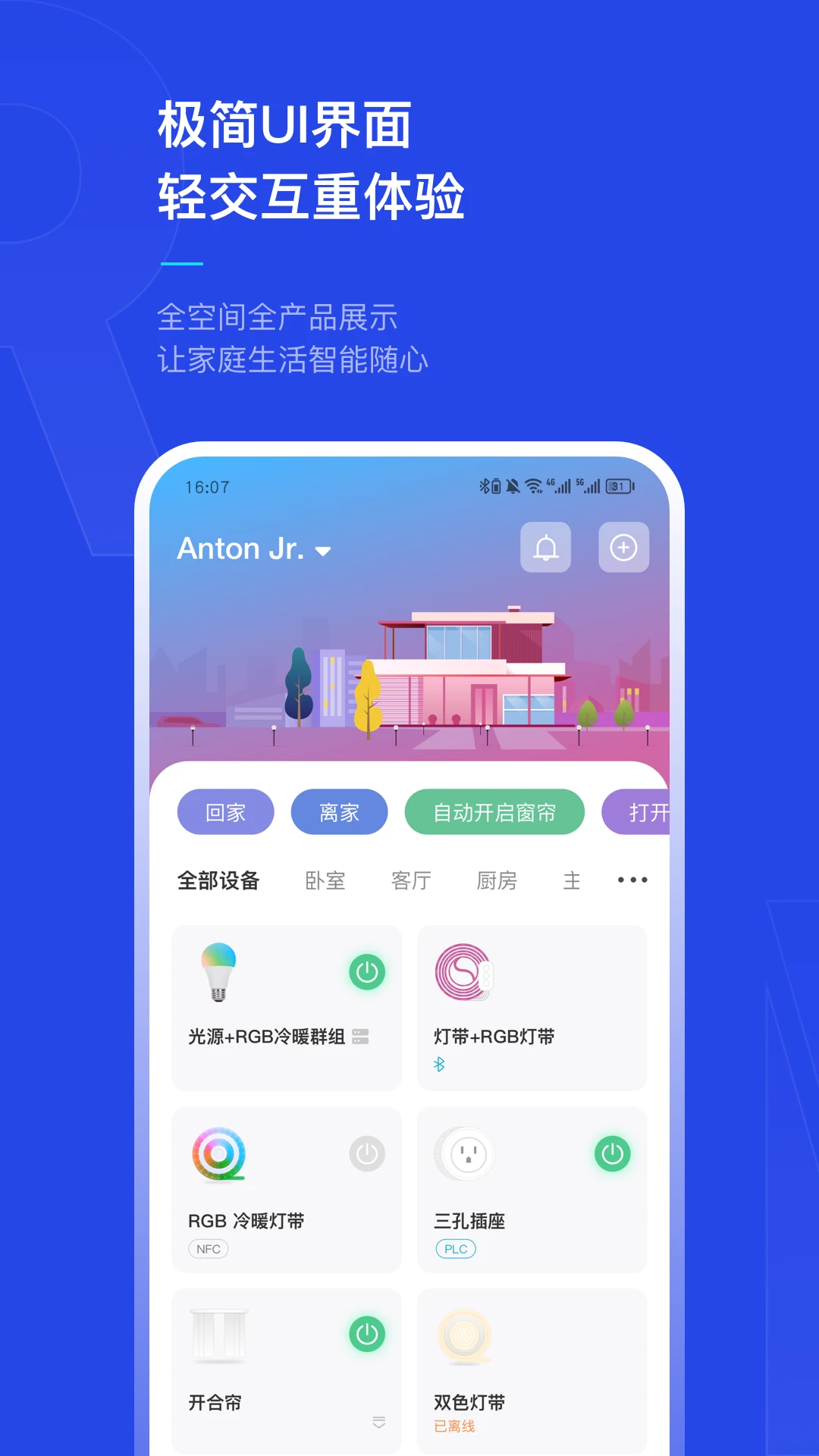
犀云智能支持哪些智能设备
1.打开犀云智能APP并完成账号登录,进入首页的设备添加入口。
2.在品类列表中查看照明、电工、大小家电、传感器、门锁等分类,确认自家设备所属类型。
3.根据设备通讯方式选择WiFi、蓝牙、ZigBee、NFC、总线或PLC有线等配网通道。
4.按照页面提示让设备进入配网状态,输入家庭WiFi密码并等待连接成功。
5.配网完成后为设备命名并分配到对应房间,方便后续场景联动与单独控制。
6.若设备支持语音控制,可在设置中绑定主流智能音箱,实现语音操控。
犀云智能怎么创建家庭场景
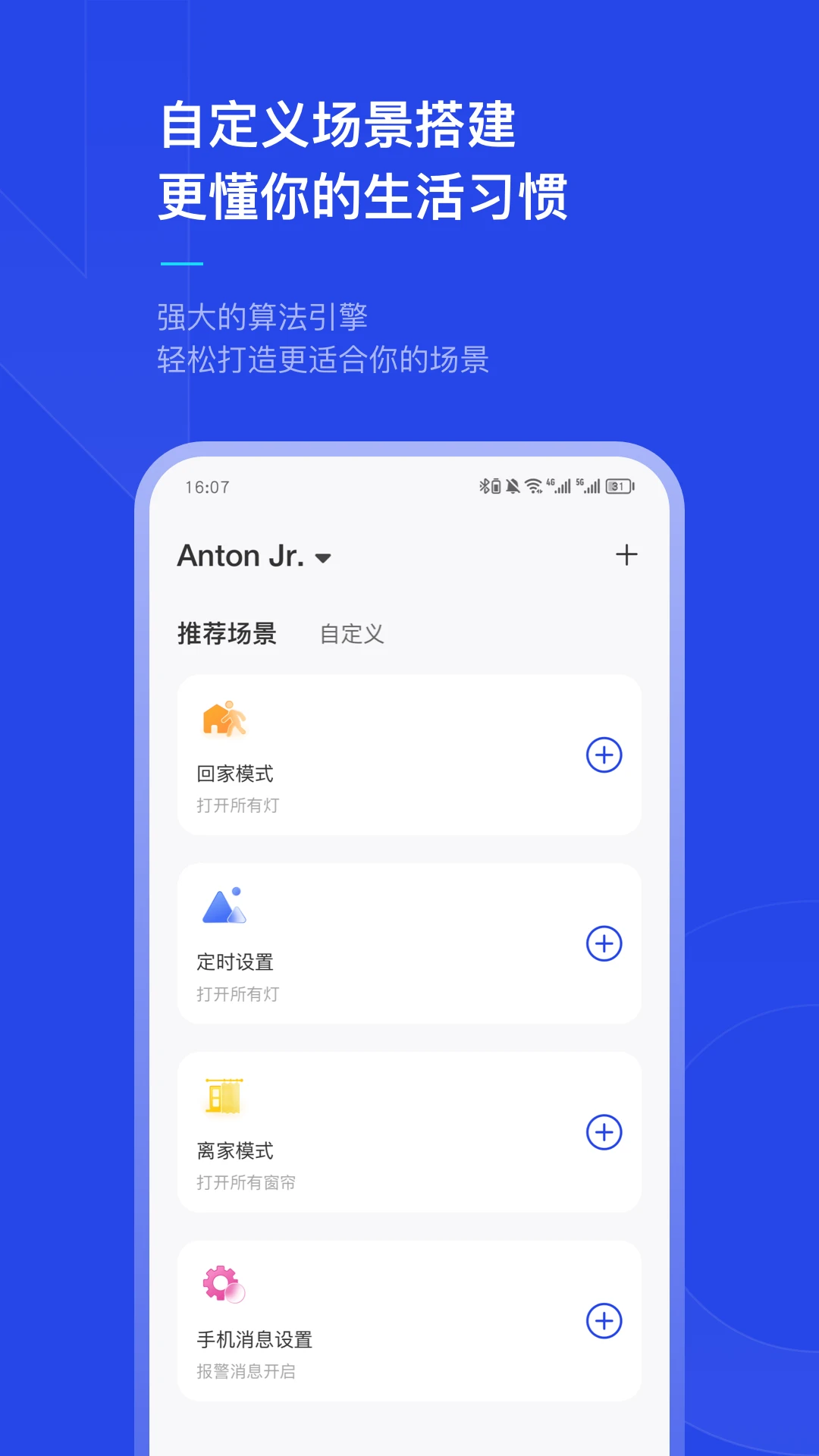
1.进入犀云智能APP的场景管理页面,点击新建场景并选择手动或自动触发方式。
2.为场景填写名称,例如回家模式、睡眠模式或观影模式,便于快速识别。
3.从已添加设备中勾选需要参与联动的灯具、空调、窗帘、门锁等设备。
4.逐项设置每个设备的开关状态、亮度、温度或延时执行等具体动作。
5.保存场景后可一键执行,也能设置定时任务让场景在固定时间自动运行。
犀云智能远程控制怎么用
1.确保家庭网关与智能设备处于正常在线状态,并在APP中完成全部设备绑定。
2.在手机设置中允许犀云智能使用移动数据与后台联网权限,避免远程连接中断。
3.外出时打开APP,首页会显示各房间设备在线情况,点击设备即可查看实时状态。
4.通过远程开关、调节亮度或温度等操作控制设备,也可直接执行预设场景。
5.如需定时执行,可在设备详情页设置定时任务,到点后系统自动下发指令。
6.若远程控制无响应,可检查网关网络或重新登录账号刷新设备列表。
犀云智能设备分享给家人怎么操作
1.进入犀云智能APP的设备详情页,找到设备分享或家庭成员管理入口。
2.输入家人的犀云智能账号或邀请方式,选择需要分享的设备与房间范围。
3.为被分享人设置使用权限,可限定仅控制部分设备或允许管理全部场景。
4.对方接受邀请后即可在自己的APP中看到共享设备,实现多人协同控制。
5.如需取消分享,可在分享列表中移除对应成员,设备控制权限会同步收回。
犀云智能配网失败怎么办
1.先确认手机连接的是2.4GHz WiFi网络,部分设备不支持5GHz频段配网。
2.检查设备是否处于配网状态,指示灯快闪通常代表已进入待配网模式。
3.在APP中重新选择对应通讯方式,核对WiFi密码是否输入正确并避免特殊字符。
4.将手机靠近设备与路由器,减少墙体遮挡和信号干扰后再尝试配网。
5.若仍失败,可长按设备复位键恢复出厂设置,重启路由器后重新操作。
6.多设备同时配网时可分批进行,避免网关信道拥堵导致连接超时。
犀云智能语音控制怎么设置
1.在犀云智能APP中完成设备绑定,并确认设备名称清晰易识别。
2.打开主流智能音箱的配套应用,在技能或设备接入中搜索并绑定犀云智能账号。
3.同步设备列表后,为常用设备与场景设置便于语音识别的名称。
4.在音箱应用中授权家庭房间信息,让语音指令能精准定位到对应空间。
5.通过语音测试开关灯、调节亮度或执行回家场景,确认响应正常。
6.若语音无响应,可检查账号授权是否过期并重新同步设备。
犀云智能问题反馈渠道有哪些
1.打开犀云智能APP,进入我的页面后选择问题与建议入口提交使用反馈。
2.关注犀云科技公众号,在公众号内留言描述遇到的问题与设备型号。
3.通过邮箱marketing@rinoiot.com发送详细问题说明与截图,便于技术排查。
4.反馈时尽量附上APP版本、设备品类与网络环境信息,提高处理效率。
5.提交后可留意APP内消息或邮箱回复,跟进问题处理进度。
 云翼监控助手1.0.3 安卓版
 ScentAir1.14.9 安卓版
 众合智享1.0.4 安卓版
 极韵光伏2.1 安卓版
 森新绿电光伏建设管理系统0.0.1 安卓版
 泰然智能芯锁控系统3.1.0 安卓版
 NAXEON(车辆远程控制)1.7.3 安卓版
 TSEYE1.10.14 官方版
 顶娱智控2.4.3 最新版
 Newxfarm1.1.3 安卓版
 Flymatrix1.0.8 安卓版
 金基科技1.2.16 安卓版
 HappyLighting1.6.50 安卓版


 灯控软件大全
用户留言