












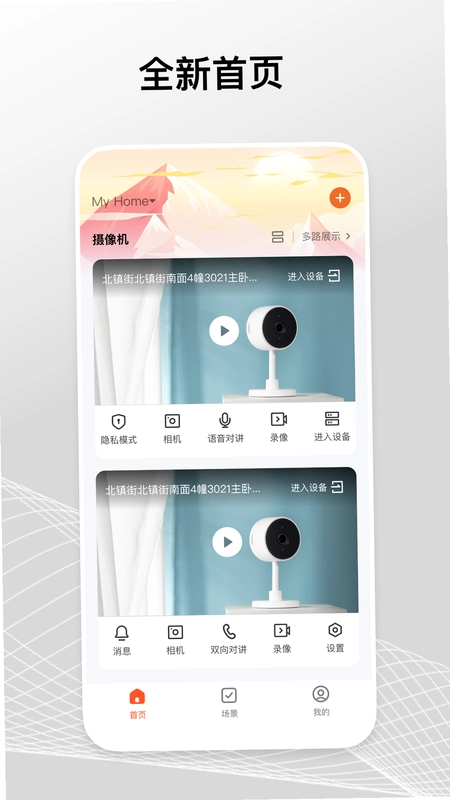
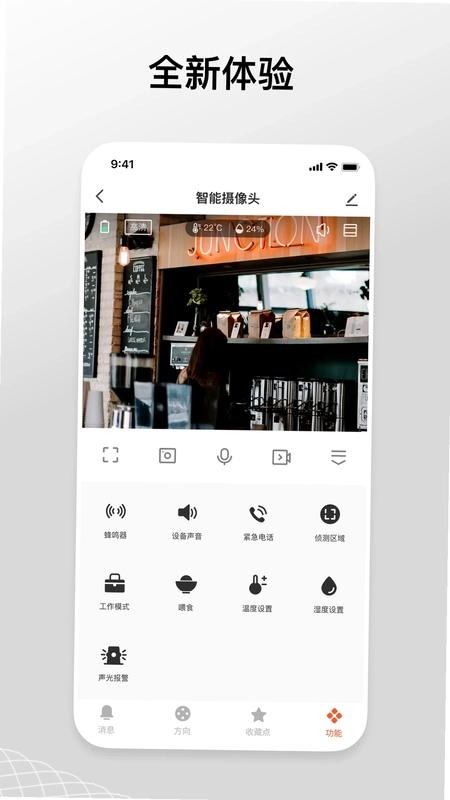
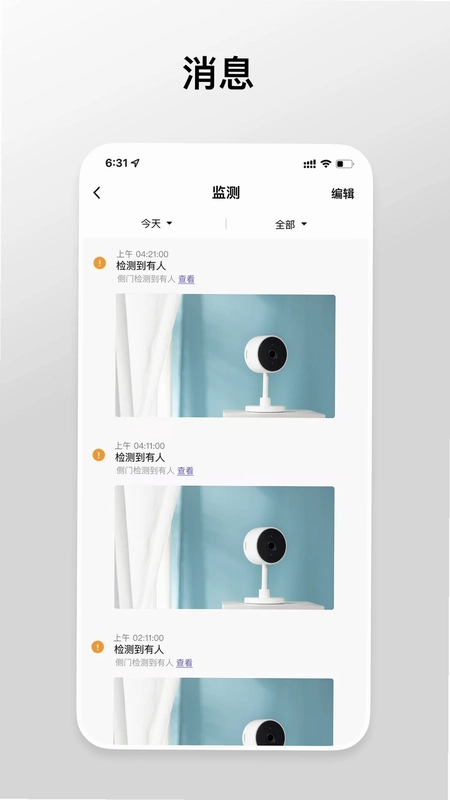
Gsmart Cam是一款专为智能摄像机打造的完整解决方案应用,能够为用户提供流畅且优质的设备管理体验。通过该应用,用户可以轻松实现摄像机远程预览与录像回放,随时随地查看家中或办公场所的实时画面。同时,Gsmart Cam支持告警实时推送功能,一旦设备检测到异常情况,便会第一时间将通知发送至手机,帮助用户及时掌握动态。此外,应用还提供视频云存储服务,保障录像数据安全不丢失。整体界面简洁直观,操作逻辑清晰,无论是新手还是资深用户都能快速上手,是搭配智能摄像机使用的实用工具。
Gsmart Cam怎么连接摄像机
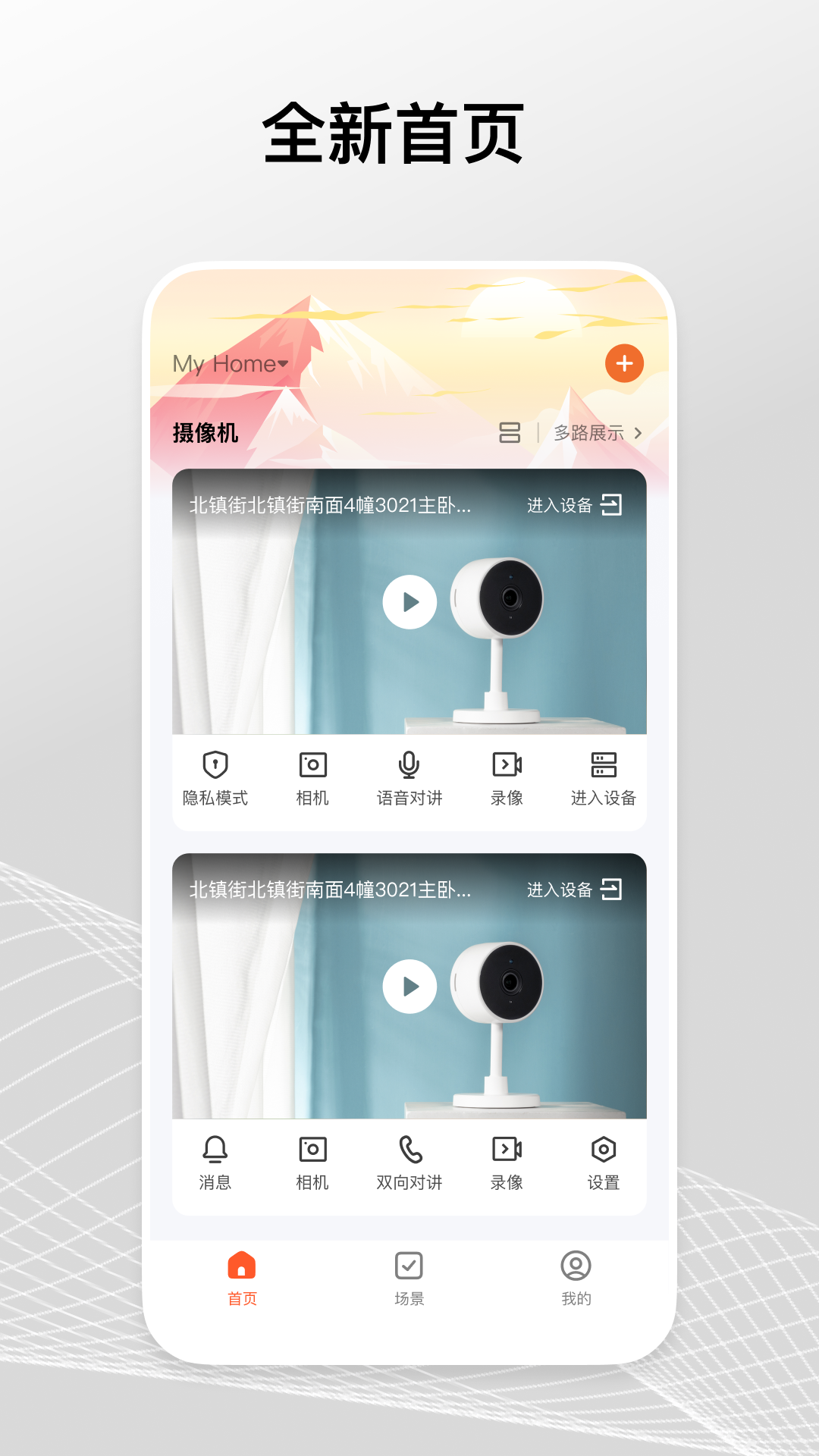
1.首先确保智能摄像机已接通电源并处于待配网状态,指示灯通常为闪烁状态。
2.打开Gsmart Cam应用并登录账号,在首页点击添加设备按钮。
3.选择对应的摄像机型号,按照页面提示输入家庭Wi-Fi密码。
4.将手机屏幕上的二维码对准摄像机镜头,等待设备发出提示音。
5.连接成功后为摄像机设置名称和所在房间,方便后续管理。
6.最后在设备列表中点击摄像机图标,即可查看实时画面确认连接正常。
Gsmart Cam支持哪些功能
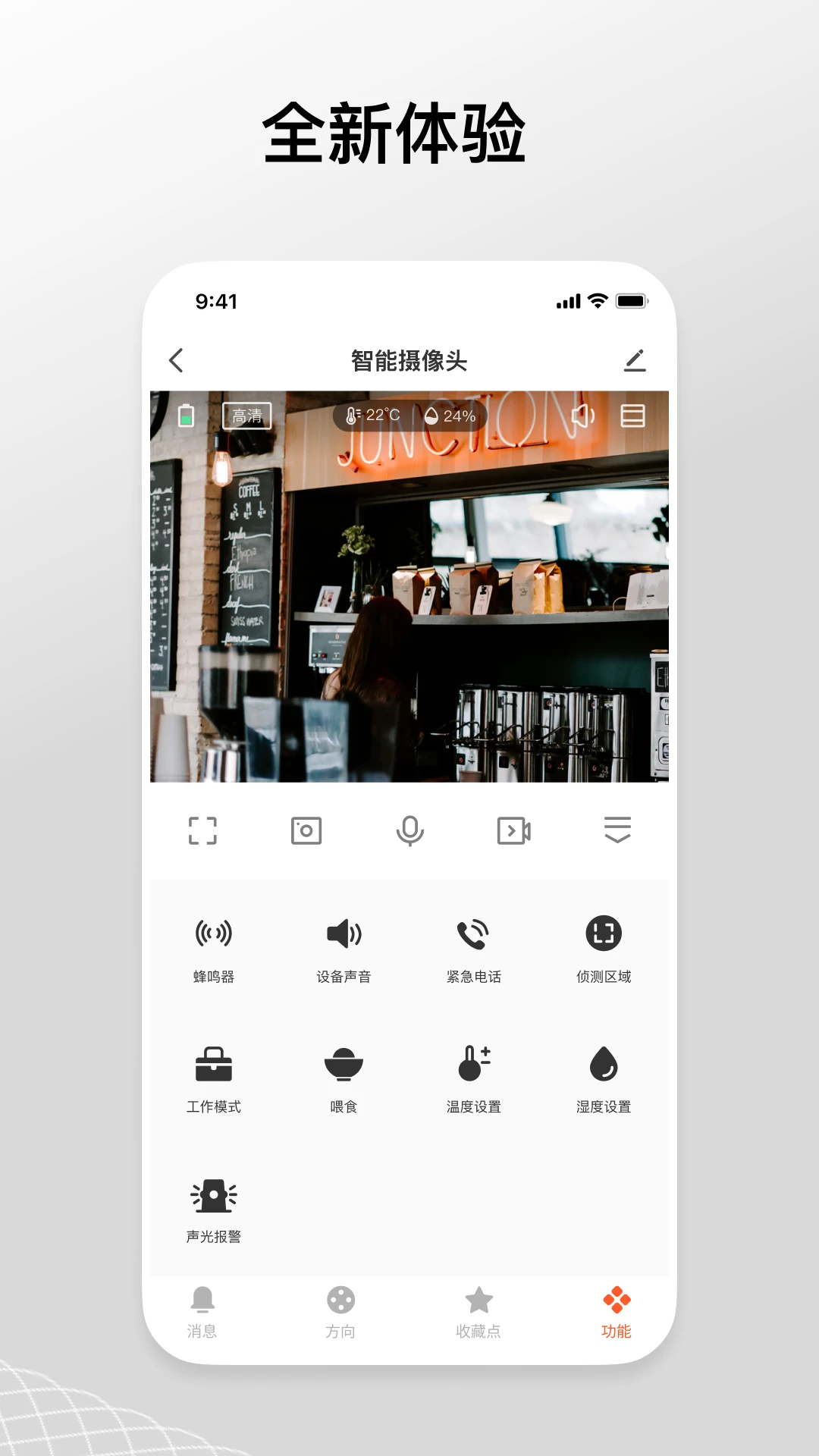
1.远程预览功能允许用户通过手机随时查看摄像机实时画面,不受距离限制。
2.录像回放功能可查看历史录像,支持按时间轴快速定位关键片段。
3.告警实时推送功能在检测到移动或异常时立即向手机发送通知。
4.视频云存储服务将录像安全保存在云端,避免本地存储损坏导致丢失。
5.支持多设备管理,用户可在同一账号下添加多台摄像机并分组查看。
Gsmart Cam录像回放怎么操作
1.打开Gsmart Cam应用并进入已连接的摄像机实时预览界面。
2.点击界面下方的回放按钮,进入录像回放功能页面。
3.在时间轴上选择需要查看的日期和时间段,点击确认。
4.等待视频加载完成后即可拖动进度条查看具体录像内容。
5.如需保存重要片段,可使用录制或截图功能将内容保存至手机。
6.若开通了云存储服务,可在回放页面切换至云端录像进行查看。
7.回放结束后点击返回按钮即可退出,不影响实时预览功能。
Gsmart Cam告警推送如何设置
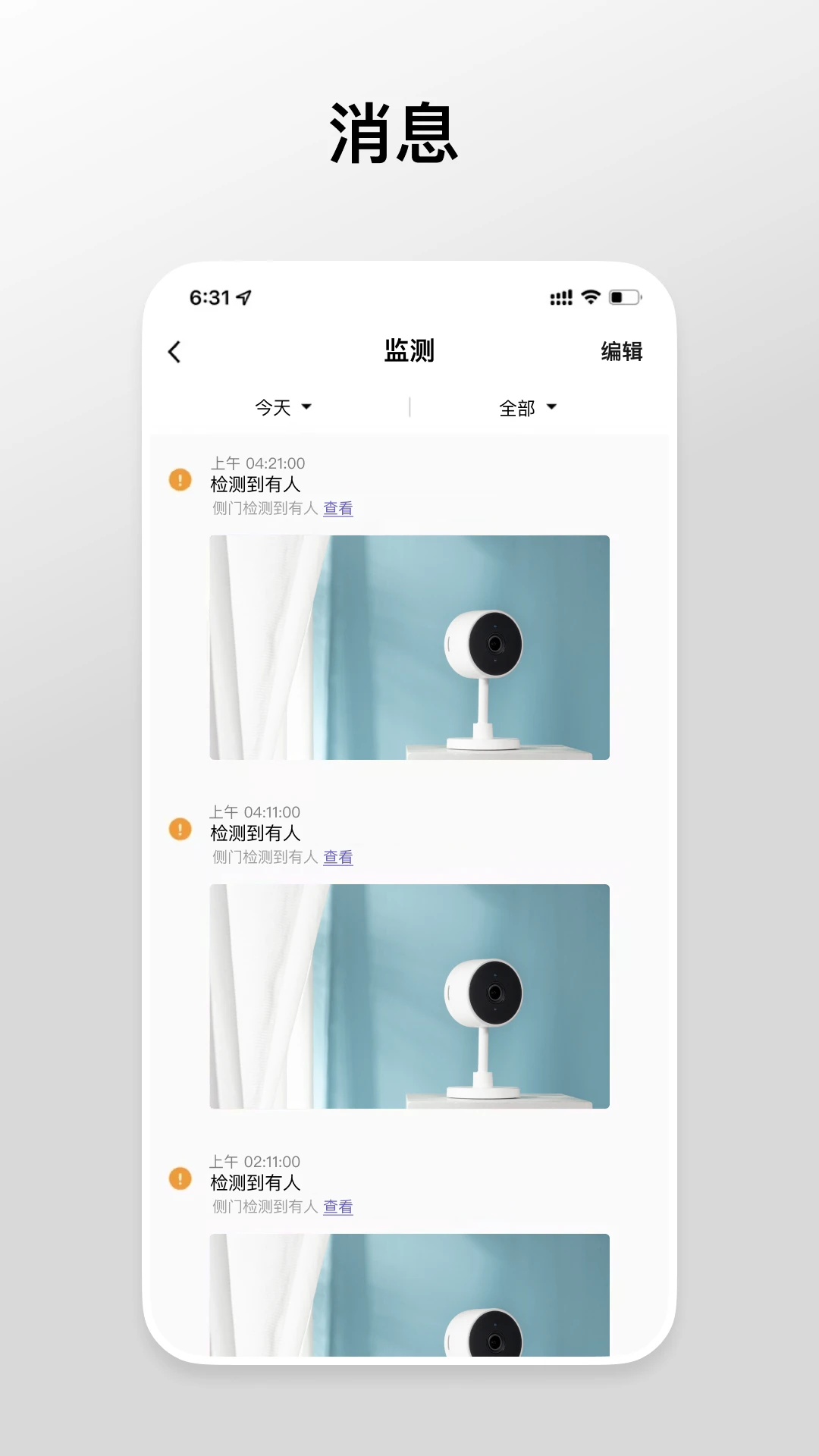
1.进入Gsmart Cam应用首页,点击需要设置的摄像机进入设备详情页。
2.找到告警设置或消息通知选项,点击进入推送配置页面。
3.开启移动侦测告警开关,并根据需要调整侦测灵敏度。
4.设置告警推送的时间段,避免在不需要的时段接收通知。
5.确认手机系统通知权限已对Gsmart Cam开放,保证消息能正常送达。
6.保存设置后可进行测试,在摄像机前移动触发告警验证推送是否生效。
Gsmart Cam云存储服务有什么用
1.云存储服务可将摄像机录制的视频自动上传至云端服务器保存。
2.即使本地存储卡损坏或设备被盗,云端录像依然可以随时调取查看。
3.用户可通过Gsmart Cam应用随时回放云端历史录像,不受设备在线状态限制。
4.云存储服务支持循环覆盖策略,合理利用存储空间保存近期重要录像。
5.开通后无需手动管理存储卡,录像自动上传省心省力。
Gsmart Cam画面卡顿怎么办
1.检查手机与摄像机所处的网络环境,确保Wi-Fi信号强度充足稳定。
2.尝试切换视频清晰度,在实时预览界面选择流畅模式降低带宽占用。
3.关闭手机后台其他占用网络的应用,为Gsmart Cam释放更多带宽资源。
4.重启摄像机和路由器,排除设备长时间运行导致的网络异常。
5.确认摄像机固件版本是否为最新,如有更新请及时升级优化性能。
6.若问题依旧存在,可联系官方客服获取进一步的技术支持。
 LightTrip最新版1.05.06 安卓版
 Cldbus最新版1.14.0 安卓版
 灵奇奇官方版1.2.9 安卓版
 Arenti睿盯最新版5.1.2 安卓版
 小石开门2.3.6 安卓版
 微宠1.2.2 安卓版
 易来商照1.13.0 安卓版
 探所电动1.2.0 安卓版
 云机械7.7.8 安卓版
 Osmartv1.3.4 安卓版
 指芯互联1.1.1 安卓版
 康肌丽1.3.1 安卓版
 追觅智家1.3.1 安卓版
 强联5GWiFi2.0.3 安卓版
 八戒健康1.5.3 安卓版


 灯控软件大全
用户留言