


















悟空教育版是一款专为优必选悟空教育版人形机器人打造的配套管理应用,能够帮助用户快速完成机器人网络配置、设备绑定与状态查看,同时深度整合uCode图形化编程、PRP高级动作回读、STEAM教育内容以及拍照、视频监控、移动电话等娱乐功能。无论是编程初学者还是进阶创作者,都能通过这款应用轻松搭建属于自己的编程作品,让机器人成为学习与生活中的智能伙伴。接下来将围绕用户关心的常见问题,详细介绍悟空教育版的使用方法与核心功能。

悟空教育版有哪些功能
1.打开悟空教育版应用并登录账号,进入首页后可以看到设备管理、编程创作、互动玩法等多个功能入口。
2.在设备管理模块中,用户可以批量配置机器人的网络连接与绑定信息,并实时查看机器人当前的工作状态与电量情况。
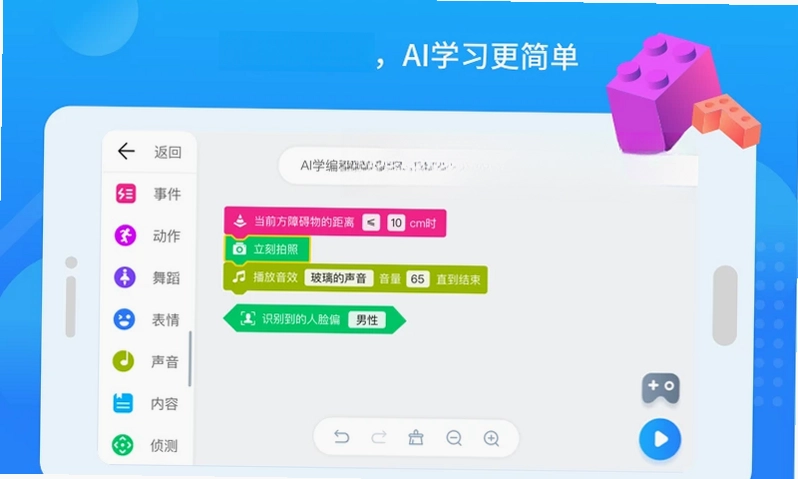
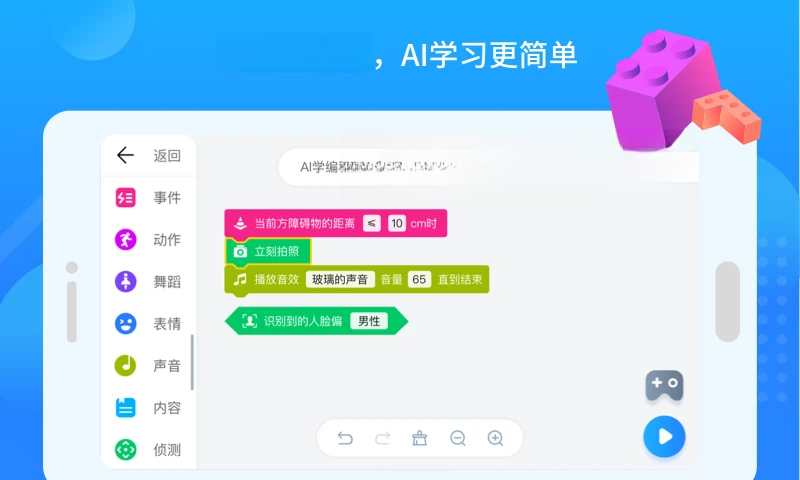
3.进入编程创作区域,基于Scratch3.0开发的uCode环境支持多产品软硬件结合,用户可以通过拖拽积木块完成程序逻辑搭建。
4.使用PRP高级动作回读功能,基于伺服舵机记录机器人动作轨迹,创造专属的动作作品并反复回放。
5.在互动玩法中体验情绪表达、视觉识别与语音能力等编程体系,搭建个性化的智能交互作品。
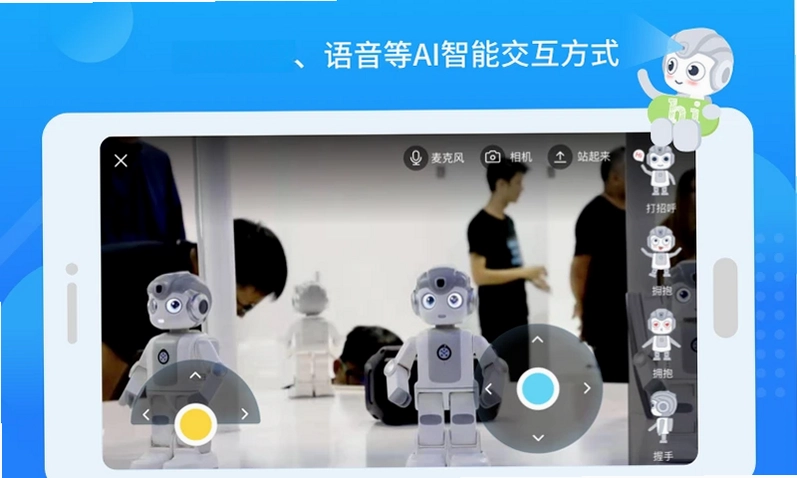
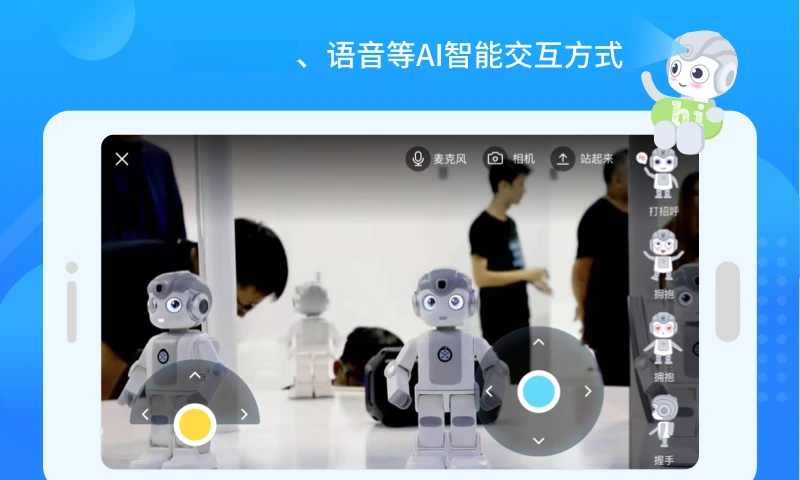
6.娱乐功能涵盖拍照、视频监控与移动电话等,让机器人在日常场景中发挥更多实用价值。
悟空教育版怎么连接机器人
1.首先确保悟空教育版机器人处于开机状态,并放置在手机附近,打开手机蓝牙与无线网络功能。
2.启动悟空教育版应用,在主界面选择添加设备,应用会自动搜索附近可连接的机器人设备。
3.在搜索列表中选中对应的机器人名称,按照屏幕提示输入配对码完成蓝牙配对。
4.配对成功后进入网络配置页面,选择家庭无线网络并输入密码,将网络信息发送至机器人。
5.等待机器人联网成功,应用会显示设备绑定完成的提示,此时即可在设备列表中查看机器人状态。
6.若连接失败,可尝试重启机器人与应用后重新搜索,或检查无线网络是否为2.4GHz频段。
悟空教育版编程功能怎么用
1.在悟空教育版首页进入uCode编程模块,选择新建项目并命名,进入积木式编程界面。
2.从左侧积木库中拖拽运动、外观、声音等基础积木到编辑区,组合成简单的程序流程。
3.利用视觉识别与语音能力相关积木,为程序添加人脸识别、语音播报等智能交互逻辑。
4.完成程序搭建后点击运行按钮,将程序下发至机器人执行,观察机器人的实际动作与反馈。
5.如需调整动作细节,可进入PRP动作回读界面手动调整舵机角度,保存为自定义动作。
6.将自定义动作与编程积木结合,反复调试后保存项目,方便后续继续编辑或分享。
悟空教育版支持哪些教育内容
1.悟空教育版内置STEAM教育课程资源,涵盖科学、技术、工程、艺术与数学等多学科知识。
2.通过uCode编程环境,用户可以学习图形化编程逻辑,理解软硬件结合的基本原理。
3.PRP高级动作回读功能帮助用户理解伺服舵机的工作原理,培养动手实践能力。
4.情绪表达与视觉识别编程体系让用户接触人工智能基础知识,拓展科技视野。
5.应用内提供丰富的互动玩法示例,用户可参考示例逐步学习并创作自己的作品。
悟空教育版能实现哪些互动玩法
1.利用拍照功能,用户可以远程控制机器人拍摄照片,记录生活中有趣的瞬间。
2.通过视频监控功能,将机器人放置在指定位置,手机端即可实时查看画面。
3.使用移动电话功能,机器人可以作为移动通话设备,实现远程语音交流。
4.结合情绪表达编程,让机器人根据指令做出开心、生气等表情动作,增强互动趣味性。
5.通过视觉识别能力,机器人可以识别物体或人脸,并触发相应的语音与动作反馈。
6.用户还可以将多个功能组合编排,设计出属于自己的创意互动场景。
悟空教育版设备管理怎么操作
1.进入悟空教育版设备管理页面,可以查看已绑定机器人的列表与在线状态。
2.点击任意设备进入详情页,能够查看机器人当前电量、网络连接与工作模式等信息。
3.在批量配置功能中,可同时为多台机器人设置网络参数与绑定关系,提升管理效率。
4.如需解绑设备,在设备详情页选择解除绑定并确认,机器人将从列表中移除。
5.定期检查设备状态提示,及时处理离线或异常情况,保证机器人正常使用。
6.通过设备管理中的固件更新入口,可查看是否有新版本并完成在线升级。
 岭捷智能app1.1.11 安卓版
 海宝贝手表app1.3.7 安卓版
 LightTrip最新版1.05.06 安卓版
 Cldbus最新版1.14.0 安卓版
 灵奇奇官方版1.2.9 安卓版
 Arenti睿盯最新版5.1.2 安卓版
 消防智慧云3.16.60 安卓版
 小石开门2.3.6 安卓版
 SheepLink3.4.0 安卓版
 YLab Cloud智能实验室1.2.5 安卓版
 上汽大众记录仪用户端3.1 安卓版
 车E安预警平台1.0.8 安卓版
 羊博士1.0.2 官方版
 悉刻冷云1.5.2 安卓版
 智慧轻居1.6.3 安卓版


 灯控软件大全
用户留言