














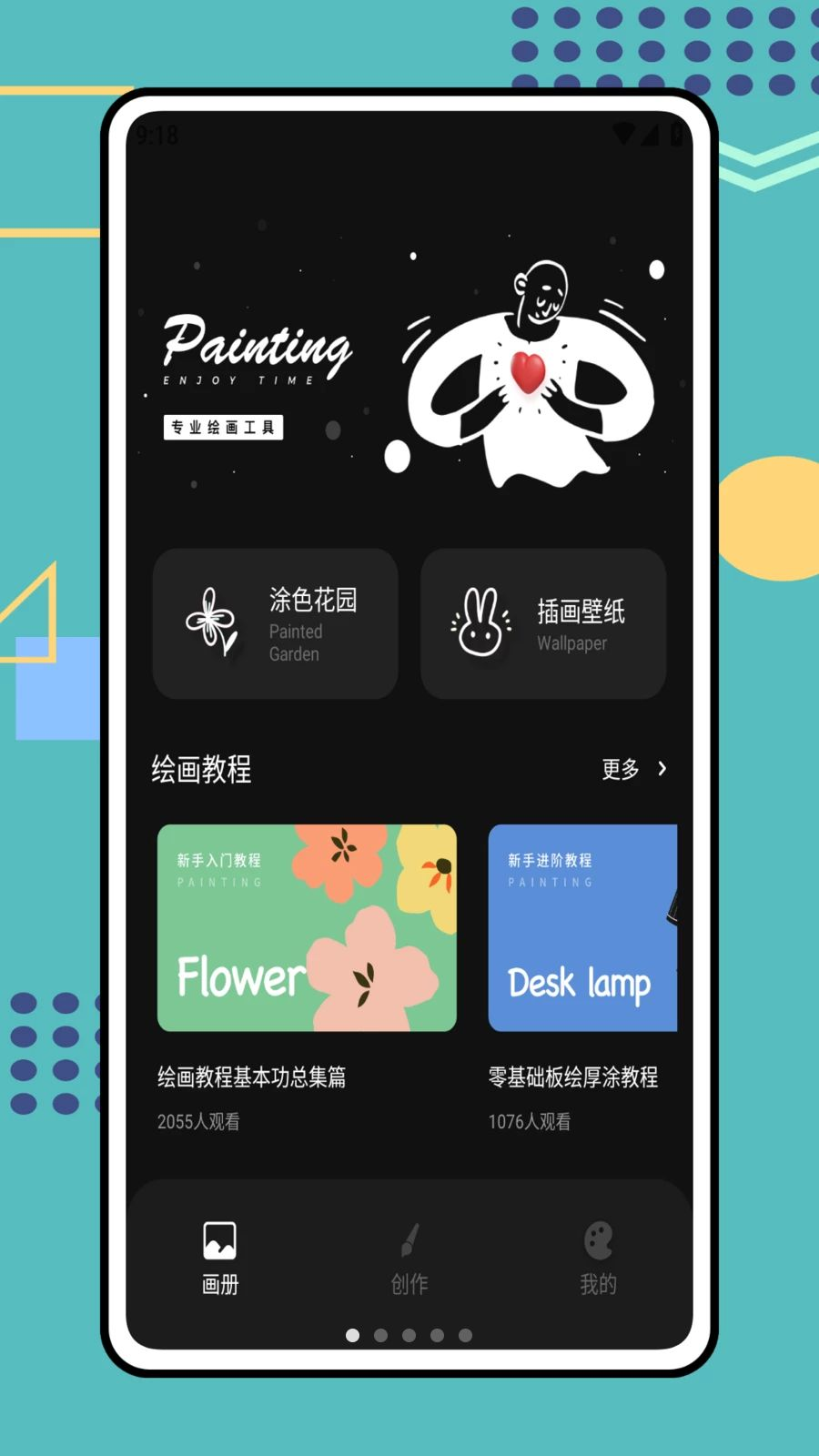
Tumbot是一款功能强大的绘画学习软件,专为热爱绘画的用户打造。无论你是零基础的新手,还是有一定经验的绘画爱好者,都能在这里找到适合自己的学习内容。软件内置丰富全面的绘画教程,从基础线条到色彩搭配层层递进;涂色花园让你仿佛置身充满创意的色彩世界,随心释放灵感;插画壁纸库汇集众多优秀插画作品,为日常创作提供参考与灵感来源;创作绘画功能则让你在掌握技巧后尽情挥洒创意。整体界面清爽易上手,学习与创作无缝衔接,是绘画入门与进阶的实用好帮手。
Tumbot绘画教程适合零基础新手吗
1.打开Tumbot后进入首页,找到绘画教程入口并点击进入教程专区。
2.在教程分类中先选择基础入门板块,从线条、构图等最基础内容看起。
3.跟随教程中的分步演示逐步练习,每个步骤都配有图文说明,降低理解门槛。
4.遇到不明白的地方可以反复回看对应章节,直到掌握该知识点的操作要领。
5.完成基础练习后,再按顺序挑战进阶教程,循序渐进提升绘画能力。
6.练习过程中可随时切换到涂色花园,用简单涂色巩固对色彩的感知。

Tumbot涂色花园有什么好玩的
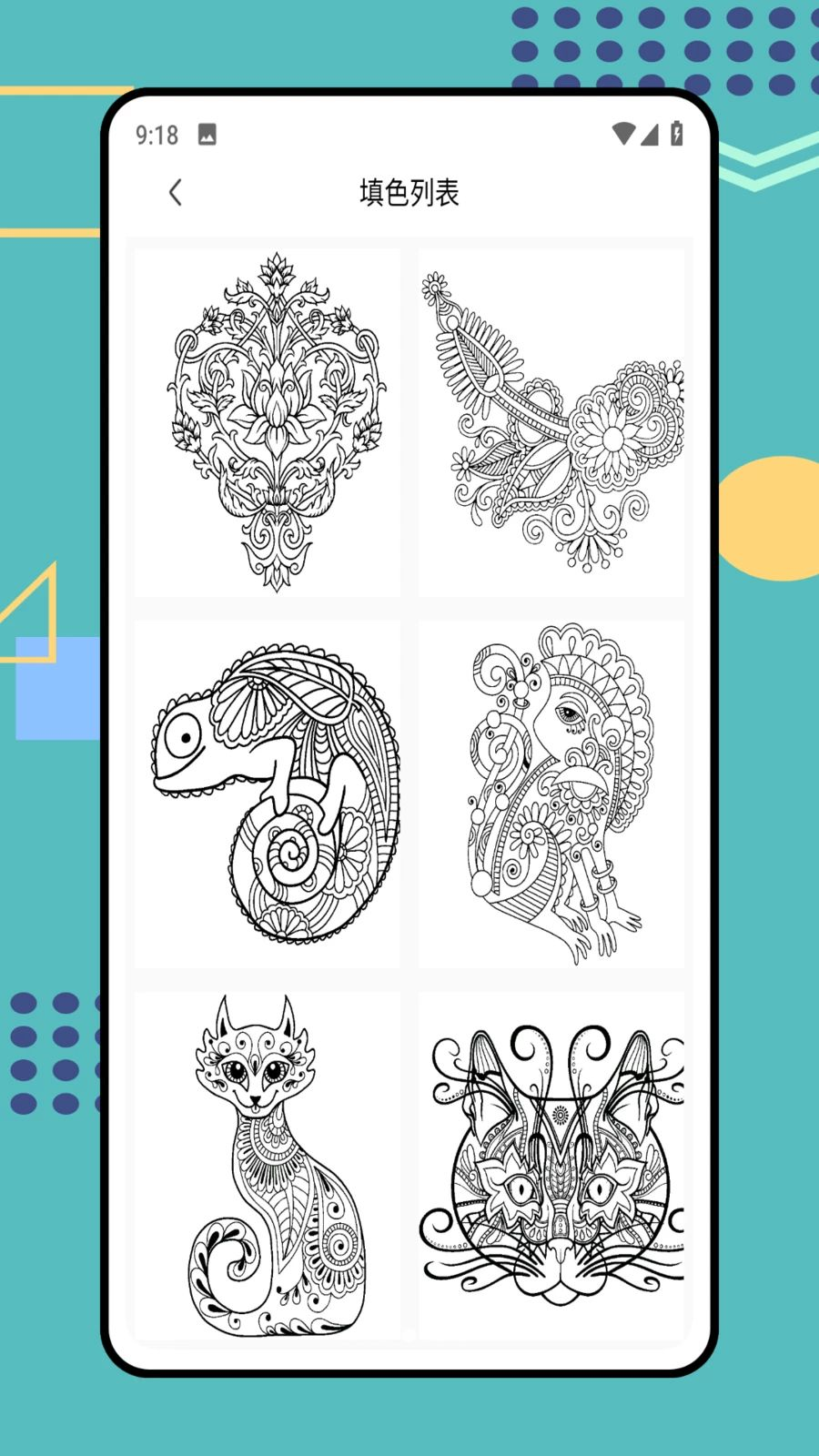
1.进入涂色花园模块,你会看到多种主题的线稿图案供选择。
2.挑选自己感兴趣的主题画稿,点击进入涂色界面。
3.从调色盘中选取喜欢的颜色,轻触画面区域即可完成填色。
4.涂色过程中可以随时更换配色方案,打造属于自己的色彩搭配。
5.完成一幅作品后可以保存下来,方便日后回顾自己的用色进步。
6.多尝试不同主题的涂色练习,能有效培养色彩感觉和审美能力。
Tumbot插画壁纸库怎么用
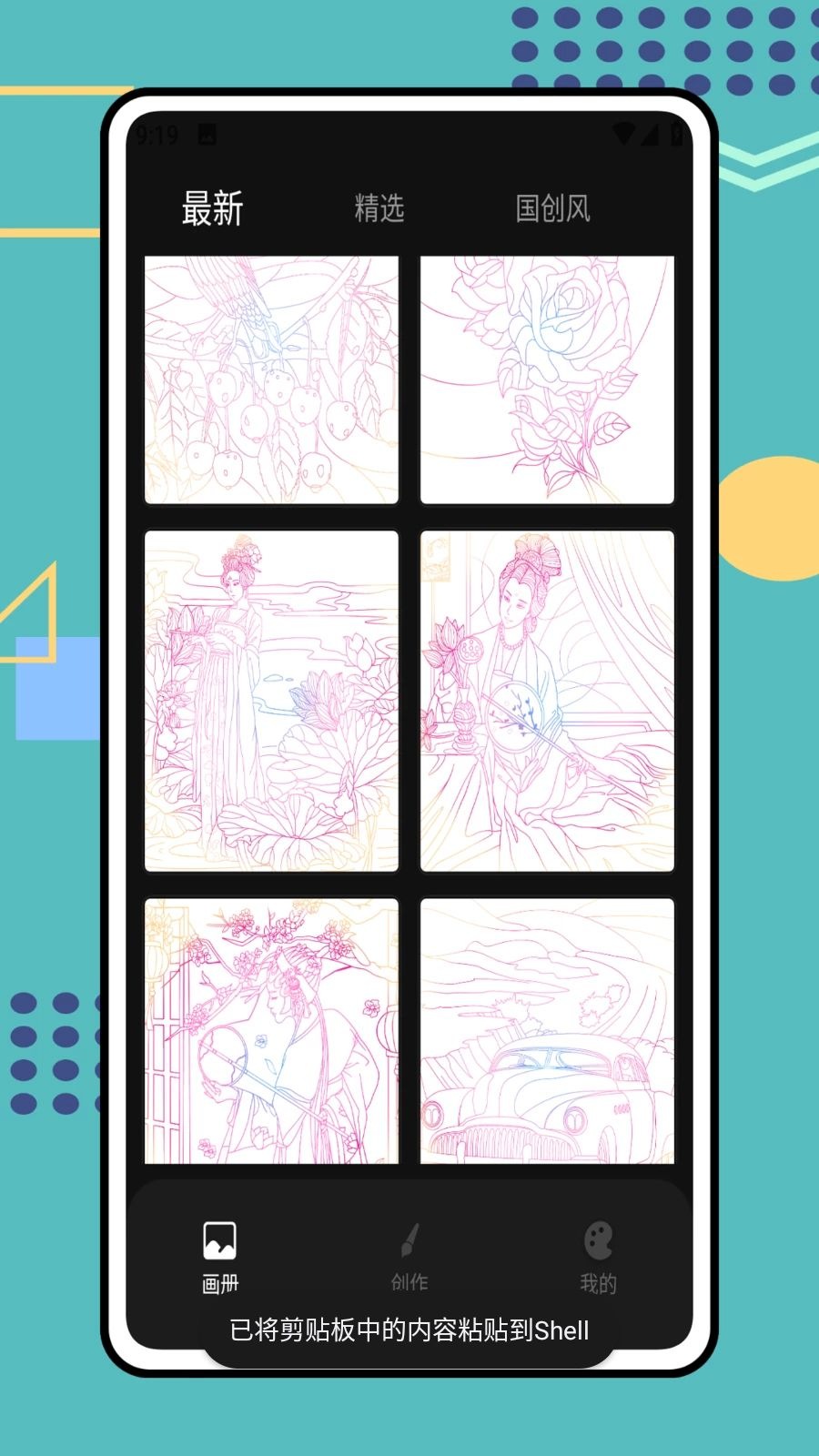
1.在软件主界面找到插画壁纸库入口,点击进入作品浏览页面。
2.浏览库中收录的众多优秀插画作品,按分类或主题筛选感兴趣的内容。
3.点击单幅作品可查看大图,仔细观察构图、配色和笔触细节。
4.遇到喜欢的作品可以收藏保存,建立自己的灵感素材库。
5.参考优秀插画的风格特点,尝试在自己的创作中借鉴运用。
6.定期回看收藏的插画作品,对比自己的练习成果,找到提升方向。

Tumbot创作绘画功能怎么上手
1.当你通过教程掌握了一定绘画技巧后,进入创作绘画功能开始自由创作。
2.新建画布并根据创作需求设置合适的尺寸和背景。
3.使用软件提供的画笔工具进行起稿,先勾勒出整体轮廓和构图。
4.逐步细化线稿,调整线条粗细和细节表现。
5.进入上色阶段,参考涂色花园中积累的配色经验为作品上色。
6.完成后保存作品,也可以与插画壁纸库中的优秀作品对比找差距。
7.坚持定期创作练习,把教程所学真正转化为自己的绘画能力。

Tumbot绘画学习有哪些实用技巧
1.制定固定的学习计划,每天抽出时间跟随Tumbot教程练习一个知识点。
2.先打牢线条和造型基础,不要急于追求复杂作品。
3.善用涂色花园培养色彩搭配感觉,为后续创作打基础。
4.多浏览插画壁纸库积累灵感,建立自己的审美参考体系。
5.每次创作后回顾总结,找出薄弱环节再针对性回看教程。
6.保持练习的连贯性,把教程、涂色、创作三个环节结合起来形成学习闭环。
 学天教育官方版3.2.1安卓版
 乐享福驾1.0.1 安卓版
 麦爸伴学5.1.5 安卓版
 玄真六爻排盘1.2 安卓版
 我要说英语1.1.0 安卓版
 国学大王3.8.6 安卓版
 网易有道词典最新版12.0.2安卓版
 申庭教育4.0.0 最新版
 壹生客户端5.2.60安卓版
 恰播课堂2.0.9 安卓版
 初心公考3.1.4 最新版
 有道领世升学1.1.2 安卓版





 学外语软件大全
 科目一模拟考试软件
 可以做物理实验的软件
 05网软件大全
 日语翻译软件大全
用户留言