










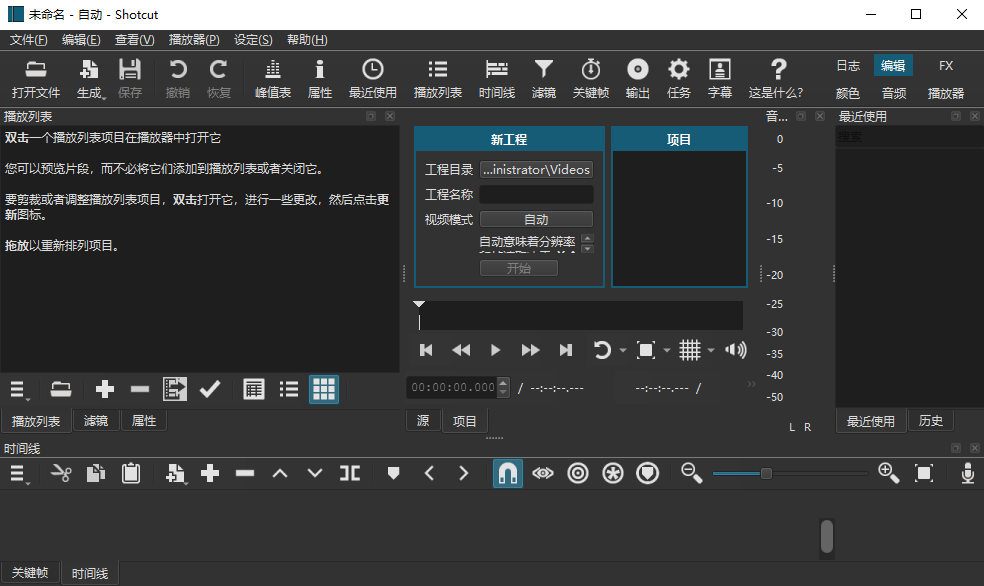
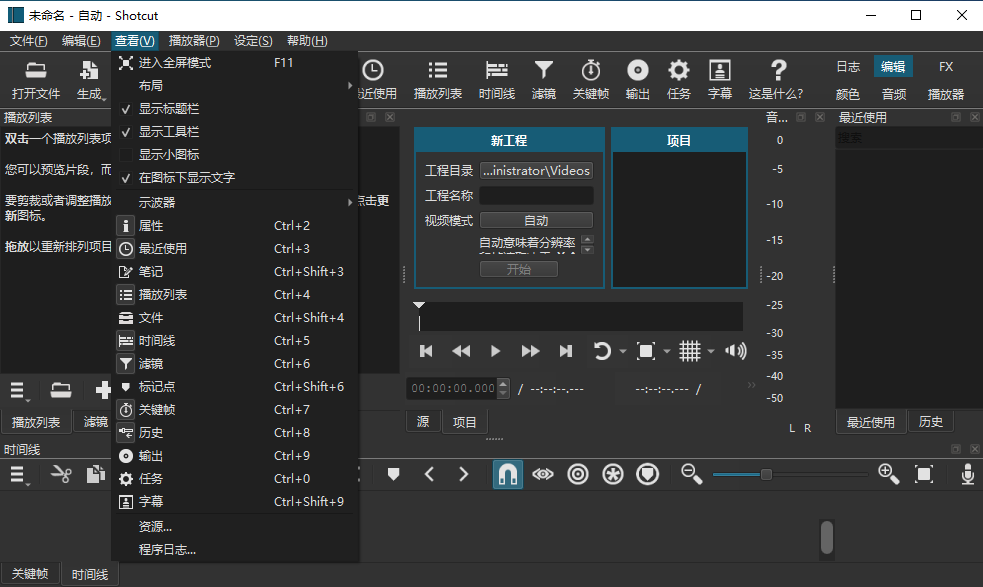
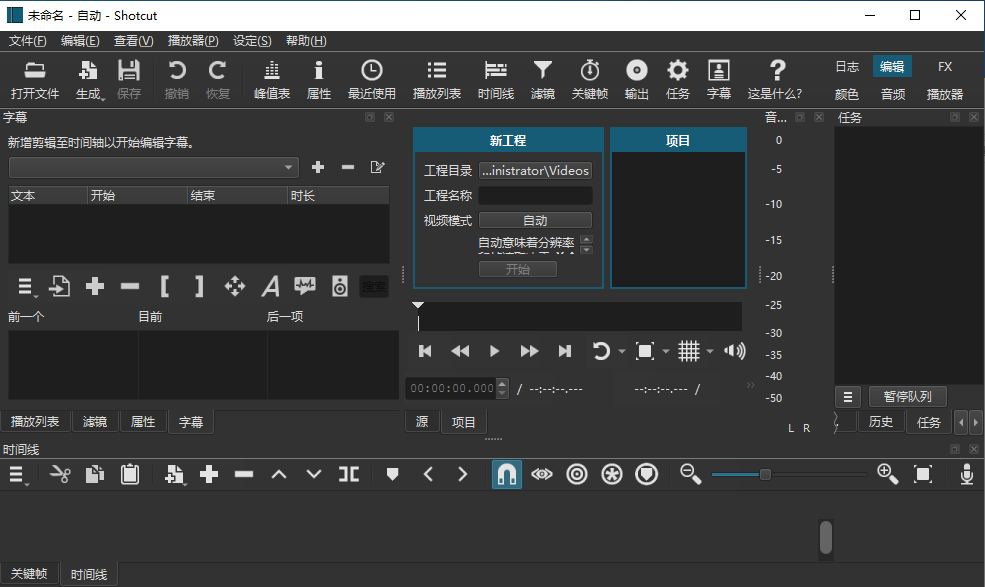
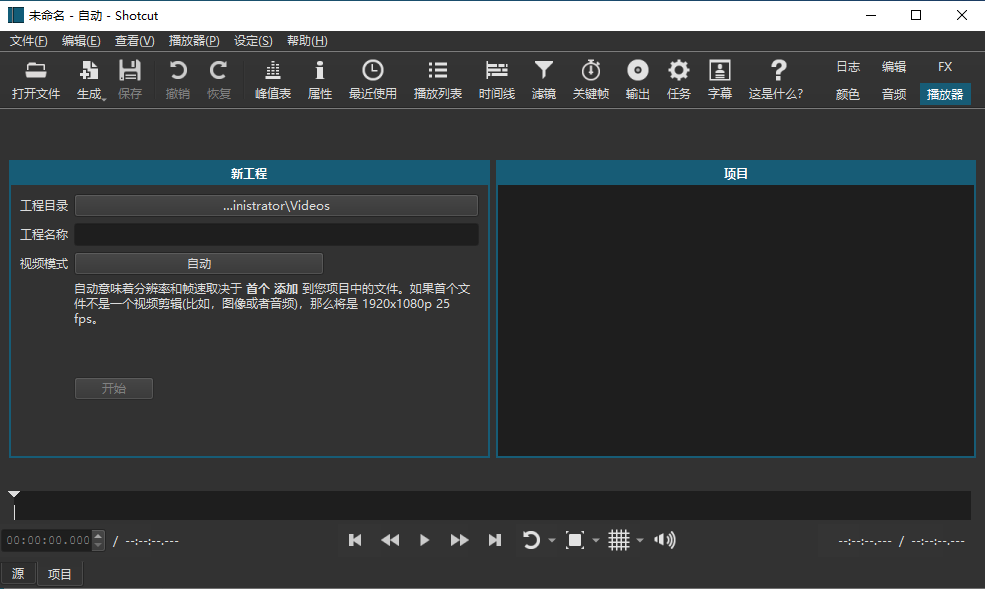
Shotcut剪辑软件PC版是免费开源的跨平台非线性编辑器,Windows/macOS/Linux通用。基于FFmpeg,全格式兼容无需转码,支持4K与多轨道剪辑。含字幕、滤镜、转场、调色及录屏功能,GPU加速渲染快。无水印无广告,界面可自定义,解压即用,新手与自媒体创作高效必备。
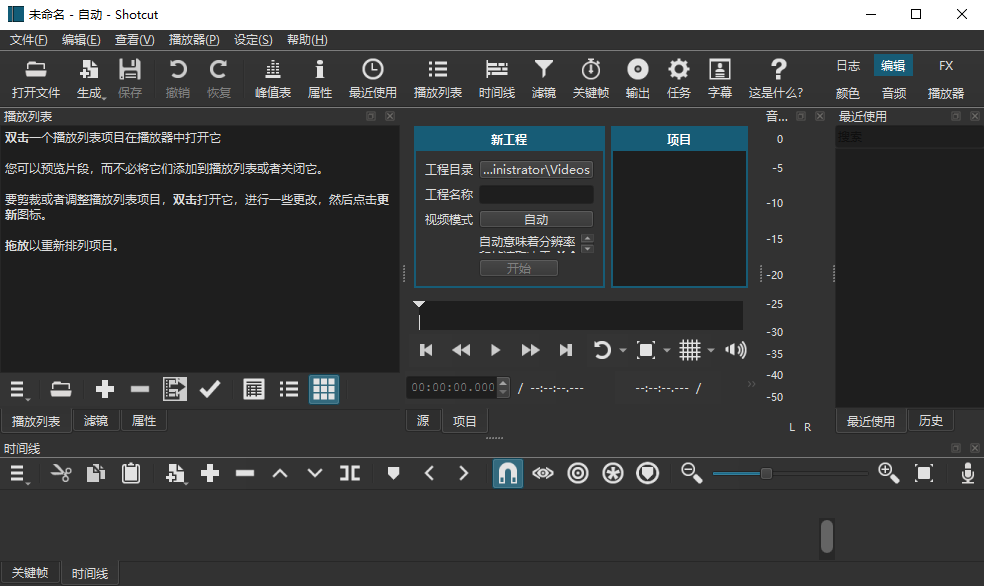
shotcut剪辑入门教程
1、首次打开基础设置
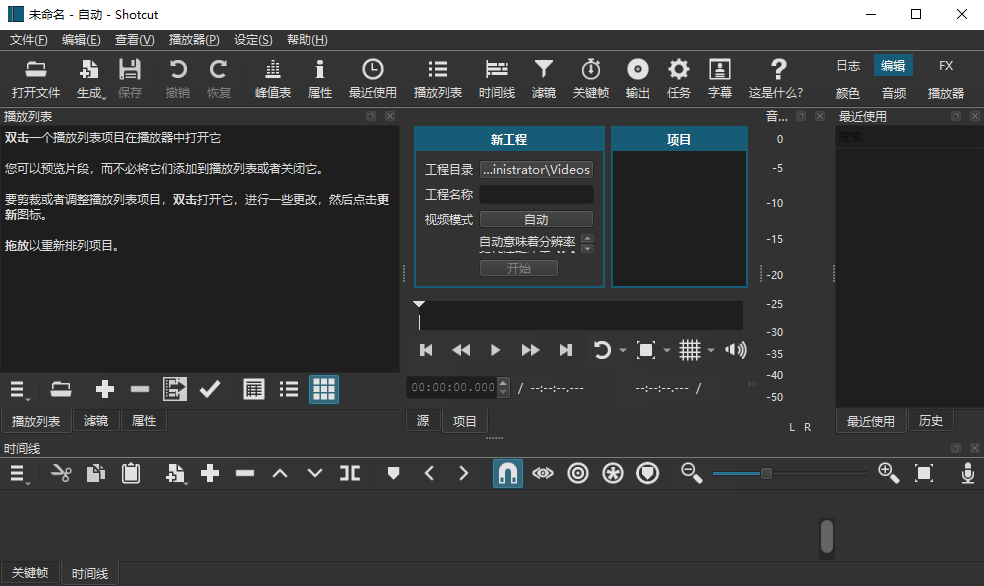
打开 Shotcut,无需登录、不用注册,直接用。
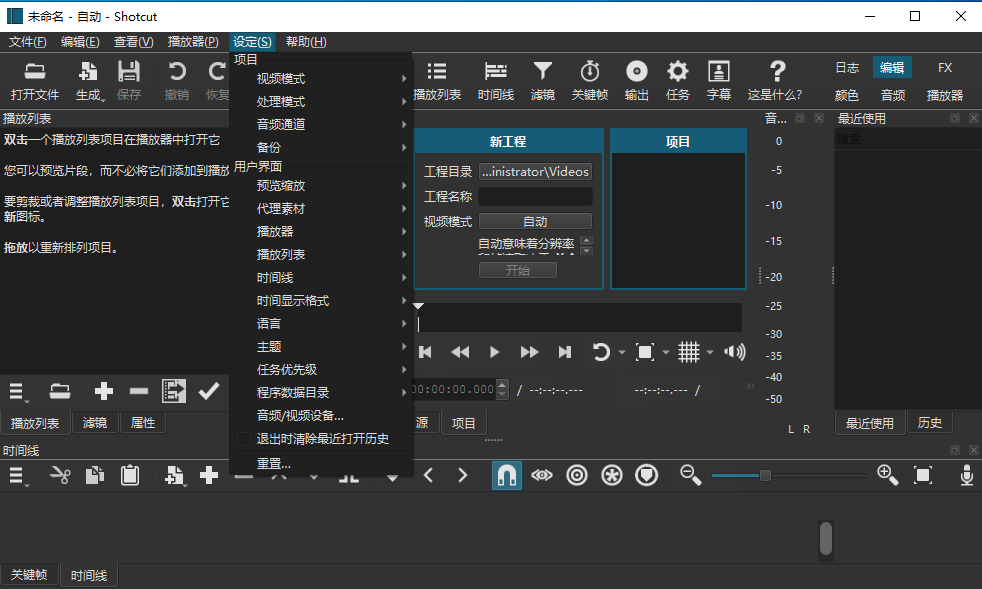
顶部菜单栏:设置 → 语言,改成 简体中文,重启软件生效。
建议优先用便携版,不装系统,解压就能用,不残留注册表。
2、新建项目
左上角 新建项目,给项目起名、选保存文件夹。
项目模板不用乱改,默认 HD 1080p 30fps 就行,日常剪辑够用。
点 确定 进入主界面。
3、导入素材
左侧「播放列表」空白处右键 → 打开文件。
选中视频、图片、背景音乐,一次性导入。
导入后不用转码,直接拖就能编,支持各种格式混剪。
4、基础剪辑(核心操作)
把素材从播放列表拖到下方时间线。
裁剪分割:
鼠标把播放头移到要剪断的位置
按快捷键 S 直接切开
选中不要的片段,按 Delete 删除。
拖动片段边缘,可拉长 / 缩短、微调时长。
5、加背景音乐
把音频文件拖到时间线单独一条音频轨道。
选中音频,右侧可调音量大小。
多余音频同样按 S 分割 + Delete 删除。
6、加滤镜 / 转场
顶部点 滤镜,左侧搜:调色、磨皮、亮度、模糊等。
选中滤镜,直接拖到时间线的视频上即可生效。
转场:直接把两个视频首尾重叠一点,自动生成淡入淡出转场。
7、加简单字幕
顶部滤镜搜 文本,拖到视频上。
右侧输入文字,改字体、大小、颜色、位置。
拖动字幕条,控制字幕出现和消失时长。
8、导出视频(无水印)
顶部点 导出。
预设选 H.264 Main Profile(通用 MP4,手机电脑都能放)。
右下角选保存路径,点 导出文件,等待渲染完成即可。

 FileSeek(文件搜索)7.2 专业版
 Vivaldi浏览器最新版本8.1.4087.61 官方版
 AIDA64便携版8.35 最新版
 ScreenToGif电脑版(Gif动画录制软件)2.43.2绿色版
 火狐浏览器pc版官方版(Firefox)153.0.1 最新版


 魔兽争霸地图大全
 春晚直播客户端
 NCM转换工具大全
 microsoft系列软件大全
 adobe系列软件大全
用户留言