










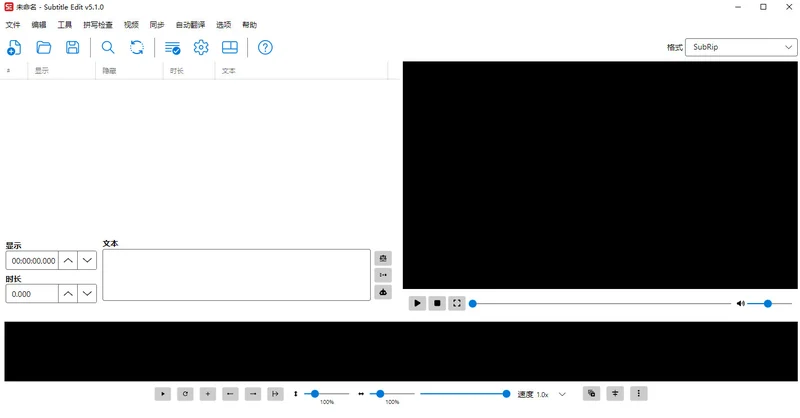
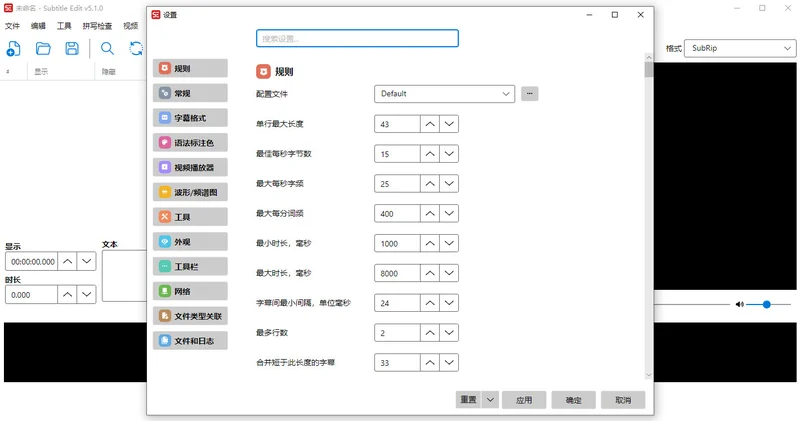

Subtitle Edit是一款功能全面的视频字幕编辑软件,支持创建、调整、同步和翻译字幕行,兼容超过200种字幕格式。软件提供音频波形和频谱图可视化,方便精确调整字幕时间轴。内置OCR功能可识别VobSub和蓝光字幕,支持拼写检查、合并拆分等实用工具。无论是专业视频制作者还是普通用户,都能快速上手打造精品字幕。
Subtitle Edit怎么使用?
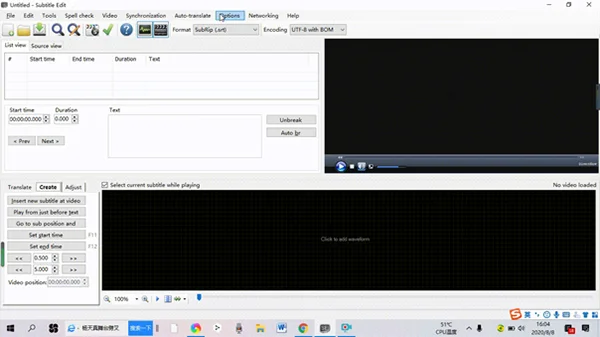
中文设置方法:
选中菜单"Options"->"choose language"->中文(简体)
打开软件时,会出现如下界面用户需要更改语言设置,初步了解工具栏及功能分区。
在开始操作前最好准备好本地字幕文件。导入字幕时点击文件图标就可以在其中选择本地文件,字幕文件的格式有很多,但一般的字幕文件格式后缀为.srt,如果用户想要了解更多该软件支持的文件格式,可以参考格式框中的内容。
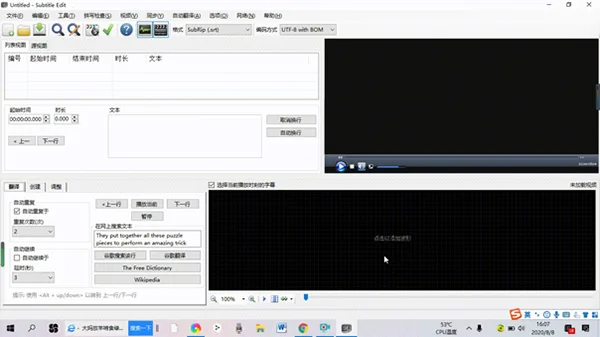
本文主要介绍Subtitle Edit的字幕编辑、字幕翻译和字幕与视频的合成功能。这三个功能是Subtitle Edit功能中最简单的功能,新手也很快就可以掌握,且非常实用。
1、字幕编辑
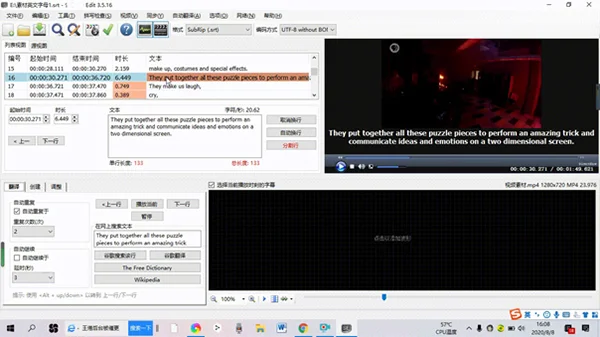
在本软件中,编辑字幕既可以在视图区内进行,也可以在文本编辑区内进行。
(1)在文本编辑区内编辑时,将鼠标置于文本框内,选中文本,单击鼠标右键,即可对文本进行设置,最值得注意的是,点击“在光标处分割行”即可文本进行任意分割。
(2)在字幕视图区内编辑时,编辑的可用功能更为丰富。选中文本,单击鼠标右键,即会出现一系列操作选项,如删除、插入、合并、分割、延伸等。
2、 字幕翻译
该选项下有两种翻译模式,用户既可使用工具栏中的自动翻译进行翻译,也可在音频区中进行人工翻译。
(1)工具栏中的自动翻译支持谷歌机器翻译引擎,可直接进行实时翻译。
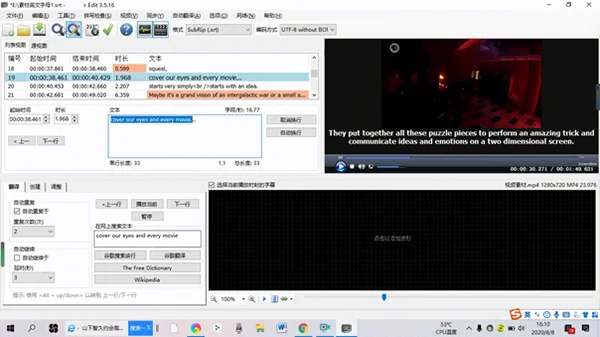
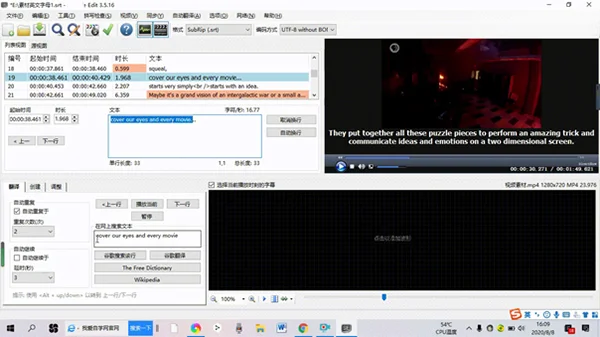
(2)在音频区内进行人工翻译时,用户可用借助该软件支持的词典、谷歌翻译、维基百科等工具对翻译工作进行辅助或直接在网上搜索对应的翻译或文本。
3 、字幕与视频的合成
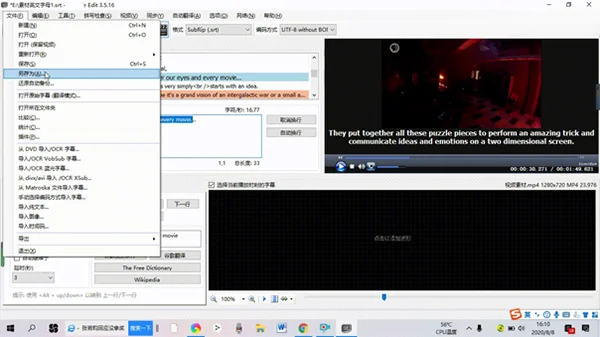
点击工具栏中的视频,添加本地视频,字幕会自动显示在视频下方,随后点击工具栏中的保存,即可保存添加了字幕后的视频。
Subtitle Edit支持哪些字幕格式?
1. Subtitle Edit支持SubRip(.srt)、MicroDVD(.sub)、Advanced SubStation Alpha(.ass)等主流格式。
2. 同时兼容D-Cinema、SAMI、YouTube SBV等专业和网络平台格式。
3. 支持打开和导出VobSub二进制字幕(.sub/.idx)及蓝光PGS字幕(.sup)。
4. 可以读取嵌入在MKV、MP4、AVI等容器中的字幕轨道。
5. 包括EBU STL、PAC、Adobe Encore FAB等广播电视格式。
6. 总计支持超过200种字幕格式的相互转换。
Subtitle Edit如何同步字幕?
1. 打开需要同步的字幕文件,同时加载对应的视频。
2. 定位到一处已知时间点的对话,使用“同步”菜单中的“点同步”功能。
3. 输入该字幕行正确的开始和结束时间,软件自动调整所有时间轴。
4. 若需要整体偏移,使用“较早/较晚”功能输入偏移量(如+2秒)。
5. 对于速度不匹配的字幕,使用“调整速度”功能根据两点校正。
6. 预览同步效果,反复微调直至完全对齐。
Subtitle Edit如何翻译字幕?
1. 加载需要翻译的字幕文件,选择“工具”菜单中的“翻译”选项。
2. 在翻译面板中设置源语言和目标语言(如中文→英文)。
3. 点击“自动翻译”按钮,Subtitle Edit会通过Google Translate等引擎逐行翻译。
4. 手动检查并修正翻译不准的句子,确保语义通顺。
5. 支持整段翻译和保留原格式,完成后保存为新的字幕文件。
6. 内置瑞典语到丹麦语的特殊翻译,可借助Multi Translator Online扩展更多语言。
Subtitle Edit快捷键有哪些?
| 快捷键 | 功能 |
|---|---|
| Ctrl+O | 打开文件 |
| Ctrl+S | 保存字幕 |
| Ctrl+Z | 撤销 |
| Ctrl+Y | 重做 |
| F5 | 播放/暂停视频 |
| F6 | 停止视频 |
| Ctrl+F | 查找文本 |
| Ctrl+H | 替换文本 |
Subtitle Edit系统配置要求?
| 项目 | 最低配置 | 推荐配置 |
|---|---|---|
| 操作系统 | Windows 7 及以上 | Windows 10/11 |
| 处理器 | 1 GHz 双核 | 2.4 GHz 四核 |
| 内存 | 1 GB RAM | 4 GB RAM |
| 显卡 | 支持DirectX 9 | 支持DirectX 11 |
| 硬盘空间 | 200 MB 可用 | 500 MB 可用 |
| 其他 | .NET Framework 4.8 | 最新运行时 |

 下载
下载

 下载
下载
 下载
下载
 下载
下载
 下载
下载
 下载
下载
 下载
下载
 crystaldiskinfo硬盘检测工具9.9.3电脑版
 傲梅轻松备份便捷版本(AOMEI Backupper)8.5.0中文版
 CopyQ最新版本(剪贴板管理工具)17.0.0电脑版
 星愿浏览器官方版11.5.1000.2609 最新版
 HWiNFO(硬件检测工具)8.54.6090.0 官方版





 魔兽争霸地图大全
 春晚直播客户端
 NCM转换工具大全
 microsoft系列软件大全
 adobe系列软件大全
用户留言