












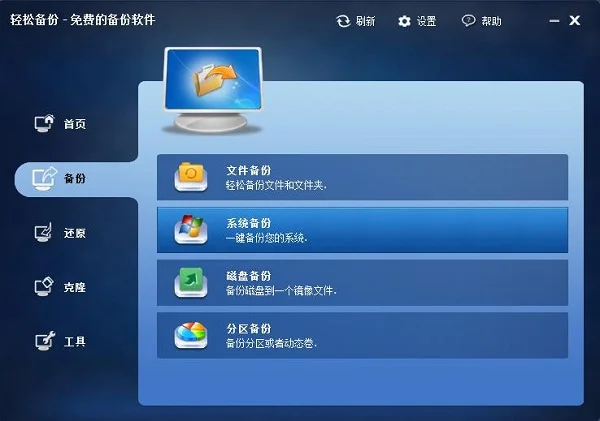
傲梅轻松备份是一款专业且易用的系统备份与数据灾备还原工具,它集系统备份、磁盘克隆、一键还原、增量与差异备份、文件/分区定时备份以及系统迁移至新硬盘等强大功能于一身。无论您是普通用户还是企业IT管理员,都能通过它直观的操作界面和向导式流程,轻松保护电脑中的重要数据,应对系统崩溃、硬盘故障等突发状况,实现数据的安全无忧。
傲梅轻松备份怎么用?
1、怎样使用轻松备份做系统备份
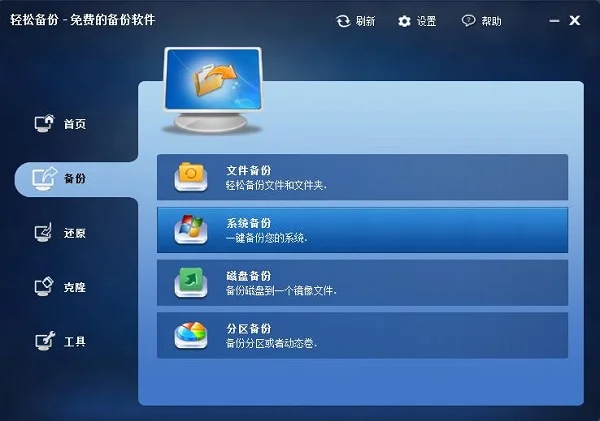
①下载并解压本站提供的文件,在电脑中安装并运行傲梅轻松备份免费版,在备份栏中选择系统备份
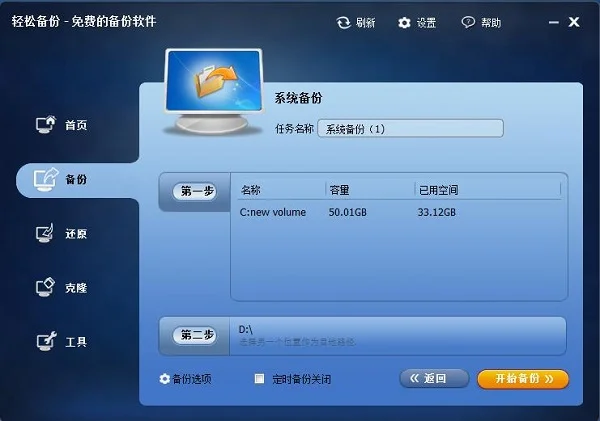
②你可以根据个人需要对“任务名称”进行更改,该名称可以帮你区别不同的备份任务。在“第一步”中系统盘被设置成为默认的备份内容,您只需要在“第二步”中选择一个镜像文件的保存路径,然后单击“开始备份”就可以开始进行备份操作了。
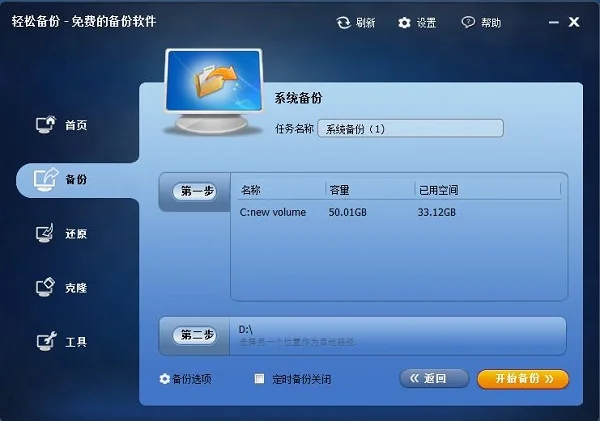
提示:“备份选项”是可以基于你的需要而进行个性化设置,包括了备注、压缩、加密、和拆分备份等多种功能。
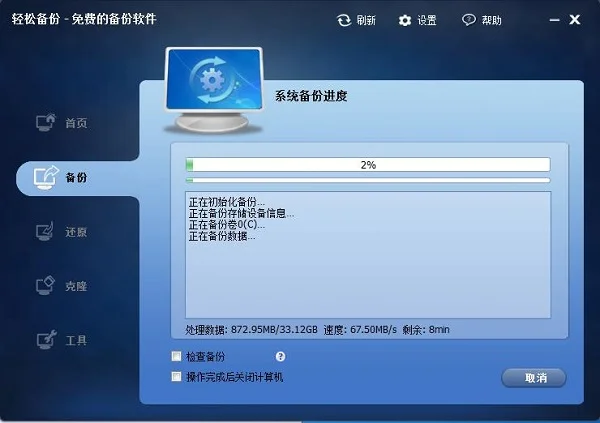
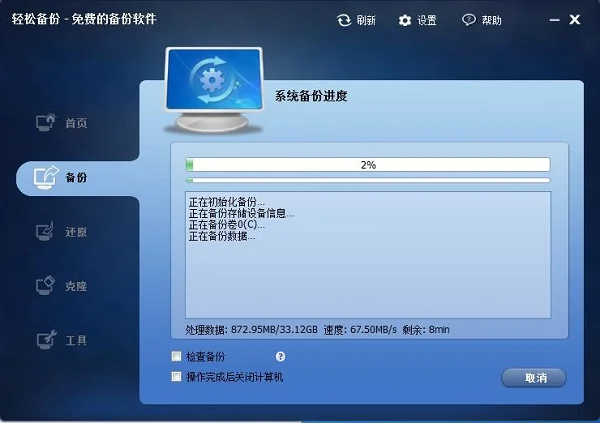
③最后,系统备份完成后,点击“完成”退出。
2、怎样进行文件备份
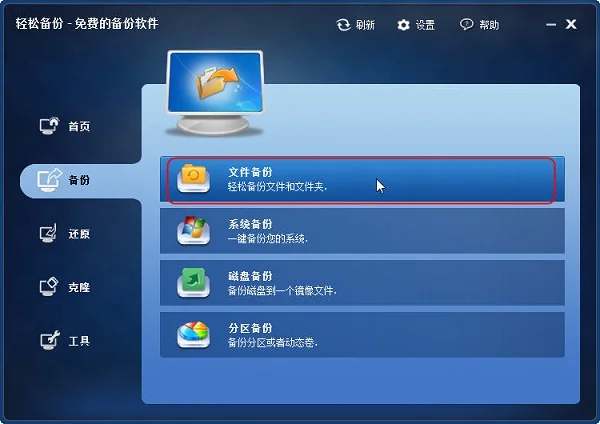
①在备份栏中选择文件备份
②根据用户的需求选择添加文件或添加目录,小编以添加目录为例
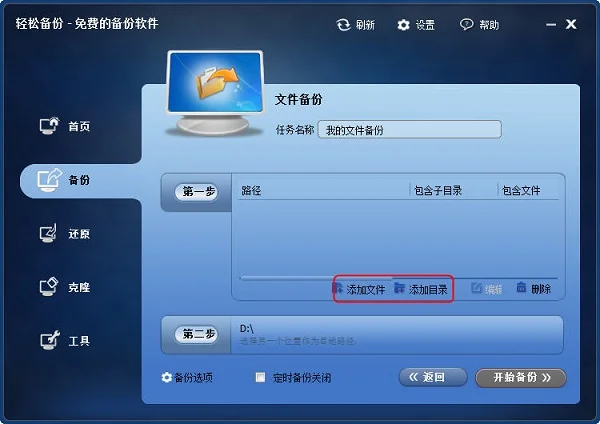
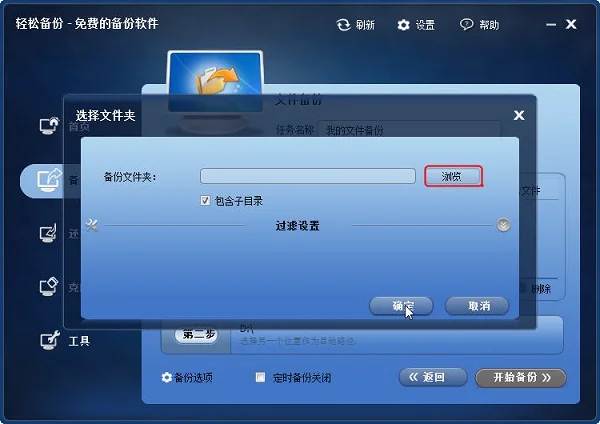
③点击添加目录,将会出现以下对话,点击浏览
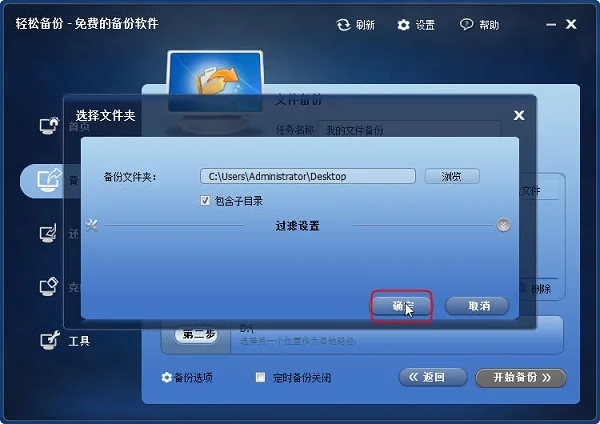
④选择你想备份的文件夹
⑤点击“确定”以确认添加此文件夹
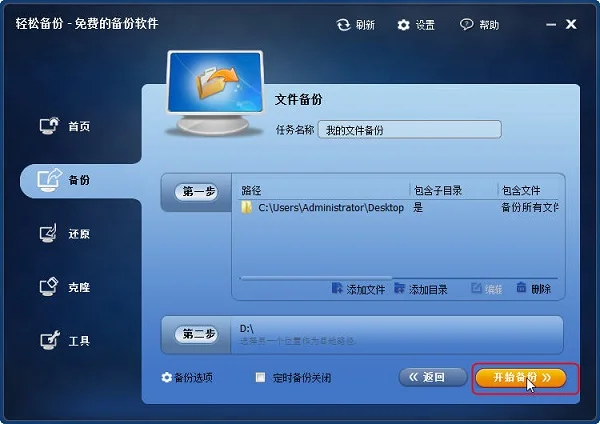
⑥当你把所有都设置好后,点击“开始备份”来执行此操作
傲梅轻松备份的系统备份功能支持哪些备份策略?
1. 傲梅轻松备份支持全量备份,即对系统盘的所有数据创建一个完整的镜像文件。
2. 软件还支持增量备份,仅备份自上次备份以来发生变化的数据,节省存储空间和时间。
3. 差异备份功能则备份自上次全量备份以来所有变化的数据,兼顾备份速度与恢复完整性。
4. 用户可以设置定时备份任务,按每日、每周或每月等周期自动执行备份计划。
5. 在备份策略中,您还可以设置保留策略,自动清理旧的备份文件,防止磁盘空间被占满。
傲梅轻松备份的磁盘克隆和分区克隆有何区别?
1. 磁盘克隆是将整个硬盘的所有分区和数据(包括隐藏分区)完整复制到另一块硬盘。
2. 分区克隆则只针对选定的单个分区进行克隆,将其数据复制到另一个分区或未分配空间。
3. 磁盘克隆常用于硬盘升级或更换,确保新硬盘能完整替代旧硬盘启动系统。
4. 分区克隆更灵活,适用于将某个系统分区或数据分区单独备份或迁移。
5. 两者都支持“按扇区克隆”选项,可进行1:1的精确克隆,满足专业用户对数据一致性的高要求。
傲梅轻松备份支持哪些常见的快捷键操作?
| 快捷键 | 功能 |
|---|---|
| Ctrl + N | 新建备份任务 |
| Ctrl + O | 打开备份镜像文件 |
| Ctrl + S | 保存当前任务设置 |
| F1 | 打开帮助文档 |
傲梅轻松备份的运行对电脑配置有什么要求?
| 配置项 | 最低要求 | 推荐配置 |
|---|---|---|
| 操作系统 | Windows 7 | Windows 10/11 |
| 处理器 | 1GHz x86 或兼容处理器 | 2GHz 双核及以上 |
| 内存 | 1GB RAM | 4GB RAM 及以上 |
| 磁盘空间 | 安装需 200MB,备份需目标盘足够空间 | 固态硬盘,备份目标盘空间充足 |
傲梅轻松备份如何设置定时备份任务?
1. 在主界面选择“备份”下的“系统备份”或“文件备份”等功能。
2. 在备份任务窗口,选择需要备份的源内容(如系统盘或指定文件/文件夹)。
3. 选择一个本地磁盘、外部硬盘或网络位置作为备份目标路径。
4. 点击下方的“定时备份”开关,然后点击“设置”按钮配置计划。
5. 在弹窗中可选择每天、每周、每月的具体执行时间点,并设置任务名称,点击“确定”保存计划。
6. 最后点击“开始备份”旁的箭头,选择“保存并执行”或仅“保存”任务,软件将按计划自动运行。


 AnyDesk远程控制桌面工具9.8.0.0 PC版
 火狐浏览器pc版官方版(Firefox)157.0 最新版
 IObit Driver Booster Pro电脑版(硬件驱动更新软件)14.0.1.462绿色版
 IrfanView(图像查看/转换器)4.76 电脑版
 极客卸载软件最新版1.5.4.185电脑版




 魔兽争霸地图大全
 春晚直播客户端
 NCM转换工具大全
 microsoft系列软件大全
 adobe系列软件大全
用户留言