













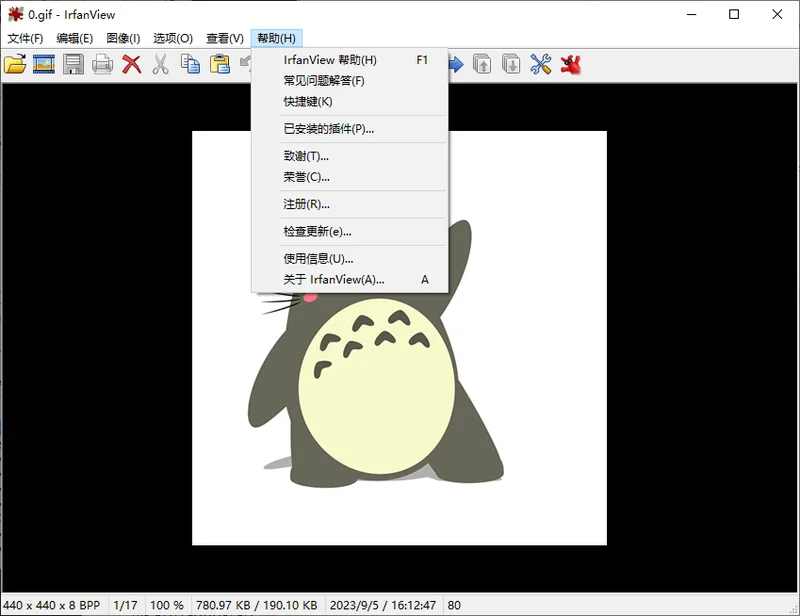
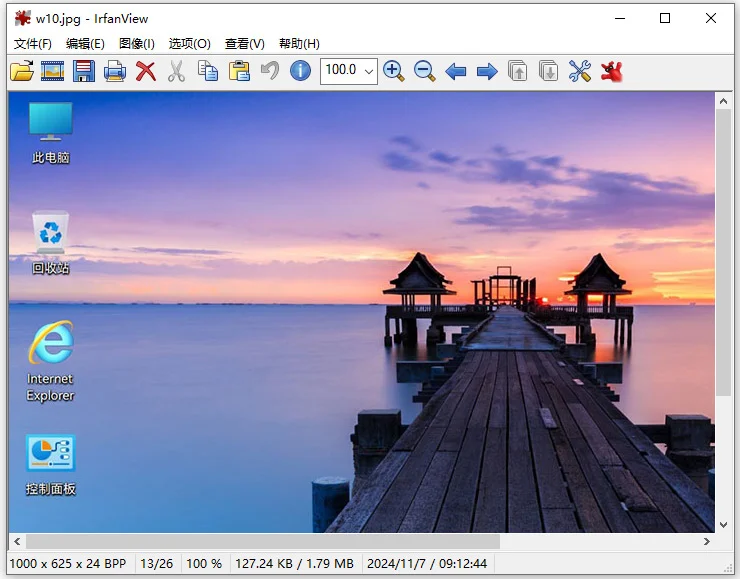
IrfanView是一款经典且广受欢迎的图像查看、编辑与转换工具,凭借极小的体积和极快的启动速度,成为许多用户日常看图的首选。它不仅能打开海量图片格式,还提供缩略图预览、幻灯片播放、批量转换、无损旋转、截图、图标提取等丰富功能,并可通过插件扩展支持更多专业格式与特效。IrfanView支持简体中文界面,操作直观,既能满足普通用户的看图需求,也能胜任图片整理、格式转换和轻量编辑等任务。无论是浏览照片、制作幻灯片,还是批量处理图片,它都能以高效稳定的表现帮助用户节省时间,是电脑中值得常备的实用图像工具。
IrfanView支持哪些图片格式
1.IrfanView原生支持BMP、JPG、JPEG、GIF、PNG、TIF、TIFF、PCX、TGA、ICO、WMF、EMF等常见图片格式,日常看到的绝大多数图片都能直接打开。
2.通过安装官方插件包,还可以进一步支持RAW、PSD、WEBP、AVIF、HEIC、DDS、JP2、SVG等专业或新型格式,满足摄影、设计和办公场景的需要。
3.对于多页TIF文件,IrfanView可以逐页浏览和编辑,方便处理扫描文档和多帧图像。
4.软件支持从EXE、DLL、ICL等文件中提取图标资源,便于整理和收藏图标素材。
5.如果遇到无法打开的格式,可以在插件设置中检查对应插件是否已启用,或前往官网下载完整插件包进行补充。
6.IrfanView还能将图片批量转换为其他格式,转换时可选保持原目录结构或统一输出到指定文件夹,效率很高。
IrfanView怎么批量处理图片
1.打开IrfanView后,点击菜单栏中的“文件”,选择“批量转换/重命名”,进入批量处理窗口。
2.在左侧文件浏览区找到存放图片的文件夹,选中需要处理的图片,点击“添加”按钮将其加入右侧待处理列表。
3.如果需要处理整个文件夹,可以点击“添加全部”按钮,快速把文件夹内所有支持的图片加入列表。
4.在“输出格式”下拉菜单中选择目标格式,例如JPG、PNG、BMP等,并可根据需要设置画质、尺寸、颜色深度等参数。
5.点击“选项”按钮可以设置输出目录、文件名规则、是否覆盖同名文件等,方便批量整理和归档。
6.如果只想对图片进行重命名而不转换格式,可以勾选“批量重命名”,设置命名模板后执行即可。
7.确认设置无误后点击“开始”按钮,IrfanView会快速完成批量处理,并在完成后提示处理结果。
IrfanView幻灯片播放怎么用
1.在IrfanView中打开一张图片,或先进入包含多张图片的文件夹,选中第一张图片。
2.点击菜单栏“文件”,选择“幻灯片放映”,或者直接按快捷键W进入幻灯片设置窗口。
3.在幻灯片窗口中可以添加多张图片或整个文件夹,并调整播放顺序。
4.可以设置每张图片的停留时间、是否循环播放、是否随机播放,以及是否显示文件名和EXIF信息。
5.在播放过程中,可以使用空格键暂停或继续,使用方向键切换上一张或下一张。
6.如果需要把幻灯片导出为EXE或SCR文件,可以在幻灯片窗口中选择“导出”选项,按照提示生成可独立播放的文件。
7.幻灯片还支持刻录到光盘,适合制作照片合集或用于展示场合。
IrfanView常用快捷键有哪些
| 快捷键 | 功能说明 |
|---|---|
| O | 打开文件 |
| W | 进入幻灯片放映 |
| Ctrl+R | 调整图片尺寸 |
| Ctrl+G | 转换为灰度图 |
| Ctrl+U | 调整颜色深度 |
| Ctrl+Shift+R | 无损旋转JPG |
| F11 | 全屏查看 |
| Ctrl+C | 复制图片到剪贴板 |
IrfanView配置需求高不高
| 项目 | 最低要求 | 推荐配置 |
|---|---|---|
| 操作系统 | Windows XP及以上 | Windows 10/11 |
| 处理器 | 1GHz及以上 | 双核及以上 |
| 内存 | 512MB | 2GB及以上 |
| 硬盘空间 | 约20MB | 100MB以上 |
| 显示分辨率 | 800×600 | 1920×1080及以上 |
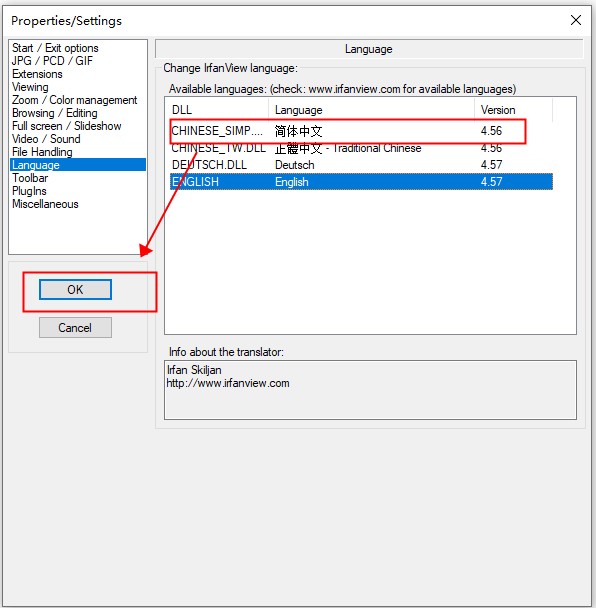
IrfanView怎么设置中文界面
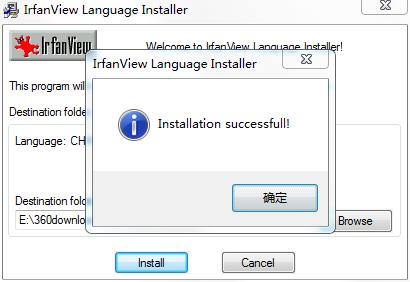
1、首先安装本站所提供的中文包,接着找到Language目录下的中文语言包irfanview lang chinese.exe。

2、双击运行,点击install安装,目录会自动识别为软件安装目录,无需设置。
3、然后打开软件,点击options-change language ,选择语言。
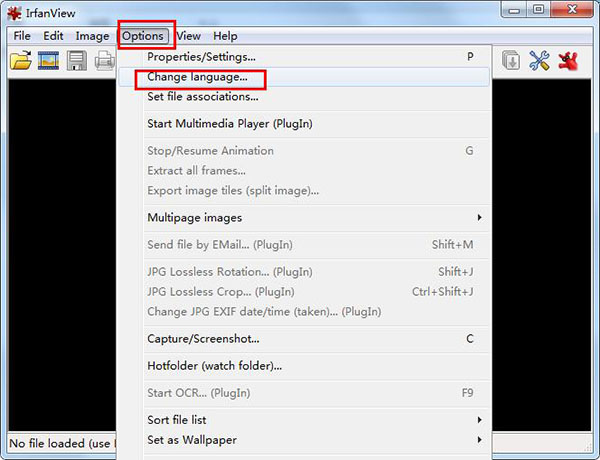
4、选择简体中文,点击OK。
IrfanView如何编辑和转换图片
1.打开需要编辑的图片后,可以通过菜单栏“图像”中的各项功能进行调整,例如裁剪、旋转、调整尺寸、修改颜色深度等。
2.如果只想裁剪图片,可以用鼠标框选需要保留的区域,然后按Ctrl+Y或点击“裁剪”按钮完成操作。
3.需要调整图片大小时,点击“图像”菜单中的“调整尺寸”,输入目标宽度和高度,并选择是否保持比例。
4.要给图片添加效果,可以在“图像”菜单中选择“效果”,使用锐化、模糊、油画、浮雕等内置滤镜,也可以加载Adobe Photoshop滤镜。
5.编辑完成后,点击“文件”菜单中的“另存为”,选择目标格式和保存位置,即可将图片转换为JPG、PNG、BMP等格式。
6.如果需要对多张图片进行相同处理,可以使用批量转换功能,在批量窗口中添加图片并设置转换参数,一次性完成处理。
7.对于JPG图片,IrfanView还提供无损旋转功能,可以在不重新压缩画质的情况下调整方向,适合整理照片时使用。




 下载
下载
 下载
下载
 下载
下载
 下载
下载
 下载
下载
 下载
下载
 下载
下载
 AnyDesk远程控制桌面工具9.7.16 PC版
 Glary Utilities Pro最新版6.48.0.52 PC版
 XYplorer免激活绿色便携版28.30.2900电脑版
 Vivaldi浏览器最新版本8.2.4133.68 官方版
 Edge浏览器电脑版安装包153.0.4234.46 官方正式版


 魔兽争霸地图大全
 春晚直播客户端
 NCM转换工具大全
 microsoft系列软件大全
 adobe系列软件大全
用户留言