



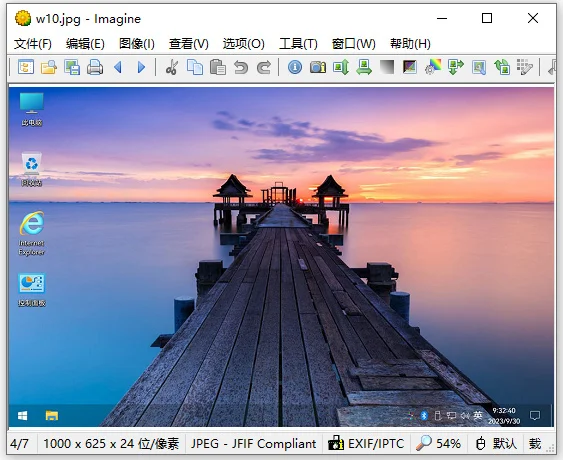
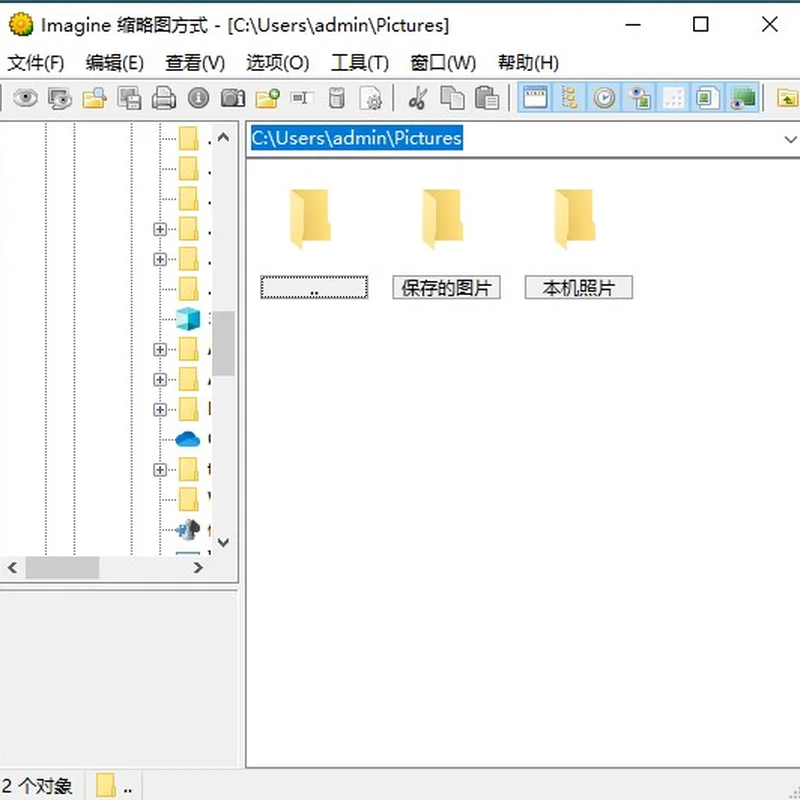
Imagine是一款免费图像浏览器,支持JPG、BMP、PNG、GIF等多种图像和动画格式,界面采用简洁的资源管理器布局,可以轻松浏览文件夹中的图片。它不仅能查看文件属性和EXIF信息,还提供复制、移动、删除、重命名等文件管理功能。此外,Imagine可以对图片进行翻转、旋转、调整大小、交换颜色、设置透明度等操作,并支持导入、导出和编辑调色板,以及更改颜色深度,非常适合需要轻量级图片处理的用户。
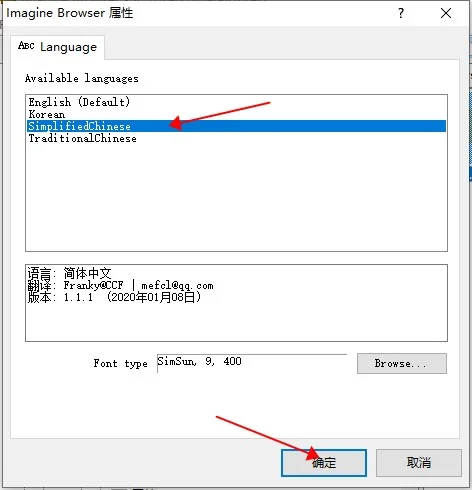
Imagine怎么改中文
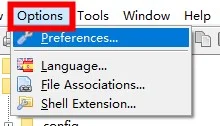
1、(Options)点开选项。
2、(Language)点击语言。
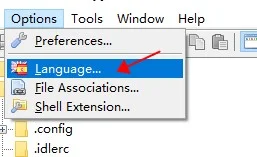
4、选择Simplified Chinese,然后点击确定便可。
Imagine如何查看图片的EXIF信息?
1. 启动Imagine软件,在左侧文件夹树中定位到存放照片的目录。
2. 双击目标图片,在主窗口中以完整预览方式打开该图像。
3. 点击顶部菜单栏的“查看”选项,展开下拉菜单。
4. 在下拉菜单中选择“文件信息”或“属性”命令,打开信息窗口。
5. 在弹出窗口中点击“EXIF”标签页,即可看到拍摄日期、相机型号、光圈、快门等详细信息。
6. 若有需要,可点击“复制”按钮将EXIF文本复制到剪贴板,或直接关闭窗口。
Imagine快捷键有哪些?
| 功能 | 快捷键 |
|---|---|
| 打开文件 | Ctrl+O |
| 保存图像 | Ctrl+S |
| 复制图像 | Ctrl+C |
| 粘贴图像 | Ctrl+V |
| 删除文件 | Delete |
| 旋转图像 | Ctrl+R |
| 全屏模式 | F11 |
| 上一张/下一张 | PageUp/PageDown |
Imagine配置要求是什么?
| 项目 | 最低配置 | 推荐配置 |
|---|---|---|
| 操作系统 | Windows 7 及以上 | Windows 10/11 |
| 处理器 | 1 GHz 单核 | 2 GHz 双核或更高 |
| 内存 | 512 MB | 2 GB |
| 硬盘空间 | 50 MB 可用空间 | 200 MB 可用空间 |
| 显卡 | 支持 DirectX 9 显卡 | 支持 DirectX 11 显卡 |
Imagine怎样转换图片的颜色深度?
1. 在Imagine中打开需要处理的图像文件。
2. 点击菜单栏中的“图像”菜单,展开编辑选项。
3. 从下拉列表中选择“颜色深度”或“更改颜色深度”命令。
4. 在弹出的对话框中,选择目标色彩模式,例如从24位真彩色转换为8位索引色或灰度。
5. 勾选“应用调色板优化”或“平滑过渡”等附加选项(如有需要),以改善转换效果。
6. 确认无误后点击“确定”,软件将立即应用新的颜色深度。
7. 如需保存更改,按Ctrl+S或通过“文件”菜单导出为新文件。




 下载
下载
 下载
下载
 下载
下载
 下载
下载
 下载
下载
 下载
下载
 下载
下载
 3D MAX9.0.0.100 电脑版
 淘宝图片助手1.0.0.1002 电脑版
 全景漫游者电脑版1.0.0.0 最新版
 环视制作者1.0.0.0 电脑版
 Windows照相机2.0.1.509 电脑版
 PicView官方版(看图工具)5.1.0 免费版
 金印客1.0.0.1 电脑版
 尧创CAD软件7.0.3.0 电脑版
 Adobe InDesign CS5完整版7.0.2.522 电脑版
 美图化妆秀软件1.0.3.1000 电脑版
 美工宝盒pc版1.0.0.16 最新版
 中格照片添加日期软件3.62.0.0 电脑版
 eSearch(识屏搜索)15.5.1 官方版
 Snow Shot(截图工具)1.0.3 官方版




 渲染软件大全
 电脑动态壁纸软件
 电脑三维制图软件
 电脑绘画软件
 电脑截屏软件
用户留言