



RIOT是一款功能强大的图像优化工具,专为需要减小图片文件大小同时保持高质量的用户设计。它支持多种常见格式(如JPEG、GIF、PNG等),通过先进的压缩算法和可视化调整,帮助网页设计师、摄影师和普通用户轻松实现图片瘦身,提升网页加载速度,节省存储空间。RIOT界面简洁直观,操作门槛低,即使新手也能快速上手,是图像处理与优化领域的实用利器。
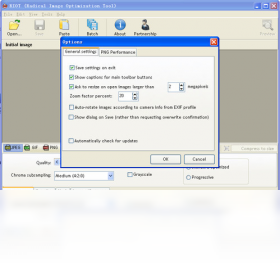
RIOT图像优化工具怎么用?
1. 首先,从官方网站或可信软件站下载RIOT安装包,双击运行并按照提示完成安装。
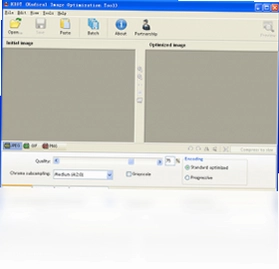
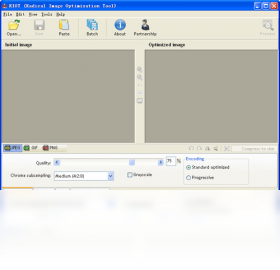
2. 打开RIOT主界面,点击左上角的“打开图像”按钮,选择需要优化的图片文件,支持批量添加。
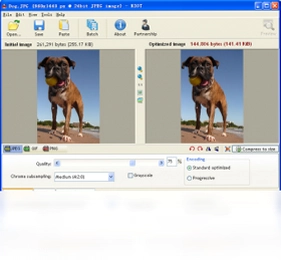
3. 在“压缩设置”区域,可以调节质量滑块(0-100),数值越低文件越小但画质损失越大,建议从80开始尝试。
4. 在“格式选择”下拉菜单中,可以转换输出格式,例如将BMP转为JPG,或调整GIF颜色数,进一步减小体积。
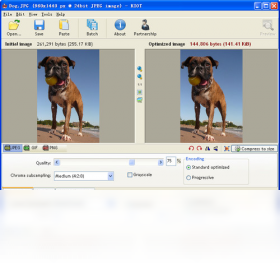
5. 右侧实时预览窗口会同步显示优化后的效果和文件大小,对比原图与优化图,满意后点击“保存”按钮,选择输出路径即可完成。
RIOT图像优化工具有哪些实用功能?
1. 支持批量处理:可以一次导入多张图片,统一设置压缩参数,大大提升工作效率。
2. 多种格式支持:涵盖JPG、PNG、GIF、BMP等主流格式,并可自由转换格式。
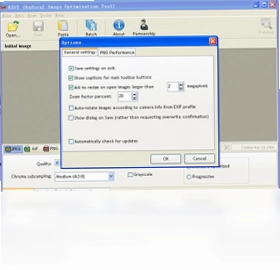
3. 高级压缩选项:提供颜色数量、抖动、渐进式编码等高级设置,满足专业需求。
4. 元数据保留:可选择保留EXIF信息,方便摄影作品管理。
5. 对比视图:支持分屏对比原图与优化图,便于观察细节差异。
RIOT图像优化工具如何批量处理图片?
1. 运行RIOT,点击“文件”菜单,选择“批量模式”或直接按快捷键Ctrl+B进入批量处理界面。
2. 点击“添加文件”或“添加文件夹”,选择需要优化的所有图片,支持多选和拖拽导入。
3. 在“输出设置”中,指定输出文件夹,并设置统一的压缩参数,如质量值、格式等。
4. 若图片尺寸需要调整,可在“调整大小”选项卡中勾选“缩放”,输入目标宽度或高度,保持纵横比。
5. 点击“开始处理”按钮,RIOT将自动处理所有图片,并在进度条中显示完成状态,处理完成后可打开输出目录查看结果。
RIOT图像优化工具快捷键大全
| 快捷键 | 功能 |
|---|---|
| Ctrl+O | 打开图像 |
| Ctrl+S | 保存图像 |
| Ctrl+B | 批量模式 |
| Ctrl+Z | 撤销操作 |
| Ctrl+Y | 重做操作 |
| Ctrl+1 | 100%缩放 |
| Ctrl+0 | 适应窗口 |
| F1 | 帮助文档 |
RIOT图像优化工具需要什么配置?
| 项目 | 最低要求 | 推荐配置 |
|---|---|---|
| 操作系统 | Windows 7 | Windows 10/11 |
| 处理器 | 1 GHz | 2 GHz 双核或更高 |
| 内存 | 512 MB | 2 GB 或以上 |
| 硬盘空间 | 50 MB | 100 MB 以上 |
| 显卡 | 支持DirectX 9 | 独立显卡更佳 |
RIOT图像优化工具常见问题解答
1. 问:RIOT支持PNG格式优化吗?答:支持,RIOT可以处理PNG,并允许设置压缩级别和颜色深度。
2. 问:如何保持图片透明背景?答:在优化PNG时,勾选“保留透明度”选项即可。
3. 问:RIOT会损坏原始图片吗?答:不会,RIOT在优化时只生成新文件,原始图片不受影响,除非你覆盖保存。
4. 问:RIOT可以批量转换格式吗?答:可以,在批量模式中设置统一输出格式即可。
5. 问:RIOT是否免费?答:完全免费,可自由使用,包括商业用途。

 下载
下载
 下载
下载
 下载
下载
 下载
下载
 下载
下载
 下载
下载

 乐涂涂图片转换器PC版3.6.6.15 电脑版
 Adobe Animate 2024中文激活版24.0.15.5电脑版
 中格图片批量加水印软件最新版6.0.0.0 电脑版
 几米-看1.0.17.136 电脑版
 iebook超级精灵8.0.0.1电脑版
 相片大师2027电脑版(CyberLink PhotoDirector 2027)18.0.0828.0 最新版
 威力导演剪辑视频软件25.0.0828.0中文版
 FreshHTML电脑版3.70.0.0 pc版
 晨曦淘图7.4.0.0 最新版
 Snow Shot(截图工具)0.8.0 官方版
 ABBYY PDF Transformer+4.2.186 电脑版
 蛋花美照画质精修器软件4.5.6.6128 电脑版




 电脑动态壁纸软件
 电脑三维制图软件
 电脑绘画软件
 电脑截屏软件
用户留言