


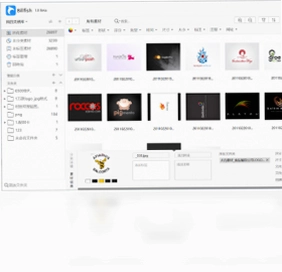

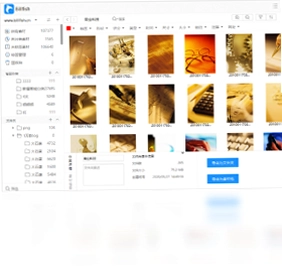
Billfish是一款专为设计师与创意工作者打造的免费图片素材管理工具,它摒弃了传统素材管理的繁琐流程,以极简的操作逻辑和强大的分类检索能力,帮助用户轻松应对海量灵感图片的整理与调用。无论是日常收集的截图、UI稿、插画还是摄影作品,Billfish都能让您的素材库井然有序,让您将宝贵的时间专注于设计本身,而非耗费在寻找文件上。这款软件凭借其出色的性能与免费策略,迅速成为众多设计师提升工作效率的得力助手。
Billfish素材库如何实现高效分类整理?
1. 启动Billfish后,您可以通过拖拽或导入功能,将散落在电脑各处的图片素材集中添加到素材库中。
2. 在左侧边栏创建自定义分类文件夹,例如“灵感参考”、“UI组件”、“插画素材”等,实现素材的一级归类。
3. 利用Billfish的智能标签功能,为每张图片添加多个关键词标签,如“扁平化”、“渐变”、“科技感”,以便后续精准筛选。
4. 采用颜色筛选功能,点击色环任意色值,即可快速调出素材库中所有包含该主色调的图片,适合寻找配色灵感。
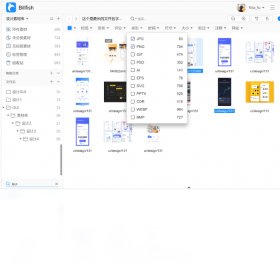
5. 结合格式筛选(如PNG、JPG、GIF)与尺寸筛选(如大于1920px),快速缩小搜索范围,直达目标素材。
6. 对于需要优先使用的素材,可设置星级评分或置顶,让重要文件在列表顶部随时可见。
7. 若素材数量庞大,可使用“重复文件检测”功能自动清理冗余图片,保持素材库整洁。
Billfish的搜索功能能否支持颜色和尺寸筛选?
1. 在Billfish主界面的搜索框中,直接输入您记忆中的文件名或标签关键词,即可进行基础搜索。
2. 点击搜索框下方的“颜色”下拉菜单,选择具体色系,Billfish会立即筛选出包含该颜色的所有素材。
3. 在“尺寸”筛选区域,您可以设定最小宽度和高度,或选择特定比例,如16:9、4:3等,快速定位适配屏幕的图片。
4. 组合使用“颜色+格式+尺寸”多重筛选条件,能极大提升找图效率,尤其适合需要特定风格素材的场景。
5. 搜索结果支持实时预览,将鼠标悬停在缩略图上即可查看大图,确认无误后直接拖拽使用。
Billfish如何快速收集网页上的灵感图片?
1. 安装Billfish后,它会自动在浏览器(如Chrome、Edge)中集成右键菜单扩展。
2. 浏览网页时,在任意图片上点击鼠标右键,选择“收藏到Billfish”选项。
3. 在弹出的快捷面板中,您可以为该图片选择目标分类或临时保存到“未分类”文件夹。
4. 也支持直接拖拽网页图片到Billfish悬浮窗,实现即拖即存,操作一气呵成。
5. 对于整页截图需求,可使用Billfish自带的截图工具(快捷键Ctrl+Shift+A)框选区域,自动存入素材库。
6. 收集的素材会自动记录来源网址,方便日后追溯版权或查看原图。
Billfish是否支持云同步与多设备管理?
1. 目前Billfish主要定位为本地素材管理工具,暂未提供内置云同步服务。
2. 但您可以通过将素材库文件夹放置在网盘同步目录(如百度网盘、OneDrive)中,实现多设备间的文件同步。
3. 在Billfish中,建议定期使用“导出素材库索引”功能,生成一份包含标签、分类信息的备份文件,便于迁移。
4. 若需在另一台电脑上使用,只需安装Billfish并导入之前导出的索引文件,即可恢复原有素材分类结构。
5. 对于团队协作场景,可将素材库放在团队共享盘上,多人同时访问,但需注意文件冲突问题。
Billfish的素材库如何导入并管理本地文件夹?
1. 打开Billfish,点击主界面左侧的“添加文件夹”按钮,选择您电脑中已有的图片文件夹。
2. 软件会自动建立索引,无需移动原文件,即可在Billfish中预览和搜索这些图片。
3. 您可以随时监控该文件夹,当有新图片加入时,Billfish会自动识别并纳入素材库(需开启“监控文件夹”选项)。
4. 若某个文件夹不再需要管理,可右键移除,但不会删除磁盘上的原始文件。
5. 对于外部移动硬盘或U盘中的素材,同样支持临时挂载管理,拔掉设备后索引会保留,但文件不可访问。
Billfish软件界面布局及常用快捷键说明
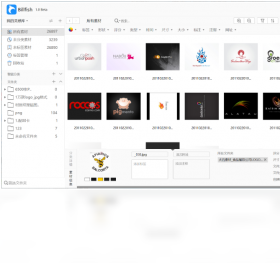
Billfish的操作界面以简洁高效著称,主要分为左侧导航栏、中央预览区、右侧属性面板三大区域。用户可通过快捷键快速完成高频操作,极大提升管理效率。以下是常用快捷键及其功能说明,建议新手收藏记忆:
1. Ctrl + 1:切换到“全部素材”视图,快速浏览所有文件。
2. Ctrl + 2:定位到“最近添加”列表,查看新导入的素材。
3. Ctrl + B:切换左侧边栏的显示与隐藏,扩大预览区域。
4. Ctrl + F:聚焦搜索框,立即输入关键词查找素材。
5. Ctrl + I:打开“导入文件”对话框,快速添加图片。
6. Ctrl + E:导出选中素材或整个分类,便于分享。
7. Delete:删除选中素材(可设置软删除,防止误操作)。
8. 空格键:快速预览大图,松开即返回网格视图。
9. Ctrl + 滚轮:缩放缩略图大小,调整网格密度。
10. Ctrl + Shift + A:区域截图,直接存入素材库。
以上快捷键均可通过“设置”菜单自定义修改,满足个人习惯。
Billfish运行时对电脑配置有什么要求?
Billfish针对主流Windows平台进行了深度优化,对硬件要求相对亲民。为了确保流畅的素材预览与搜索体验,建议您的电脑满足以下最低配置:
1. 操作系统:Windows 10 1809及以上版本(64位),Windows 11完美支持。
2. 处理器:Intel Core i3或AMD同级别处理器即可流畅运行。
3. 内存:建议8GB及以上,对于管理超过5万张素材,16GB内存能提供更好体验。
4. 显卡:集成显卡即可,但若需预览4K大图或进行颜色筛选,建议配备独立显卡。
5. 硬盘:固态硬盘(SSD)能显著提升素材索引与加载速度,建议预留至少10GB可用空间。
6. 显示器:分辨率建议1920x1080及以上,以获得更佳预览效果。
7. 网络:非必需,但若使用网盘同步功能,需稳定网络环境。
8. 其他:需安装Microsoft .NET Framework 4.8及以上版本。
总体而言,近五年内购买的普通办公电脑均能轻松运行Billfish,无需额外高配。
Billfish如何处理大量图片时的卡顿问题?
1. 当素材库图片数量超过数万张时,建议定期使用“重建索引”功能,优化数据库结构。
2. 关闭不必要的实时预览功能,如“悬停预览”,可降低CPU占用。
3. 将素材库文件夹放在SSD上,并避免存放在系统盘(C盘)以减少读写压力。
4. 在“设置”中调整缩略图缓存大小,适当增加缓存上限可提升重复浏览速度。
5. 若仍然卡顿,可尝试将超大素材库拆分为多个子库,分别管理。
6. 确保Billfish为最新版本,开发者会持续优化性能。
Billfish如何批量重命名素材文件?
1. 在Billfish中,选中多个素材(可配合Ctrl或Shift键多选)。
2. 右键点击选中区域,选择“批量重命名”选项。
3. 在弹出的对话框中,设置命名规则,例如“前缀_序号.扩展名”,并预览效果。
4. 支持替换原文件名中的部分字符,例如将“IMG_”替换为“设计参考_”。
5. 确认无误后点击“应用”,Billfish会快速完成重命名,并自动更新索引。
6. 重命名操作不会影响素材的标签和分类信息。
Billfish的标签与颜色筛选功能如何配合使用?
1. 为素材添加标签时,建议使用统一的行业术语,例如“UI”、“插画”、“摄影”等,便于标准化检索。
2. 颜色筛选通常与标签组合使用:先选择某个标签(如“UI”),再叠加颜色条件(如“蓝色”),即可定位该分类下的蓝色调素材。
3. 您也可以先进行颜色筛选,再在结果中追加关键词搜索,实现反向过滤。
4. Billfish支持保存常用筛选组合为“智能文件夹”,下次一键直达。
5. 标签支持层级结构,可创建父标签与子标签,例如“设计-UI-移动端”,让分类更精细。
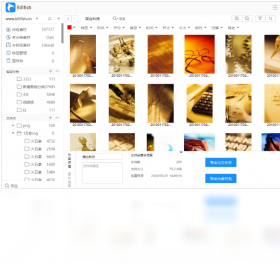
Billfish为什么导入图片后无法预览?
1. 检查图片格式是否为Billfish支持的常见格式(JPG、PNG、GIF、BMP、WEBP、SVG等),若为RAW格式需安装对应编解码器。
2. 确认图片文件未损坏,可尝试用系统自带照片查看器打开验证。
3. 查看Billfish的“设置-文件关联”是否勾选了对应格式。
4. 尝试右键点击该图片,选择“重新生成缩略图”,解决缓存错误。
5. 若图片路径包含特殊字符或中文,可能导致索引异常,可尝试将文件移动到纯英文路径。
6. 重启Billfish或电脑,让软件重新加载文件信息。

 下载
下载

 下载
下载
 下载
下载
 下载
下载
 下载
下载
 下载
下载
 下载
下载
 九雷AI抠图换背景1.1.9.0 最新版
 美图秀秀批处理软件2.1.3.0 pc版
 幂果看图王电脑版1.0.3 最新版
 Overture 打谱软件4.0.2.7 pc版
 神奇照片自动打印软件最新版4.0.0.348 电脑版
 全能王CAD看图器10.0.7679.27883 电脑版
 幂果logo设计软件1.1.0 电脑版
 金舟截图软件3.2.5.0 电脑版
 渲鹰电脑端3.0.8178.30702 官方版
 迷你图片格式转换器电脑版3.1.1.1 最新版
 FocusOn Image Viewer最新版1.23.0.0 电脑版
 Exposure7.0.2.16 最新版
 CAD迷你画图33.4.0.1 电脑版
 小鸟动态壁纸电脑版3.1125.2550.208 最新版




 电脑截屏软件
 电脑壁纸软件
 电脑p图软件
 KeyShot软件大全
用户留言