


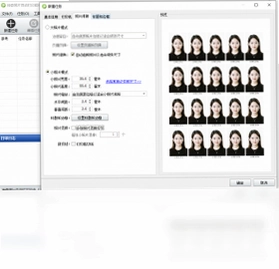
神奇照片自动打印软件电脑版是一款专为批量照片打印场景打造的效率工具,它通过智能文件夹监听与灵活的任务配置,帮助用户轻松实现多文件夹对多打印机的自动化打印流程。软件支持按顺序打印、自定义打印份数、美颜处理、小照片混排等丰富功能,无论是家庭用户整理相册,还是冲印店、图文店处理批量订单,都能显著提升工作效率,减少人工干预,让照片打印变得简单而高效。
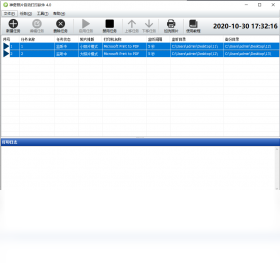
神奇照片自动打印软件怎么设置多个文件夹对应一台打印机?
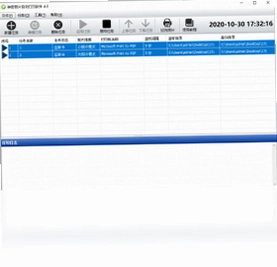
1. 打开神奇照片自动打印软件电脑版,进入主界面后点击“任务设置”选项卡。
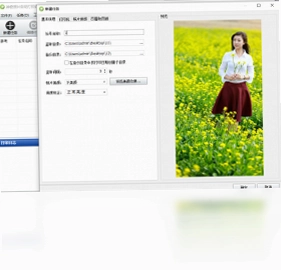
2. 在“监听文件夹”区域,点击“添加”按钮,选择第一个需要监听的文件夹,并设置该文件夹对应的打印机(选择同一台打印机即可)。
3. 重复上述操作,依次添加其他需要监听的文件夹,确保每个文件夹的打印机均选择为同一台设备。
4. 在“打印顺序”下拉菜单中,选择“按文件夹顺序打印”,这样软件会按照文件夹添加的先后顺序处理任务。
5. 点击“保存任务”,并在主界面点击“开始监听”按钮,软件便会自动检测所有文件夹中的新增照片,并依次发送到指定打印机进行打印。
神奇照片自动打印软件的美颜功能怎么用?
1. 在软件主界面,点击“图片处理”选项卡,找到“美颜”功能区域。
2. 勾选“启用美颜”复选框,然后根据需要选择美颜级别,软件提供一级、二级、三级三种强度,级别越高,磨皮、美白效果越明显。
3. 若需要对不同照片应用不同美颜强度,可以在“美颜设置”中,为每个文件夹单独指定美颜级别。
4. 点击“预览效果”按钮,可以查看美颜处理后的照片对比,便于调整参数。
5. 确认效果满意后,点击“应用”保存设置,后续打印任务将自动应用美颜处理。
神奇照片自动打印软件支持哪些纸张尺寸和页边距设置?
1. 启动软件,进入“打印设置”界面,在“纸张”下拉列表中,可以看到软件预置的多种常见纸张尺寸,如A4、6寸、7寸等。
2. 选择所需纸张后,在“页边距”输入框中,分别设置上、下、左、右的边距数值,单位默认为毫米。
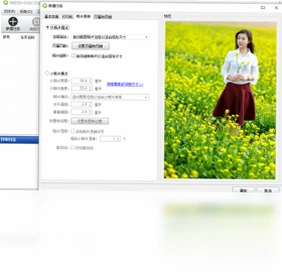
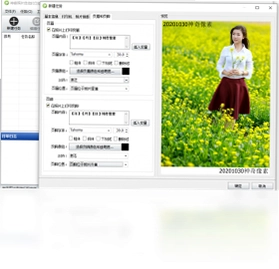
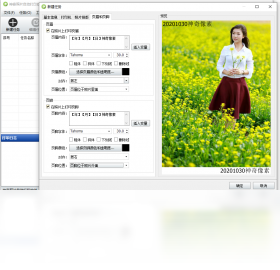
3. 若选择“大照片模式”,还可以在“页眉页脚”区域填写自定义文本,并设置字体大小,软件会自动调整照片尺寸以适应纸张。
4. 对于“小照片模式”,可以自由设置照片的宽度和高度,软件会自动裁剪以适应设定尺寸,同时支持设置水平、垂直间距。
5. 所有设置完成后,点击“保存配置”,可将其保存为模板,方便下次直接调用。
神奇照片自动打印软件如何实现自动备份照片?
1. 在软件主界面,点击“备份设置”选项卡。
2. 勾选“启用自动备份”复选框,然后点击“浏览”按钮,选择备份目标文件夹,软件会将监听到的新照片复制到该文件夹。
3. 在“监听间隔”输入框中,设置每次检查新照片的时间间隔,单位为秒,默认值为5秒,可根据需要调整。
4. 可以选择备份方式:覆盖或重命名,若选择“重命名”,软件会自动在文件名后添加时间戳,避免同名文件冲突。
5. 点击“保存”后,软件即开始实时监听指定文件夹,并将新照片自动备份到目标文件夹。
神奇照片自动打印软件怎么设置小照片混排和份数?
1. 在打印设置中,选择“小照片模式”,然后勾选“启用混排”选项。
2. 点击“混排设置”,可以自定义每张照片的排列顺序、旋转角度以及是否自动裁剪。
3. 在“份数”输入框中,输入需要打印的份数,软件会按照设定份数循环打印同一张照片。
4. 若需要为不同照片设置不同份数,可以在照片列表中逐张右键,选择“设置份数”,单独调整。
5. 完成设置后,点击“打印预览”查看效果,确认无误后点击“开始打印”即可。
神奇照片自动打印软件的快捷键有哪些?
| 功能 | 快捷键 |
|---|---|
| 开始/停止监听 | Ctrl+Shift+S |
| 打开任务设置 | Ctrl+Shift+T |
| 打开打印设置 | Ctrl+Shift+P |
| 保存当前任务 | Ctrl+S |
| 导入任务 | Ctrl+I |
| 导出任务 | Ctrl+E |
神奇照片自动打印软件的运行配置要求高吗?
| 项目 | 最低配置 | 推荐配置 |
|---|---|---|
| 操作系统 | Windows 7 及以上 | Windows 10/11 64位 |
| CPU | 双核 1.5 GHz | 四核 2.0 GHz 或更高 |
| 内存 | 2 GB | 4 GB 或更高 |
| 硬盘空间 | 200 MB 可用空间 | 500 MB 以上可用空间 |
| 打印机 | 支持 Windows 标准打印驱动 | 支持 PCL/PostScript 驱动 |
神奇照片自动打印软件如何导入和保存任务?
1. 在软件主界面,点击“任务管理”选项卡。
2. 点击“保存任务”按钮,在弹出的对话框中输入任务名称,选择保存路径,点击“确定”即可将当前所有设置保存为任务文件(.ptask)。
3. 如需导入任务,点击“导入任务”按钮,选择之前保存的任务文件,软件会自动加载所有设置。
4. 在“任务列表”中,可以查看所有已保存的任务,双击即可快速切换。
5. 若需要修改任务,加载后调整相关设置,再保存为新的任务文件即可。
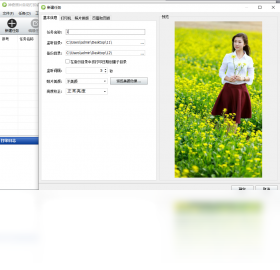
神奇照片自动打印软件适合哪些人使用?
1. 家庭用户:可以将手机、相机中的照片批量打印,自动整理,节省时间。
2. 图文快印店:多台打印机同时工作,自动分配任务,提高接单效率。
3. 摄影工作室:批量输出客户照片,支持美颜、裁剪等后期处理,提升成片质量。
4. 电商卖家:打印商品标签、快递单等,自动化处理减少人工错误。
5. 办公场景:定期打印报表、资料,设置好监听文件夹即可自动完成。
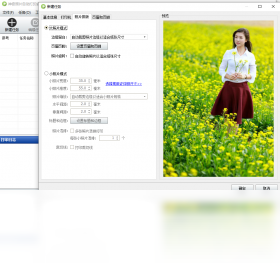
神奇照片自动打印软件如何设置打印顺序?
1. 在“任务设置”中,找到“打印顺序”选项。
2. 选择“按文件名排序”,软件会按照文件名的字母顺序依次打印。
3. 选择“按修改时间排序”,则按照照片的修改时间先后打印。
4. 选择“按文件夹顺序”,则按照文件夹添加顺序打印。
5. 选择“随机”,软件会打乱顺序打印,适合抽奖等场景。
6. 设置完成后,点击“保存”即可生效。
 幂果logo设计软件1.1.0 电脑版
 金舟截图软件3.2.5.0 电脑版
 渲鹰电脑端3.0.8178.30702 官方版
 迷你图片格式转换器电脑版3.1.1.1 最新版
 FocusOn Image Viewer最新版1.23.0.0 电脑版
 Exposure7.0.2.16 最新版
 CAD迷你画图33.4.0.1 电脑版
 小鸟动态壁纸电脑版3.1125.2550.208 最新版
 迅捷图片转换器5.5.0.0 最新版
 DxO PhotoLab(专业RAW处理软件)9.11 Build 758 电脑版
 DxO FilmPack(专业胶片模拟工具)7.26.0 Build 31 便携版
 海报设计大师pc版1.0.0 电脑版
 嗨格式抠图大师最新版1.0.114.0 电脑版
 金舟CAD转换器pc版3.0.5.0 最新版





 电脑截屏软件
 电脑看图软件
 电脑壁纸软件
 电脑p图软件
 KeyShot软件大全
用户留言