


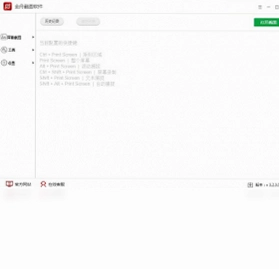
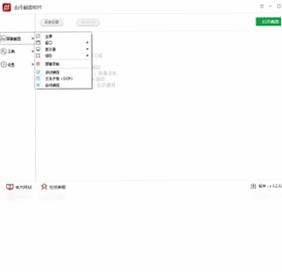
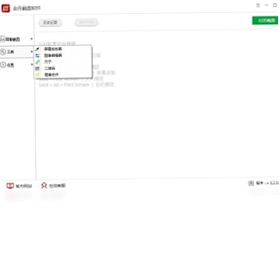

金舟截图软件电脑版是一款功能全面的屏幕截图工具,集截图、录屏、OCR文字识别、图片编辑于一体,支持全屏截图、窗口截图、自定义区域截图以及网页滚动截图等多种模式,满足用户日常办公、学习、设计等场景下的截图需求。软件内置强大的图片编辑器,可对截图进行标注、裁剪、添加文字、马赛克等操作,还支持屏幕取色、标尺、二维码生成等实用小工具,输出格式涵盖PNG、JPEG、BMP、GIF、TIFF,兼容性极佳。金舟截图软件操作简单,界面清爽,是提升工作效率的得力助手。
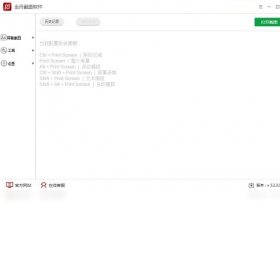
金舟截图软件电脑版有哪些常用功能?
1. 支持全屏截图、窗口截图、自定义区域截图,快捷键可自由设定。
2. 提供滚动截图(网页长图捕捉),可自动滚动截取整个页面。
3. 内置OCR文字识别,可快速提取图片中的文字信息。
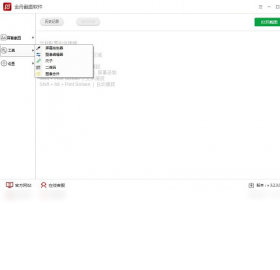
4. 支持屏幕录制(GIF/视频),方便制作操作演示。
5. 附带取色器、标尺、二维码生成、图片合并等辅助工具。
6. 图片编辑功能强大,可添加箭头、线条、文字、马赛克等。
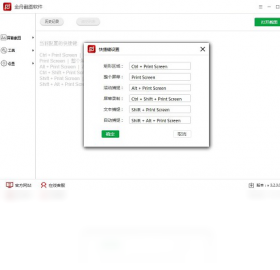
金舟截图软件电脑版如何设置快捷键?
1. 启动金舟截图软件,点击主界面右上角的“菜单”按钮。
2. 在下拉列表中选择“设置”选项,打开设置窗口。
3. 在“快捷键”选项卡中,可以看到各种截图操作的默认快捷键。
4. 点击对应输入框,直接在键盘上按下新的快捷键组合。
5. 确认无冲突后,点击“应用”并“确定”保存设置。
| 功能 | 默认快捷键 | 可自定义 |
|---|---|---|
| 全屏截图 | Ctrl+Alt+A | 是 |
| 区域截图 | Ctrl+Alt+Z | 是 |
| 滚动截图 | Ctrl+Alt+S | 是 |
| 屏幕录制 | Ctrl+Alt+R | 是 |
| OCR识别 | Ctrl+Alt+O | 是 |
金舟截图软件电脑版适合哪些人群使用?
1. 办公人员:快速截取文档、表格、网页内容,方便整理资料。
2. 设计师:捕捉设计灵感,截图后直接进行标注和分享。
3. 教育工作者:制作课件时截取教学素材,录制操作步骤。
4. 客服人员:截图反馈问题,提升沟通效率。
5. 自媒体创作者:截取视频画面,制作图文教程。
金舟截图软件电脑版和微信截图工具哪个好用?
1. 金舟截图软件支持滚动截图,微信截图只能截取当前屏幕。
2. 金舟截图软件内置OCR识别,微信截图需要借助小程序。
3. 金舟截图软件支持GIF录制,微信截图不具备该功能。
4. 金舟截图软件可自定义快捷键,微信截图快捷键固定。
5. 金舟截图软件输出格式丰富,微信截图仅支持PNG。
6. 金舟截图软件离线可用,微信截图需登录微信。
金舟截图软件电脑版对电脑配置要求高吗?
1. 操作系统:Windows 7/8/10/11(64位)。
2. CPU:Intel Core i3或同等性能处理器。
3. 内存:4GB及以上,推荐8GB。
4. 硬盘:需要200MB可用空间。
5. 显卡:支持DirectX 10及以上。
6. 分辨率:1024×768及以上显示器。
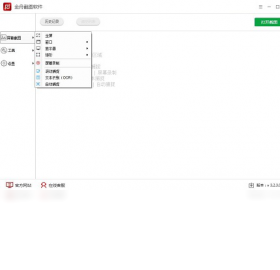
金舟截图软件电脑版如何用OCR识别文字?
1. 打开金舟截图软件,点击“OCR识别”按钮或按快捷键。
2. 在屏幕上框选需要识别的文字区域。
3. 松开鼠标后,软件会自动进行文字识别。
4. 识别结果会显示在右侧面板中,支持一键复制。
5. 也可以点击“导出”将识别结果保存为TXT或Word文档。
金舟截图软件电脑版怎么进行滚动截图?
1. 打开需要截图的网页或文档,确保内容可滚动。
2. 启动金舟截图软件,选择“滚动截图”功能。
3. 用鼠标框选滚动区域,然后点击“开始滚动”按钮。
4. 软件会自动向下滚动并拼接截图,完成后自动打开编辑器。
5. 在编辑器中可预览长图,点击“保存”即可导出。
金舟截图软件电脑版支持哪些图片格式?
1. 支持导出PNG、JPEG、BMP、GIF、TIFF格式。
2. 默认保存为PNG,可在设置中更改默认格式。
3. GIF格式用于保存动态录屏文件。
4. TIFF格式适合打印和印刷需求。
5. 所有格式均支持质量调节,满足不同场景。
金舟截图软件电脑版如何配置才能更高效?
1. 在设置中开启“开机自动启动”,快速调用截图。
2. 设置截图后自动保存到指定文件夹,减少手动操作。
3. 自定义快捷键,避免与常用软件冲突。
4. 开启“鼠标指针”显示,录制视频时更直观。
5. 调整截图质量,平衡清晰度和文件大小。
| 配置项 | 推荐设置 |
|---|---|
| 截图格式 | PNG |
| 自动保存路径 | 自定义文件夹 |
| 快捷键 | Ctrl+Alt+Q |
| 开机启动 | 开启 |
| 截图音效 | 关闭 |
金舟截图软件电脑版如何编辑截图?
1. 截图完成后会自动进入编辑器。
2. 在左侧工具栏选择画笔、形状、文字、马赛克等工具。
3. 可调整颜色、粗细、透明度等参数。
4. 支持撤销、重做、缩放、旋转等操作。
5. 完成编辑后,点击“保存”或“复制”即可。
 渲鹰电脑端3.0.8178.30702 官方版
 迷你图片格式转换器电脑版3.1.1.1 最新版
 FocusOn Image Viewer最新版1.23.0.0 电脑版
 Exposure7.0.2.16 最新版
 CAD迷你画图33.4.0.1 电脑版
 小鸟动态壁纸电脑版3.1125.2550.208 最新版
 迅捷图片转换器5.5.0.0 最新版
 DxO PhotoLab(专业RAW处理软件)9.11 Build 758 电脑版
 DxO FilmPack(专业胶片模拟工具)7.26.0 Build 31 便携版
 海报设计大师pc版1.0.0 电脑版
 嗨格式抠图大师最新版1.0.114.0 电脑版
 金舟CAD转换器pc版3.0.5.0 最新版
 浩辰CAD 2022电脑版22.0.0.0 最新版
 styler1.0.0.0 电脑版
 金舟电子相册制作软件最新版2.3.0.0 电脑版





 电脑截屏软件
 电脑看图软件
 电脑壁纸软件
 电脑p图软件
 KeyShot软件大全
用户留言