




金舟苹果手机投屏助手电脑版是一款专为Windows用户打造的iOS设备投屏工具,它能够让iPhone或iPad的屏幕内容实时、流畅地显示在电脑上,无论是进行游戏直播、会议演示还是教学讲解,都能获得清晰稳定的投屏体验。软件不仅支持全屏投屏与屏幕录制,还内置了截图、白板标注等实用功能,让手机内容展示更加灵活高效。其界面简洁,操作直观,即使是初次使用的用户也能快速上手,是提升工作与娱乐效率的得力助手。
金舟苹果手机投屏助手如何连接iPhone?
1. 在电脑上安装并打开金舟苹果手机投屏助手软件。
2. 使用数据线将iPhone或iPad与电脑连接,并确保手机端信任此电脑。
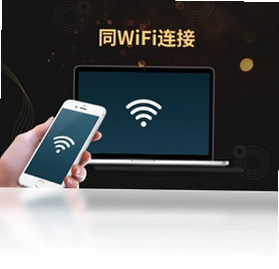
3. 若使用无线投屏,请确保手机和电脑连接在同一Wi-Fi网络下。
4. 在软件主界面点击“开始投屏”按钮,软件将自动搜索可用的设备。
5. 在搜索结果中点击您的设备名称,即可建立投屏连接。
6. 连接成功后,手机屏幕将实时显示在电脑窗口中。

金舟苹果手机投屏助手支持哪些录屏格式?
1. 启动金舟苹果手机投屏助手并完成投屏连接。
2. 在工具栏中找到“录制”按钮,点击展开录制设置。
3. 在输出格式选项中,可以看到MP4、AVI、GIF、WMV、FLV五种格式。
4. 根据需求选择一种格式,例如选择MP4以获取高质量视频。
5. 点击“开始录制”即可将手机屏幕操作记录下来。
6. 录制完成后,点击“停止录制”,文件将自动保存到指定文件夹。
金舟苹果手机投屏助手投屏画面卡顿怎么办?
1. 检查电脑与手机是否处于同一局域网,并确保网络信号稳定。
2. 关闭电脑上不必要的后台程序,释放系统资源。
3. 在软件设置中降低投屏分辨率或帧率,减少数据传输压力。
4. 尝试使用USB有线连接方式,以获得更稳定的传输速度。
5. 更新显卡驱动和软件至最新版本,提升兼容性。
6. 重启软件和手机,重新建立连接。

金舟苹果手机投屏助手能进行白板标注吗?
1. 在投屏成功后的工具栏中,找到“白板”或“标注”图标。
2. 点击图标,屏幕将进入白板模式,此时可以在画面上自由绘制。
3. 选择画笔颜色、粗细以及形状,方便进行重点标记。
4. 标注内容会实时同步显示在电脑和手机屏幕上。
5. 如需取消标注,点击橡皮擦工具清除或一键重置。
6. 退出白板模式后,标注内容不会影响原始投屏画面。
金舟苹果手机投屏助手快捷键操作一览
| 功能 | 快捷键 |
|---|---|
| 开始/停止投屏 | Ctrl + 1 |
| 开始/暂停录制 | Ctrl + 2 |
| 截图 | Ctrl + 3 |
| 全屏切换 | Ctrl + F |
| 白板标注 | Ctrl + 4 |
金舟苹果手机投屏助手对电脑配置要求高吗?
| 配置项 | 最低要求 | 推荐配置 |
|---|---|---|
| 操作系统 | Windows 7 | Windows 10/11 |
| CPU | 双核 2.0 GHz | 四核及以上 |
| 内存 | 2 GB | 4 GB 及以上 |
| 硬盘空间 | 200 MB 可用 | 1 GB 以上 |
| 网络 | 有线/无线网络 | 千兆网卡/5G Wi-Fi |
金舟苹果手机投屏助手录制的视频保存在哪里?
1. 打开金舟苹果手机投屏助手主界面。
2. 点击右上角的“设置”图标,进入参数配置页面。
3. 在“录制”选项卡中,可以看到“输出目录”一栏。
4. 点击“浏览”按钮,可以自定义视频保存的位置。
5. 默认保存路径为软件安装目录下的“Recordings”文件夹。
6. 录制结束后,可通过“打开文件夹”快捷方式直接定位文件。
 虎牙极速版1.9.1.0 电脑版
 风云音频处理大师pc版1.0.1.6 电脑版
 家软视频转换压缩1.0.3.1551 电脑版
 转转大师视频格式转换器电脑版1.2.0.2 最新版
 嗨格式录屏大师pc版3.38.1909.298 电脑版
 傲软录屏最新版1.4.14.8 电脑版
 神狐录音机2.0.0.0 pc版
 爱拍剪辑4.2.0.0 最新版
 金舟投屏软件2.4.1.0 最新版
 QVE音频剪辑最新版2.0.2.0 电脑版
 EV加密播放最新版3.4.8 电脑版
 ProgDVB电脑版7.34.1.0 最新版
 家软屏幕录制电脑版1.1.5.2140 最新版





 电脑听歌软件
 Media Encoder版本大全
 Audition版本大全
用户留言