



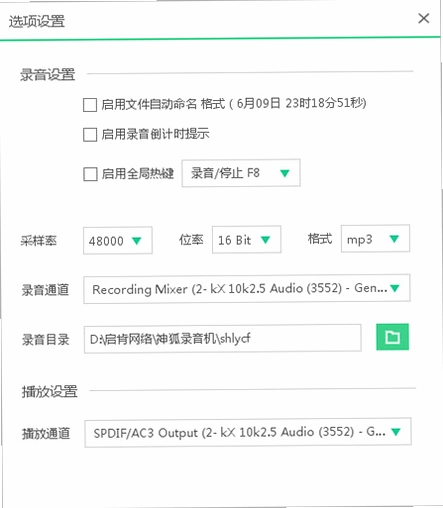
神狐录音机是一款专为Windows用户打造的高音质无损录音工具,凭借其出色的音频采集能力和高效的压缩算法,在众多录音软件中脱颖而出。无论是录制电脑内部播放器的声音,还是捕捉麦克风输入的外部人声,神狐录音机都能以MP3或WAV格式清晰保存,且文件体积控制得恰到好处,完全不影响原始音质。软件还支持自定义快捷键,实现一键后台静默录制,让录音操作变得前所未有的便捷。对于需要长时间录制网络课程、会议纪要或音乐创作的用户而言,神狐录音机无疑是提升效率的得力助手。

神狐录音机怎么设置才能录出无损音质?
1. 打开神狐录音机主界面,点击右上角的“设置”按钮进入参数配置窗口。
2. 在“录音格式”下拉菜单中,选择“WAV”格式,因为WAV是无损压缩格式,能最大限度保留原始音频细节。
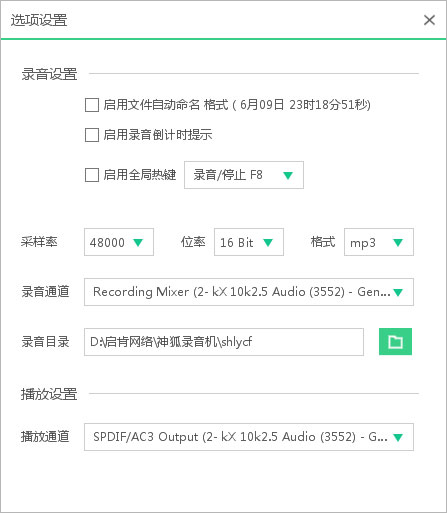
3. 将“采样率”调整为“44100Hz”或更高(如48000Hz),采样率越高,录制的声音越接近真实。
4. 在“声道”选项中选择“立体声”,如果录制环境单一,可选择“单声道”以节省空间。
5. 开启“自动增益控制”功能,避免录制过程中音量忽大忽小,影响听感。
6. 最后点击“保存”应用设置,之后所有录音都将以无损品质输出。
神狐录音机支持哪些录音场景?
1. 录制在线课程:神狐录音机可以捕捉电脑播放器中的网课音频,方便课后复习,即使离线也能随时回听。
2. 录制网络会议:配合麦克风,可同时录制会议中对方的语音和自己的发言,确保重要内容不遗漏。
3. 录制音乐素材:支持从任意音乐软件中录制高品质音频,为后期剪辑或创作积累素材。
4. 录制游戏声音:录制游戏中的背景音乐或音效,用于制作游戏解说视频或声音采样。
5. 录制播客节目:提供稳定的录音环境,适合播客爱好者制作自己的音频节目,操作简单易上手。
神狐录音机如何设置快捷键实现快速录音?
1. 启动神狐录音机,在主界面左下角找到“快捷键”设置区域,点击“修改”按钮。
2. 在弹出的快捷键编辑框中,按下你希望设定的组合键,例如“Ctrl+F9”,系统会自动识别并填入。
3. 分别设置“开始/暂停”和“停止/保存”两个快捷键,建议设置不同的组合,避免误操作。
4. 勾选“启用全局快捷键”选项,这样即使神狐录音机在后台运行,也能通过快捷键随时控制录音。
5. 点击“确定”保存设置,之后就可以使用快捷键一键开始或结束录音,无需频繁切换窗口。
神狐录音机录制的文件保存在哪里?
1. 默认情况下,神狐录音机将录音文件保存在“我的文档\神狐录音机”文件夹内。
2. 如需自定义保存位置,可在设置窗口的“存储路径”中点击“浏览”按钮,选择你期望的目标文件夹。
3. 建议将保存路径设置在空间充裕的磁盘分区,避免因磁盘空间不足导致录音中断。
4. 录制完成后,软件会自动弹出文件所在文件夹,方便你快速找到并处理录音文件。
5. 如果你开启了“自动命名”功能,文件将按录制时间自动命名,便于后期检索和管理。
神狐录音机如何将录音导出为MP3格式?
1. 在神狐录音机主界面,点击“文件列表”选项卡,找到需要导出的录音文件。
2. 选中该文件,点击右键,在弹出的菜单中选择“转换格式”选项。
3. 在转换窗口中,将“目标格式”设置为“MP3”,并根据需要调整“比特率”参数,推荐选择“192kbps”以保证音质与体积的平衡。
4. 点击“开始转换”,软件会快速完成格式转换,转换后的文件会自动保存在原文件相同目录下。
5. 转换完成后,即可将MP3文件用于各种移动设备或上传至网络平台,方便分享与传播。
神狐录音机最低配置要求是什么?
1. 操作系统:Windows 7/8/10/11(32位或64位均可)。
2. 处理器:1GHz以上主频的CPU,推荐使用双核及以上处理器。
3. 内存:至少512MB RAM,推荐1GB以上内存以获得更流畅的操作体验。
4. 硬盘空间:安装需要50MB可用空间,建议预留1GB以上用于存放录音文件。
5. 声卡:兼容Windows的普通声卡即可,若要录音麦克风,需配备麦克风接口或USB声卡。
神狐录音机录制时怎么消除环境噪音?
1. 在神狐录音机设置中,找到“降噪”选项,启用“环境噪声抑制”功能。
2. 调节“降噪级别”滑块,通常设置在“中”或“高”档位,可以在不损失人声的情况下有效减少背景杂音。
3. 如果使用麦克风录制,建议使用指向性麦克风,并尽量远离风扇、空调等噪音源。
4. 录音时建议佩戴耳机,避免音箱外放的声音被麦克风二次拾取,造成回声或啸叫。
5. 后期处理时,可利用神狐录音机内置的“音频修复”功能,进一步清除残留的底噪。
神狐录音机与系统自带录音机相比有哪些优势?
1. 支持多种音频格式:神狐录音机可录制MP3和WAV,而系统录音机仅支持WMA或M4A。
2. 音质无损:神狐录音机内置高品质编码器,录制音频更清晰,细节保留更完整。
3. 后台静默录制:可通过快捷键实现后台录音,不影响其他操作,系统录音机则无法实现。
4. 文件压缩引擎:录制文件体积更小,便于存储和传输,且不损失音质。
5. 界面友好:神狐录音机操作直观,功能一目了然,新手也能快速上手。
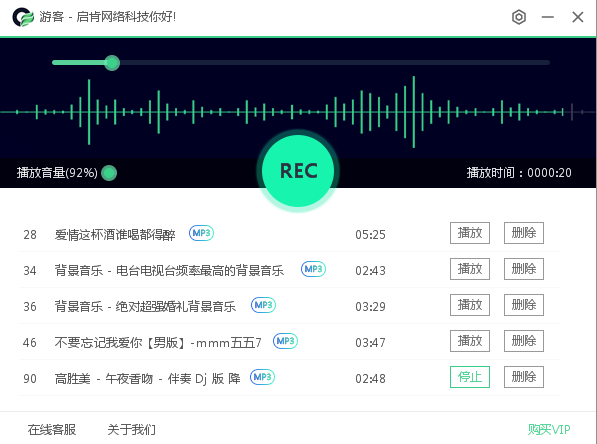
神狐录音机常见问题解答
1. 问:神狐录音机可以同时录制电脑声音和麦克风声音吗?答:可以,在“录音源”中选择“全部”即可同时采集两种音源。
2. 问:录音过程中可以暂停吗?答:可以,点击“暂停”按钮或使用快捷键即可暂停,再点一次继续录制。
3. 问:录制的文件能直接刻录成CD吗?答:可以,将录音文件转换为WAV格式后,即可使用刻录软件制作CD。
4. 问:神狐录音机支持定时录音吗?答:支持,在“计划任务”中设置开始时间和时长,软件会自动启动和停止录音。
5. 问:录音文件会不会有杂音?答:正常环境下,神狐录音机录制的音频非常干净,若遇干扰可开启降噪功能。
 EV加密播放最新版3.4.8 电脑版
 ProgDVB电脑版7.34.1.0 最新版
 家软屏幕录制电脑版1.1.5.2140 最新版
 爱录屏大师Captura软件2.3.7 最新版
 UUDJ音乐盒2.6.0 pc版
 智速视频转换器7.7.5.0 电脑版
 几米听单机版5.2.14.25 最新版
 芦笋电脑版2.5.5.36 最新版
 CamIn2.6.0.185 最新版
 A视频转换器5.3.0.0 电脑版
 金舟视频字幕编辑软件最新版2.0.2.0 电脑版
 翔基视频剪切合并6.1.0.0 最新版





 电脑听歌软件
 Media Encoder版本大全
 Audition版本大全
用户留言